
Установка и использование Chocolatey на Windows
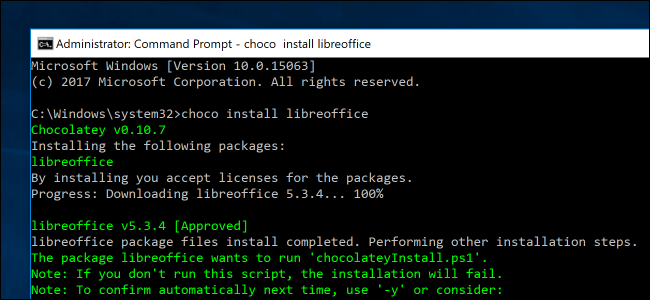
Быстрые ссылки
Установка и использование Chocolatey из Командной строки
Установка и использование Chocolatey в PowerShell
Linux-пользователи любят устанавливать ПО из терминала — и Windows может получить похожий опыт благодаря Chocolatey. Вместо ручной загрузки инсталляторов и обхода побочных установщиков вы просто вводите, что хотите установить, и нажимаете Enter.
Если вы хотите такого же удобства на Windows, обратите внимание на Chocolatey — бесплатный менеджер пакетов, который позволяет установить тысячи приложений одной командой choco install и обновить их командой choco upgrade.
Вы можете использовать Chocolatey либо в Командной строке, либо в PowerShell. Ниже — инструкции для обоих способов; достаточно выбрать тот, с которым вам удобнее работать.
Установка и использование Chocolatey через Командную строку
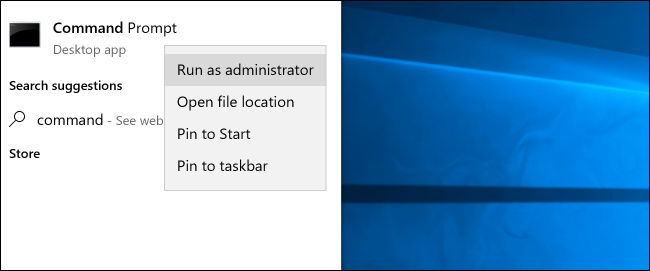
Chocolatey работает в Командной строке только при запуске с правами администратора. Проще всего — в меню Пуск нажать правой кнопкой мыши на “Командная строка” и выбрать Run as Administrator (Запуск от имени администратора).
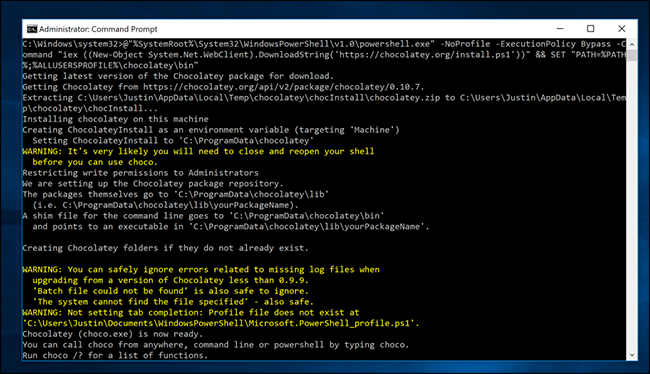
Чтобы установить Chocolatey, выполните команду, которая скачивает и запускает установочный скрипт:
@"%SystemRoot%\System32\WindowsPowerShell\v1.0\powershell.exe" -NoProfile -ExecutionPolicy Bypass -Command "iex ((New-Object System.Net.WebClient).DownloadString('https://chocolatey.org/install.ps1'))" && SET "PATH=%PATH%;%ALLUSERSPROFILE%\chocolatey\bin"Эта команда может меняться со временем, поэтому при проблемах сверяйтесь с официальной инструкцией на chocolatey.org.
После установки Chocolatey можно использовать сразу (в некоторых случаях потребуется закрыть и снова открыть административный терминал). Для установки приложения введите choco install и имя пакета. Например:
choco install filezilla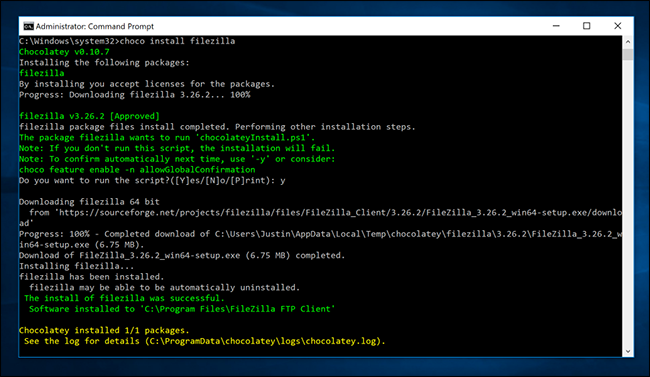
Можно устанавливать несколько программ одной командой:
choco install firefox thunderbird vlc libreofficeЧтобы узнать, какие пакеты доступны и как они называются, используйте поиск:
choco search ключевое_словоНапример choco search thunderbird выдаст пакеты, связанные с Thunderbird.
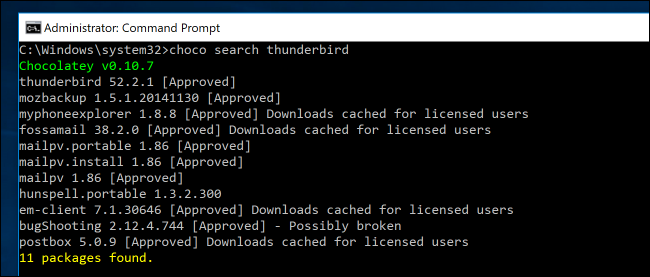
Сайт chocolatey.org содержит полный реестр пакетов с поиском и описаниями.
Для обновления конкретного пакета используйте choco upgrade <имя_пакета>. Обновить всё сразу можно командой:
choco upgrade allПолный список подкоманд доступен через choco -?.
Важно: запуск от имени администратора обязателен для большинства операций установки и обновления.
Установка и использование Chocolatey в PowerShell
Если вы предпочитаете PowerShell, Chocolatey интегрируется и туда. Откройте PowerShell от имени администратора: правой кнопкой по Пуск → Windows PowerShell (Admin).
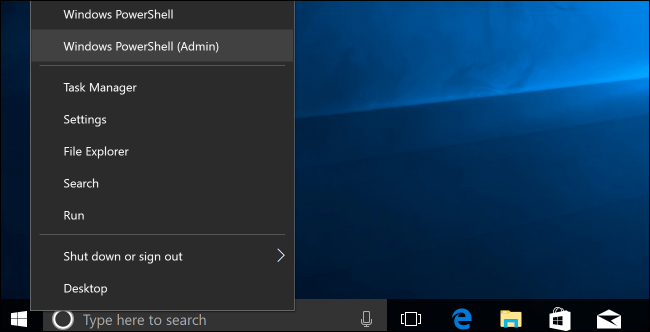
Chocolatey требует выполнения внешних скриптов, поэтому перед установкой может понадобиться изменить ExecutionPolicy. Сначала проверьте текущую политику:
Get-ExecutionPolicyЕсли результат — Restricted, установите более подходящую политику, например:
Set-ExecutionPolicy AllSignedКоманда Set-ExecutionPolicy Bypass тоже работает, но снижает безопасность, так как позволяет выполнять неподписанные скрипты.
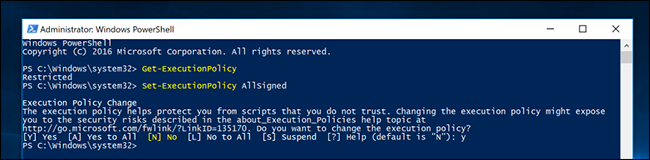
После настройки политики запустите установочный скрипт:
iex ((New-Object System.Net.WebClient).DownloadString('https://chocolatey.org/install.ps1'))После установки пользоваться Chocolatey в PowerShell можно так же, как в Командной строке. Пример установки Firefox:
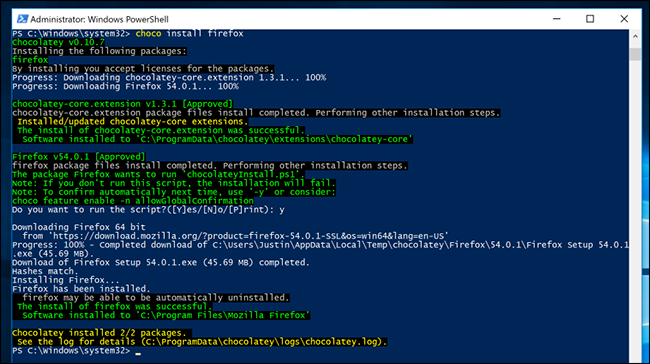
Подкоманды search, upgrade, -? и другие работают одинаково.
Шпаргалка команд Chocolatey
- choco install <пакет> — установить пакет
- choco install <п1> <п2> … — установить несколько пакетов
- choco upgrade <пакет> — обновить пакет
- choco upgrade all — обновить все установленные пакеты
- choco search <ключевое_слово> — поиск пакетов
- choco list –local-only — список локально установленных пакетов
- choco uninstall <пакет> — удалить пакет
- choco -? — справка по командам
Советы:
- Добавляйте флаг
-yдля автосогласия с запросами:choco install git -y. - При автоматизации используйте PowerShell-скрипты и планировщик задач для регулярного обновления.
Чек-листы по ролям
Администратору:
- Открыть терминал с правами администратора.
- Настроить ExecutionPolicy (предпочтительно AllSigned) и политики безопасности.
- При необходимости добавить внутренний репозиторий пакетов (управляемый источник).
- Проверить список устанавливаемых пакетов и их лицензии.
- Настроить регулярную проверку и обновление (
choco upgrade all).
Разработчику/пользователю:
- Использовать
choco searchдля нахождения пакетов. - Установить пакеты с флагом
-yдля автоматизации. - Проверять описания пакетов на chocolatey.org перед установкой.
Когда Chocolatey не подходит
- В средах с жёсткой политикой безопасности, где запрещено выполнение внешних скриптов.
- Для приложений, доступных только в Microsoft Store (MSIX/Appx) или слабо представленными в репозитории Chocolatey.
- Если организационная политика требует централизованного управления и проверки пакетов без внешних источников (в этом случае рекомендована собственная внутренняя репозитория).
Альтернативы и сравнение
- Winget — официальный менеджер пакетов от Microsoft, интегрируется в Windows 10/11.
- Scoop — фокусируется на портативных утилитах и разработческих инструментах, использует каталог Git.
- Ninite — простой установщик для типичных наборов приложений (ограниченные возможности автоматизации).
Выбор зависит от требований: если нужна глубина репозитория и большое сообщество — Chocolatey; для нативной интеграции Windows — Winget; для простых наборов — Ninite.
Безопасность и рекомендации по настройке
- Предпочитайте политику AllSigned: она требует подпись скриптов и повышает доверие.
- В корпоративной сети рассмотрите развёртывание внутреннего репозитория пакетов (proxy/кэш) и ограничение внешних источников.
- Перед массовыми установками просматривайте описания пакетов и комментарии на сайте, проверяйте SHA/подписи, если они доступны.
- Логируйте операции установки и обновления для последующего аудита.
Важно: команда
Set-ExecutionPolicy Bypassснижает безопасность — используйте её только временно и в контролируемой среде.
Сниппеты и шаблоны
Массовая установка нескольких пакетов:
choco install googlechrome 7zip notepadplusplus -yАвтоматическое обновление всех пакетов (например, в планировщике задач):
choco upgrade all -yПример: установка пакетов из текстового файла (список пакетов в packages.txt, по одному в строке):
for /f %i in (packages.txt) do choco install %i -y(Для PowerShell используйте аналогичный цикл).
Критерии приёмки
- Установленные приложения запускаются и соответствуют ожидаемой версии.
choco list --local-onlyпоказывает все требуемые пакеты.choco upgradeпроходит без ошибок для целевых пакетов.- Логи установки доступны и сохранены для аудита.
Когда что может пойти не так — краткий разбор
- Сеть или блокировка HTTPS/скриптов — установка не сможет скачать install.ps1.
- Политики группы (GPO) блокируют выполнение скриптов — потребуется согласование с администратором.
- Пакет отсутствует в репозитории или назван иначе — используйте
choco searchили сайт.
Резюме
Chocolatey упрощает установку и обновление приложений в Windows через командную строку или PowerShell. Для безопасного использования настроите ExecutionPolicy, проверяйте пакеты и, при необходимости, используйте внутренние репозитории. В статье представлены базовые команды, чек-листы для ролей и альтернативы, чтобы выбрать подходящий инструмент для вашей среды.
Дополнительные ресурсы: официальный сайт https://chocolatey.org и встроенная справка choco -?.

Похожие материалы

Несколько аккаунтов Skype: Multi Skype Launcher

Журнал для работы: повысить продуктивность

Персональные звуки уведомлений на Android

Скачивание шоу Hulu для офлайн‑просмотра

Microsoft Start: персонализированная новостная лента
