
Как заблокировать и пожаловаться на пользователя в PlayStation 4 и в приложении PlayStation
Важно: блокировка прекращает прямое взаимодействие (пользователь не видит вас в сети и не может отправлять сообщения), но окончательное решение о санкциях принимает команда модерации PlayStation после рассмотрения жалобы.
Почему стоит блокировать или жаловаться
Многопользовательские игры — отличный способ найти друзей, но иногда взаимодействия переходят в спам, домогательства или распространение неподобающего контента. Блокировка даёт немедленный эффект: нарушитель больше не сможет писать вам или видеть ваш статус. Жалоба направляется модераторам PlayStation для возможных дисциплинарных мер и помогает защищать сообщество.
Краткие определения
- Блокировка — запрет на прямые взаимодействия от конкретного аккаунта.
- Жалоба — обращение к модераторам PlayStation с описанием нарушения и доказательствами.
Как заблокировать и пожаловаться на пользователя на PS4
Ниже — упорядоченные шаги для консоли PS4. Скриншоты в статье показывают интерфейс и соответствующие меню.
- Включите консоль и войдите в вашу учётную запись PSN.
- Откройте раздел «Сообщения» (Messages).
- Перейдите в переписку или группу с пользователем, которого хотите заблокировать.
- Выделите сообщение этого пользователя (наведя курсор или подсветив сообщение).
- Нажмите кнопку «Опции» (Options) на контроллере.
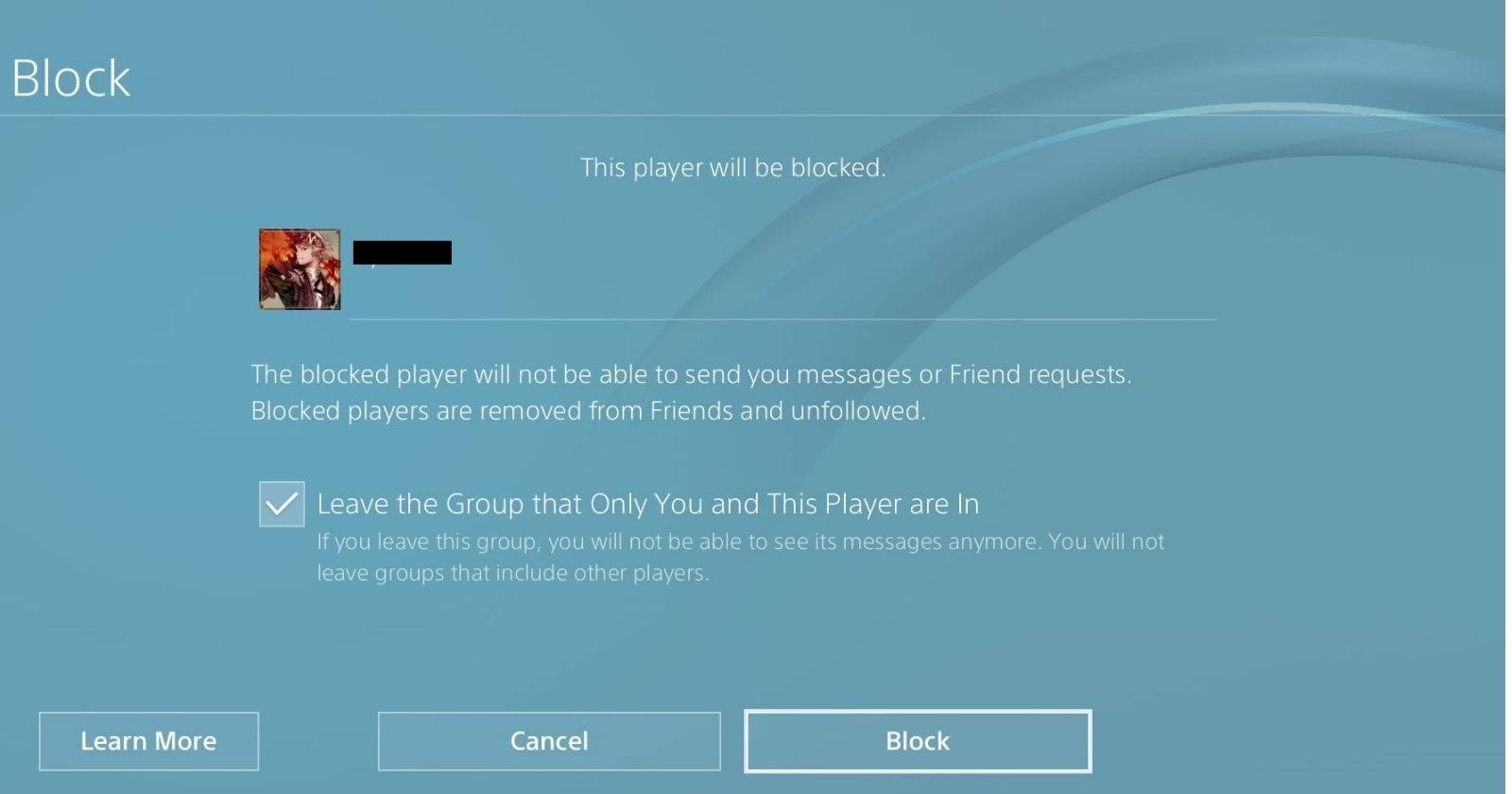
- В появившемся боковом меню выберите «Заблокировать» (Block).
- Если вы заблокировали пользователя из группового чата, система предложит опцию ещё и покинуть группу — поставьте галочку, если хотите выйти, и подтвердите блокировку.

После блокировки пользователь не сможет видеть ваш онлайн‑статус, отправлять сообщения или приглашать в игры. Разблокировать можно в любое время — откройте его профиль и нажмите «Разблокировать» (Unblock).
Если нужно подать жалобу на конкретное сообщение:
- Откройте «Сообщения».
- Перейдите в нужную переписку или группу.
- Выделите сообщение, которое хотите пожаловаться.
- Нажмите «Опции» и выберите «Пожаловаться» (Report).
- Нажмите «Далее» (Next).
- Укажите причину: «Это раздражает или неинтересно» даст подсказки по приватности и блокировке; «Это не должно быть в PlayStation Network» попросит уточнить тип нарушения и, возможно, описать его подробнее.
Также можно пожаловаться на профиль пользователя:
- Откройте профиль пользователя.
- Нажмите «Опции», затем «Пожаловаться».
- Выберите, что именно вы жалуетесь: поведение в игре, поведение вне игры или содержание профиля.
- Нажмите «Далее» и следуйте подсказкам для отправки подробностей и доказательств.
После отправки жалобы модераторы проверят её и, как правило, уведомят вас о результате проверки. Частые ложные жалобы могут снизить приоритет ваших обращений, поэтому указывайте факты и сохраняйте доказательства.
Как заблокировать и пожаловаться на пользователя в приложении PlayStation
Мобильное приложение PlayStation (iOS и Android) упрощает работу с сообществом — блокировку и жалобы можно отправлять в несколько касаний.
- Откройте приложение PlayStation и авторизуйтесь.
- Перейдите в раздел «Game Base» (Игровая база).
- Выберите переписку или группу, где есть пользователь, которого нужно заблокировать.
- Нажмите на иконку профиля пользователя и затем «Профиль».
- Нажмите на меню (троеточие) и выберите «Заблокировать», подтвердите действие.
- Для жалобы откройте то же меню и выберите «Пожаловаться», затем укажите причину и отправьте дополнительные детали.
Чтобы пожаловаться на отдельное сообщение в приложении:
- Откройте нужную группу или чат в Game Base.
- Долгое нажатие на сообщение вызовет контекстное меню.
- Выберите «Пожаловаться на сообщение» (Report Message).
- Укажите причину жалобы: «Раздражает» — приложение предложит опции блокировки/выхода из группы; «Не должно быть в PSN» — потребует уточнить тип нарушения.
Что делать, если вы — родитель
Если ваш ребёнок столкнулся с неподобающим поведением:
- Рассмотрите настройку родительского контроля на PS4: ограничение общения, управление друзьями, контроль покупки контента и блокировка возрастных рейтингов.
- Попросите ребёнка сохранить скриншоты или запись экрана с оскорблениями.
- Заблокируйте пользователя и отправьте жалобу от аккаунта ребёнка или от своего взрослого аккаунта, если ситуация серьёзная.
Совет: смена аватара и отображаемого имени поможет снизить вероятность повторных атак в будущем.
Чек‑лист: кто что делает
Чек‑лист для игрока:
- Остановить диалог.
- Сделать скриншоты/скрыть личные данные.
- Заблокировать пользователя.
- Отправить жалобу с указанием таймкода/скриншотов.
- При необходимости сменить имя/аватар.
Чек‑лист для родителя:
- Установить родительский контроль.
- Поговорить с ребёнком о безопасности.
- Сохранить доказательства и отправить жалобу.
- При угрозах — связаться с местными службами безопасности.
Чек‑лист для модератора сообщества (рекомендации по рассмотрению жалоб):
- Проверить скриншоты/логи.
- Определить категорию нарушения.
- Применить санкцию: предупреждение, временная блокировка, удаление контента, перманентная блокировка.
- Уведомить истца о решении.
Плейбук: быстрый SOP для игрока
- Немедленно заблокируйте аккаунт нарушителя.
- Сделайте скриншоты сообщений и профиля.
- Отправьте жалобу через «Пожаловаться» на сообщение или профиль.
- В описании укажите даты/время и кратко распишите нарушения.
- Сохраните подтверждение жалобы и ожидайте ответа модераторов.
Инцидентная инструкция и откат
Если блокировка оказалась ошибочной или вы хотите восстановить контакт:
- Перейдите в список заблокированных пользователей в настройках профиля.
- Найдите нужный аккаунт и нажмите «Разблокировать».
- При необходимости отправьте личное сообщение с извинениями или пояснениями при восстановлении общения.
Важно: жалоба, отправленная модераторам, остаётся в системе даже после разблокировки; она будет рассмотрена независимо от последующих действий.
Критерии приёмки
Чтобы считать процесс успешным:
- Вы больше не получаете сообщений от заблокированного аккаунта.
- В случае серьёзного нарушения модераторы подтвердили применение санкций.
- Данные инцидента сохранены для возможных повторных обращений.
Когда блокировка или жалоба не помогут
- Если проблема вызвана системными ошибками или багами в игре — потребуется обращение в службу поддержки издателя.
- Если нарушитель создаёт новые аккаунты с частой частотой и продолжает преследование, может потребоваться эскалация в PlayStation Support с полными логами и датами.
Альтернативные подходы
- Изменить настройки приватности: ограничить, кто может отправлять вам запросы и сообщения.
- Игнорировать и выходить из групп, где повторяются оскорбления.
- Использовать функции «Скрыть статус в сети» и «Не беспокоить».
Тестовые сценарии для проверки процесса
- Заблокировать тестовый аккаунт и убедиться, что он не видит ваш онлайн‑статус.
- Отправить жалобу на тестовое сообщение и проверить, что система приняла запрос и сохранила копию отчёта.
- Разблокировать аккаунт и проверить, что предыдущие жалобы сохраняются в журнале.
Конфиденциальность и безопасность
- Не публикуйте личные данные (фамилии, адреса, номера телефонов) в переписке.
- Сохраняйте скриншоты с датой и временем — они помогут модераторам быстрее принять решение.
- При угрозах жизни и здоровью — обращайтесь в правоохранительные органы и предоставляйте им всю собранную информацию.
Заключение
Блокировка и жалоба — быстрые и эффективные инструменты защиты в PlayStation Network. Используйте их, чтобы прекратить нежелательное общение немедленно, и дополняйте действиями по сохранению доказательств и, при необходимости, обращением к родителям или модераторам. Если поведение повторяется — не стесняйтесь эскалировать проблему в службу поддержки PlayStation и при угрозах — в правоохранительные органы.
Короткое объявление для соцсетей
Если кто‑то в PSN мешает вам играть — заблокируйте и отправьте жалобу. Это просто: из чата или профиля нажмите «Опции» → «Заблокировать» или «Пожаловаться». Сохраняйте скриншоты и при серьезных угрозах обращайтесь в полицию.
Краткое резюме
- Блокируйте для немедленного прекращения контакта.
- Жалобы отправляйте для действий модерации.
- Родителям рекомендовано настроить родительский контроль и сохранять доказательства.
Краткая памятка действий:
- Заблокируйте пользователя.
- Сделайте скриншоты.
- Отправьте жалобу через сообщение или профиль.
- При угрозах — обратитесь в правоохранительные органы.

Похожие материалы

Несколько аккаунтов Skype: Multi Skype Launcher

Журнал для работы: повысить продуктивность

Персональные звуки уведомлений на Android

Скачивание шоу Hulu для офлайн‑просмотра

Microsoft Start: персонализированная новостная лента
