
Как измерить реальную производительность игр с помощью Fraps

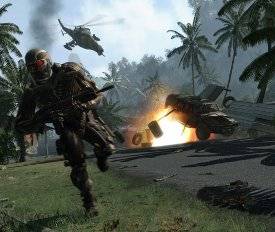
Synthetic benchmarks (синтетические бенчмарки) — это стандартизированные тесты для оценки производительности ПК. Они дают эталонные числа и удобны для сравнения железа. Однако они не всегда показывают, как конкретная игра поведёт себя на вашей системе.
Определение: Синтетический бенчмарк — программный тест, моделирующий нагрузку для получения сравнимых чисел производительности.
Почему синтетика не равна реальной игре
Синтетические тесты моделируют общие нагрузки. Режимы прорисовки, поведение AI и сценарии сцен в конкретной игре могут отличаться. Высокий результат в 3DMark не гарантирует стабильные 60 FPS в вашей любимой RPG со сложными эффектами частиц.
Важно: синтетика полезна для сравнения платформ, но для оптимизации конкретной игры нужен прогон внутри самой игры.
Обнаружение реальной производительности: зачем нужен Fraps
Fraps — простая утилита, которая показывает FPS в игре и может записывать лог фреймрейта. Профессиональные обозреватели используют её для проверки игр без встроенных бенчмарков.
- Бесплатная версия Fraps фиксирует фреймрейт и пишет данные в таблицы. Платная добавляет запись видео.
- Мы будем использовать бесплатную функцию записи бенчмарка.
Быстрый метод: «глазометрический» тест
- Установите и запустите Fraps.
- Запустите игру. Видеоряд отобразит FPS жёлтым числом в углу экрана.
- Выберите позицию показа в настройках Fraps. Я предпочитаю нижний левый угол.
Наблюдайте за числом во время игры. Если FPS стабильно падает ниже 30, обратите внимание на контекст падения:
- Вы выстрелили из определённого оружия?
- Открыли большое пространство?
- Включились эффекты частиц или тени?
- Началась катсцена?
Эти наблюдения помогут локализовать причину просадки и подобрать настройки, влияющие именно на проблемную сцену.
Важно: глазометрический тест быстр и полезен для первичной диагностики, но не даёт агрегированных цифр для сравнений.
Запись и получение данных бенчмарка
Для объективного анализа нужно записать поведение игры. Fraps делает это просто.
- Дойдите до территории/сцены, которую хотите протестировать.
- Нажмите F11, чтобы начать запись бенчмарка. Игра продолжит работать как обычно.
- По умолчанию запись длится 60 секунд, но вы можете изменить длительность в настройках.
Когда запись закончится, Fraps создаст CSV-файлы в папке Fraps\Benchmarks.
Файлы содержат подробный лог фреймов в секунду по каждой секунде записи и отдельный файл с метриками min/max/avg.
Как интерпретировать результаты
Fraps сохраняет две полезные таблицы:
- Лог поминутного FPS: показывает, сколько кадров вы получили каждую секунду записи. Это позволяет увидеть, где именно начались просадки.
minmaxavg: сводка за весь прогон — минимальный, максимальный и средний FPS.
Если лог показывает резкие колебания — это индикатор сцен с высокой нагрузкой. Например, в схватках с большим количеством частиц FPS часто падает сильнее, чем при спокойной прогулке по лесу.
Пример анализа:
- Средний FPS = 44.2. Это означает, что в среднем игра комфортна.
- Минимумы значительно ниже максимума. Значит, есть эпизодические узкие места.
- Локализуйте время падения в логах и сравните со сценой в игре.
Практические правила и эвристики
- Средний FPS важен для общей плавности. Минимальный FPS важен для ощущения подтормаживаний.
- Если минимум < 30, ищите CPU- или GPU-узкие места в тех сценах.
- Снижение дальности прорисовки и эффектов частиц чаще всего решает падения в открытых пространствах и боях.
- Заклинание «RTSS + ограничение FPS» может уменьшить микроподтормаживания при нерегулярной нагрузке.
Мини-методология: шаги для повтора теста
- Закройте фоновые программы (браузеры, бэкап, антивирусные сканы).
- Переключитесь на профиль питания с максимальной производительностью.
- Запустите игру в нужной конфигурации графики.
- Пройдите в выбранную проверочную точку.
- Нажмите F11 и сыграйте 60–180 секунд обычным стилем.
- Откройте CSV-файлы, найдите момент падения и отметьте конфигурацию сцены.
- Измените одну настройку (например, тени) и повторите тест для сравнения.
Ролевые чек-листы
Чек-лист для геймера:
- Закрыть фоновые приложения.
- Установить профиль питания.
- Записать 2–3 прогона: низкие, средние и высокие настройки.
- Сравнить
minmaxavgмежду прогоном A и B.
Чек-лист для обзорщика/тестировщика железа:
- Записать стабильную сцену и стресс-сцену.
- Сделать контрольный прогон с синтетическим бенчмарком.
- Указывать модель GPU/CPU, драйвер, версии ОС и резолюцию.
Чек-лист для техподдержки:
- Проверить фоновые службы.
- Спросить, какая сцена вызывает просадки.
- Попросить логи Fraps и описать шаги для воспроизведения.
Когда Fraps не поможет: ограничения и альтернативы
Counterexample (когда метод не сработает):
- Если проблема заключается в сетевой задержке (lag), Fraps покажет FPS, но не укажет на пинг или потерю пакетов.
- Микрофризы на уровне драйвера или API (DirectX/Vulkan) не всегда очевидны в простых CSV и могут требовать трассировки API.
Альтернативные инструменты:
- Встроенные бенчмарки игры — дают релевантные сценарии.
- Steam FPS/OС overlay — лёгкая проверка без сторонних установок.
- RTSS (RivaTuner Statistics Server) — показывает OSD и может логировать более точные данные о frametime.
- MSI Afterburner — мониторинг использования GPU/CPU и лог frametime.
- Виртуальные профили драйверов и профайлеры API (NVIDIA Nsight, AMD Radeon™) для глубокого анализа.
Как выбрать инструмент: простая схема принятия решения
flowchart TD
  A[Наблюдаются падения FPS] --> B{Проблема видна в сцене?}
  B -- Да --> C[Использовать Fraps для логов FPS]
  B -- Нет --> D[Проверить сеть и лаги]
  C --> E{Падения связаны с GPU или CPU}
  E -- GPU --> F[Проверить настройки графики, RTSS, MSI Afterburner]
  E -- CPU --> G[Проверить фоновые процессы, оптимизацию CPU]
  D --> H[Трассировка сетевого трафика и проверка сервера]
Критерии приёмки
- Средний FPS ≥ желаемого порога (например, 60 для 60Hz дисплея).
- Минимальный FPS не падает ниже комфортного уровня (обычно 30 для плавной игры).
- Колебания между min и max не приводят к ощутимым микрофризам.
- Изменение одной визуальной настройки приводит к предсказуемому изменению в
minmaxavg.
Быстрый план действий при обнаружении просадок
- Локализовать момент падения по CSV.
- Определить сцену в игре, где это произошло.
- Отключить пост-эффекты (частицы, тени, отражения).
- Повторить прогон и сравнить результаты.
- Если не помогло — проверить фоновые приложения и драйвера.
Факто-бокс: ключевые числа (ориентиры)
- 30 FPS — минимально приемлемая средняя частота для большинства игр.
- 60 FPS — целевой показатель для плавности на 60 Hz мониторах.
- 1–5 мс frametime — отличное значение; 16.7 мс ~ 60 FPS; 33.3 мс ~ 30 FPS.
Когда стоит обратиться дальше
- Если лог показывает равномерное, но низкое использование GPU/CPU — возможно узкое место в хранении (HDD) или в драйверах.
- Если падения нерегулярны и не коррелируют со сценой — вероятны фоновая задача или температурный троттлинг.
Заключение
Fraps — простой и эффективный инструмент для проверки реальной производительности игр. Он не заменит профильных анализаторов и трассировщиков, но отлично подходит для быстрой локализации проблем и сравнения настроек. Записывайте прогоны, анализируйте minmaxavg и фокусируйтесь на тех настройках, которые влияют на проблемные сцены.
Примечание: Fraps бесплатен для базовых функций, поэтому начать можно без вложений.
Краткое резюме:
- Синтетика важна, но не всё объясняет.
- Fraps показывает реальные FPS внутри игры и даёт CSV для анализа.
- Локализуйте проблему и меняйте одну настройку за прогон.
- Используйте альтернативы для сетевых или глубоких API-проблем.
Источники и дополнительные шаги:
- Установите Fraps с официального сайта и проверьте совместимость с вашей версией игры и ОС.
- Если нужна глубокая диагностика frametime и API-вызовов, рассмотрите профайлеры от вендоров GPU.

Похожие материалы

Несколько аккаунтов Skype: Multi Skype Launcher

Журнал для работы: повысить продуктивность

Персональные звуки уведомлений на Android

Скачивание шоу Hulu для офлайн‑просмотра

Microsoft Start: персонализированная новостная лента
