
Быстрые клавиатурные сокращения в Ubuntu: терминг, рабочий стол и свои сочетания
О чём эта статья
В этой статье подробно объясняются полезные сочетания клавиш для терминала и рабочего стола Ubuntu (GNOME Shell). Мы также шаг за шагом покажем, как создать собственные сочетания клавиш, разберём рекомендации по обучению, проверку и устранение проблем, а также дадим готовые чек-листы и шаблоны для разных ролей.
Важно: все примеры протестированы в среде GNOME на Ubuntu; команды и названия приложений соответствуют стандартному набору пакета Ubuntu.
Краткие термины
- Термин: короткое определение в одну строку.
- Хоткей: сочетание клавиш, выполняющее действие.
- GNOME Shell: среда рабочего стола Ubuntu по умолчанию.
Почему сочетания клавиш работают быстрее
Исторически клавиатура была основным интерфейсом в Unix — графический интерфейс пришёл позже. Команды вроде history и alias появились, чтобы экономить время и уменьшать необходимость запоминать длинные последовательности ввода. Современные сочетания клавиш продолжают ту же идею: минимизировать движения руки между клавиатурой и мышью, снижать число кликов и ускорять поток работы.
Ментальная модель: сочетания клавиш — это «макросы руками»: вы заменяете многократную мышиную работу одним предсказуемым жестом.
Ключевые понятия: клавиша Super
Клавиша Super — это та клавиша между Ctrl и Alt в нижнем ряду слева. На большинстве клавиатур на ней нарисован логотип Windows; «Super» — нейтральное название. В сочетаниях с Super часто скрыты базовые навигационные действия рабочего стола.
Сочетания клавиш для терминала (GNOME Terminal)
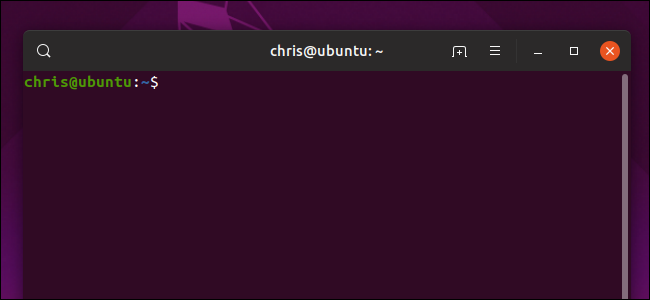
Ниже — расширенный и структурированный список сочетаний для GNOME Terminal. Если сочетания не работают, откройте меню Терминала → Preferences → Shortcuts и убедитесь, что «Enable Shortcuts» включено.
Открытие и закрытие окон терминала
- Ctrl+Alt+T или Shift+Ctrl+N — открыть окно терминала.
- Shift+Ctrl+Q — закрыть текущее окно терминала.
Вкладки терминала
- Shift+Ctrl+T — открыть новую вкладку.
- Shift+Ctrl+W — закрыть текущую вкладку.
- Ctrl+Page Up — перейти к предыдущей вкладке.
- Ctrl+Page Down — перейти к следующей вкладке.
- Shift+Ctrl+Page Up — переместить вкладку влево.
- Shift+Ctrl+Page Down — переместить вкладку вправо.
- Alt+1 … Alt+9 — перейти на вкладки 1–9.
- Alt+0 — перейти на вкладку 10.
Редактирование командной строки
- Shift+Ctrl+C — скопировать выделенный текст (выделение мышью обязательно).
- Shift+Ctrl+V — вставить скопированный текст в терминал.
- Ctrl+A или Home — перейти в начало строки.
- Ctrl+E или End — перейти в конец строки.
- Alt+B или Ctrl+← — двинуть курсор на слово влево.
- Ctrl+B или ← — двинуть курсор на символ влево.
- Alt+F или Ctrl+→ — двинуть курсор на слово вправо.
- Ctrl+F или → — двинуть курсор на символ вправо.
- Ctrl+XX — быстро переключаться между текущей позицией курсора и началом строки (нажать Ctrl, затем X два раза).
- Ctrl+D или Delete — удалить символ под курсором.
- Ctrl+U — удалить всё до курсора.
- Alt+D — удалить всё после курсора до конца строки.
- Ctrl+H или Backspace — удалить символ перед курсором.
Управление отображением терминала
- Ctrl+L — очистить окно терминала (аналог команды clear).
clear- Ctrl+S — приостановить прокрутку вывода (замораживает отображение, программа продолжит выполняться).
- Ctrl+Q — возобновить прокрутку.
Масштабирование и полноэкранный режим
- Shift+Ctrl++ — увеличить масштаб (плюс).
- Ctrl+- — уменьшить масштаб (минус).
- F11 — полноэкранный режим.
- Ctrl+0 — вернуть размер по умолчанию.
Поиск внутри терминала
- Shift+Ctrl+F — найти.
- Shift+Ctrl+G — найти следующее.
- Shift+Ctrl+H — найти предыдущее.
- Shift+Ctrl+J — очистить подсветку поиска.
Совет: сочетания выше действуют в GNOME Terminal; в других эмуляторах терминала (Konsole, Terminator, Alacritty) часть сочетаний может отличаться или отсутствовать.
Сочетания для рабочего стола GNOME (Ubuntu)
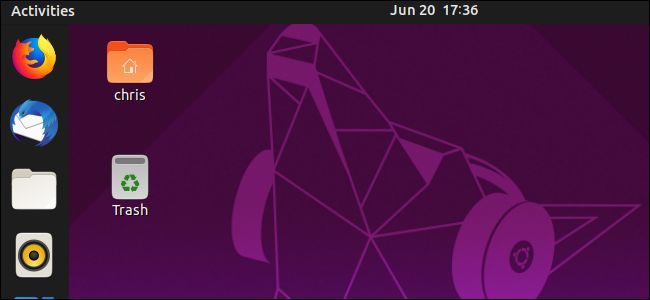
GNOME предлагает мощную навигацию окон и рабочих пространств.
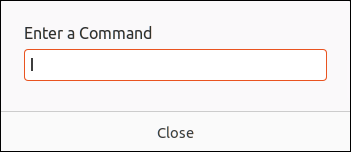
- Alt+F2 — запуск команды (открывает диалог «Enter a Command»).
- Super+D — свернуть все окна и показать рабочий стол.
- Super+Tab или Alt+Tab — переключение между приложениями.
- Ctrl+Alt+Up Arrow — перейти к предыдущему рабочему пространству.
- Ctrl+Alt+Down Arrow — перейти к следующему рабочему пространству.
- Shift+Ctrl+Alt+Up Arrow — переместить окно в предыдущее рабочее пространство.
- Shift+Ctrl+Alt+Down Arrow — переместить окно в следующее рабочее пространство.
- Super+Left Arrow — закрепить окно слева (tiling).
- Super+Right Arrow — закрепить окно справа.
- Super+Up Arrow — развернуть окно (maximize).
- Super+Down Arrow — восстановить размер окна (unmaximize, не сворачивать).
- Super+M или Super+V — показать центр уведомлений и календарь.
- Super+Space — переключение между раскладками клавиатуры (input sources).
- Ctrl+Alt+L — блокировка экрана.
- Ctrl+Alt+Del — выход из сеанса.
Примечание: конкретные сочетания для привязки окон и рабочих пространств могут отличаться в зависимости от версии GNOME и настроек расширений.
Общие сочетания для приложений
Многие приложения следуют стандартным соглашениям клавиатурных сокращений:
- Ctrl+Q / Ctrl+W / Alt+F4 — закрыть приложение.
- Ctrl+P — печать (диалог Print).
- Ctrl+S — сохранить.
- Shift+Ctrl+S — сохранить как…
- Ctrl+O — открыть файл.
Эти сочетания работают в большинстве современных приложений GTK и Electron.
Как создать собственные сочетания клавиш
Вы можете прикрепить любое сочетание клавиш к команде или скрипту.
Шаги через GUI
- Откройте «Системное меню» и нажмите значок «Настройки».
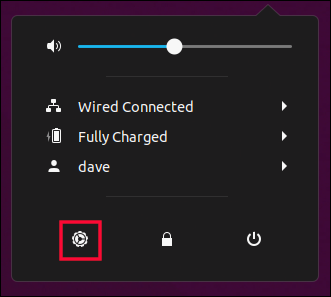
- В левой боковой панели выберите «Устройства», затем «Клавиатура».
- Прокрутите список вниз и нажмите кнопку + (Add) внизу списка.
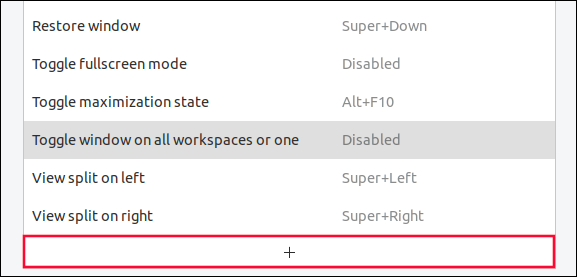
- В диалоге «Добавить пользовательское сочетание» заполните поле Name (описательное имя) и Command (команда для выполнения). Например, для запуска файлового менеджера Nautilus используйте команду:
nautilus- Нажмите «Set Shortcut» и в появившемся окне нажмите желаемую комбинацию клавиш (например, Super+E).
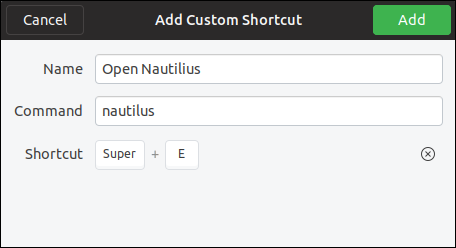
- Нажмите зелёную кнопку «Add». Новое сочетание появится в разделе «Custom Shortcuts».
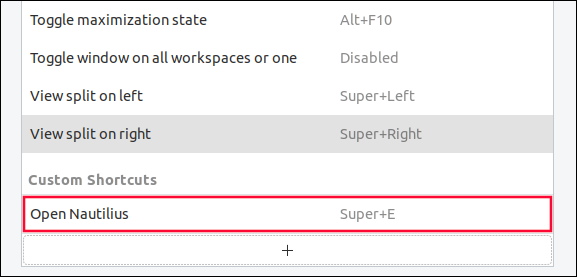
Теперь Super+E (в нашем примере) запускает Nautilus.
Советы для команд и скриптов
- Для более сложных задач создавайте небольшие скрипты в /usr/local/bin или в вашем домашнем каталоге и указывайте их полный путь в поле Command.
- Не используйте сочетания, уже занятые системой — предварительно проверяйте список стандартных сокращений.
- Если команда требует графического окружения, убедитесь, что вы вызываете её в пользовательском сеансе (скрипт должен запускаться в контексте X/Wayland).
Тестирование и устранение проблем
- Если сочетание не работает, убедитесь, что оно не конфликтует с системным или расширением GNOME.
- Проверьте, что команда выполняется из терминала без ошибок.
- Если сочетанию присвоен модификатор Super и ваша клавиатура имеет физически другую раскладку, учитывайте локальные отличия (например, русская раскладка меняет положение букв).
Практика внедрения: методика «3+2» (мини-методология)
- Выберите 3 базовых сочетания, которые используете чаще всего (например, открыть терминал, переключиться на рабочий стол, запустить файловый менеджер).
- Потренируйтесь применять их в течение недели: цель — 80% случаев, когда действие требуется, делать его сочетанием.
- Через неделю добавьте 2 новых сочетания и повторите цикл.
Эта методика помогает избегать эффекта «замедления при изучении» — в начале хоткеи кажутся медленнее мыши, но со временем выигрывают.
Контроль качества: чек-лист принятия новых сочетаний
Критерии приёмки
- Сочетание не конфликтует со стандартными системными сочетаниями.
- Команда/скрипт запускается без ошибок из терминала.
- Сочетание удобно нажимать одной рукой без перекладывания рук.
- После 7 дней регулярного использования вы выполняете действие сочетанием в 80% случаев.
Ролевая разбивка: какие сочетания полезны разным пользователям
Разработчик:
- Ctrl+Alt+T — открыть терминал.
- Ctrl+Shift+T — новая вкладка терминала.
- Alt+Tab — переключение между IDE и браузером.
- Super+Left/Right — расположение окон для отладки.
Системный администратор:
- Ctrl+Alt+T — терминал.
- Shift+Ctrl+C/V — копирование/вставка между терминалами и заметками.
- Super+Up/Down — разворачивать/восстанавливать окна мониторинга.
Текстовой редактор / писатель:
- Ctrl+S, Ctrl+O — сохранить/открыть файл.
- Ctrl+P — печать/предпросмотр.
- Super+Space — быстро переключать раскладки, если пишете на нескольких языках.
Примеры использования: сценарии и шаблоны
Открыть терминал и развернуть окно:
- Ctrl+Alt+T — открыть терминал.
- Super+Up — развернуть.
Быстро открыть папку «Загрузки» в Nautilus с помощью пользовательского сочетания: создайте скрипт ~/bin/open-downloads:
#!/bin/sh
nautilus "$HOME/Загрузки" &
Сделайте скрипт исполняемым: chmod +x ~/bin/open-downloads. В поле Command укажите полный путь: /home/ваш_пользователь/bin/open-downloads.
Критические ограничения и случаи, когда сочетания не помогут
- В приложениях с нестандартными UI (например, игры) глобальные системные сочетания могут не работать.
- В удалённых сессиях (VNC, RDP) некоторые модификаторы могут не передаваться корректно.
- Если вы часто меняете клавиатуру или раскладку, часть сочетаний с буквами будет неудобной.
Сравнение: GUI против скриптов для пользовательских сокращений
- GUI (Настройки → Клавиатура): быстро, удобно для простых задач (запуск приложений).
- Скрипты + сочетания: гибче, подходят для автоматизации последовательностей команд, резервного копирования, запуска сложных рабочих сценариев.
Выбор: используйте GUI для простых ярлыков и скрипты, когда команда включает несколько шагов.
Советы по безопасности и стабильности
- Никогда не назначайте сочетания, запускающие команды с повышенными привилегиями без подтверждения.
- Скрипты для сочетаний лучше хранить в домашнем каталоге или /usr/local/bin, где они легко подвергаются контролю версий и бэкапу.
Таблица-справочник: часто используемые сочетания (шпаргалка)
| Действие | Сочетание |
|---|---|
| Открыть терминал | Ctrl+Alt+T |
| Новая вкладка терминала | Shift+Ctrl+T |
| Копировать в терминале | Shift+Ctrl+C |
| Вставить в терминале | Shift+Ctrl+V |
| Очистить терминал | Ctrl+L |
| Поиск в терминале | Shift+Ctrl+F |
| Переключение приложений | Alt+Tab / Super+Tab |
| Показать рабочий стол | Super+D |
| Закрыть приложение | Ctrl+Q / Alt+F4 |
Проверочные тесты (Test cases / acceptance criteria)
- Назначение простого сочетания (Super+E → nautilus): при нажатии открывается файловый менеджер в пользовательском сеансе.
- Сценарий скрипта: пользовательский скрипт резервного копирования запускается сочетанием и завершает операцию без ошибок.
- Совместимость: сочетание не мешает системному сочетанию блокировки экрана (Ctrl+Alt+L).
Критерии приёмки: все три теста проходят на чистой сессии Ubuntu без пользовательских расширений GNOME, сочетания корректно выполняют команды и не конфликтуют с системными.
Частые проблемы и их решения
Проблема: сочетание не срабатывает. Решение: проверьте конфликт в списке сочетаний, убедитесь, что команда корректно выполняется в терминале.
Проблема: сочетание работает только при определённой раскладке. Решение: назначайте сочетания с использованием физических клавиш (модификаторы) без букв, если возможен частый переход раскладок.
Проблема: скрипт требует окружения (PATH, переменные). Решение: в скриптах указывайте абсолютные пути и экспортируйте необходимые переменные.
Малый справочник команд и ярлыков для быстрого копирования
- Запуск терминала: Ctrl+Alt+T
- Открыть файловый менеджер (пример): Super+E → команда nautilus
- Масштаб терминала: Shift+Ctrl++ / Ctrl+-
- Блокировка экрана: Ctrl+Alt+L
Маленькая галерея крайних случаев (edge cases)
- На ноутбуках с Fn-lock медиа-клавиши могут перекрывать F1–F12; убедитесь, что функция Fn работает как ожидается.
- В Wayland некоторые приложения по-разному обрабатывают глобальные сочетания по сравнению с X11.
Глоссарий (1 строка на термин)
- Хоткей — сочетание клавиш, выполняющее действие.
- GNOME Shell — среда рабочего стола по умолчанию в Ubuntu.
- Nautilus — файловый менеджер GNOME.
- Super — клавиша с логотипом Windows, использующаяся в сочетаниях GNOME.
Короткое резюме
- Выучите 3–5 сочетаний и используйте методику «3+2» для внедрения.
- Создавайте пользовательские сочетания для часто повторяющихся задач.
- Тестируйте и проверяйте конфликты, особенно при смене раскладки и использовании Wayland.
Важно: сочетания клавиш — это инвестиция времени. Первые дни вы будете чуть медленнее, но через пару недель выигрыш во времени станет очевидным.
Быстрые варианты на заметку (альтернативные подходы)
- Использовать утилиты типа xbindkeys или sxhkd для более гибкого назначения сочетаний на X11.
- Для Power Users: установить инструмент dconf-editor и редактировать схемы клавиатурных сокращений напрямую.
- Использовать менеджеры окон с расширенной поддержкой тайлинга (i3, Sway) — если нужен абсолютный контроль над привязкой окон.
Социальные превью (OG): короткая версия для анонса
Прокачайте скорость работы в Ubuntu: базовые и продвинутые сочетания клавиш, создание пользовательских хоткеев и методика внедрения.

Похожие материалы

Несколько аккаунтов Skype: Multi Skype Launcher

Журнал для работы: повысить продуктивность

Персональные звуки уведомлений на Android

Скачивание шоу Hulu для офлайн‑просмотра

Microsoft Start: персонализированная новостная лента
