
Резервное копирование в Linux с Déjà Dup
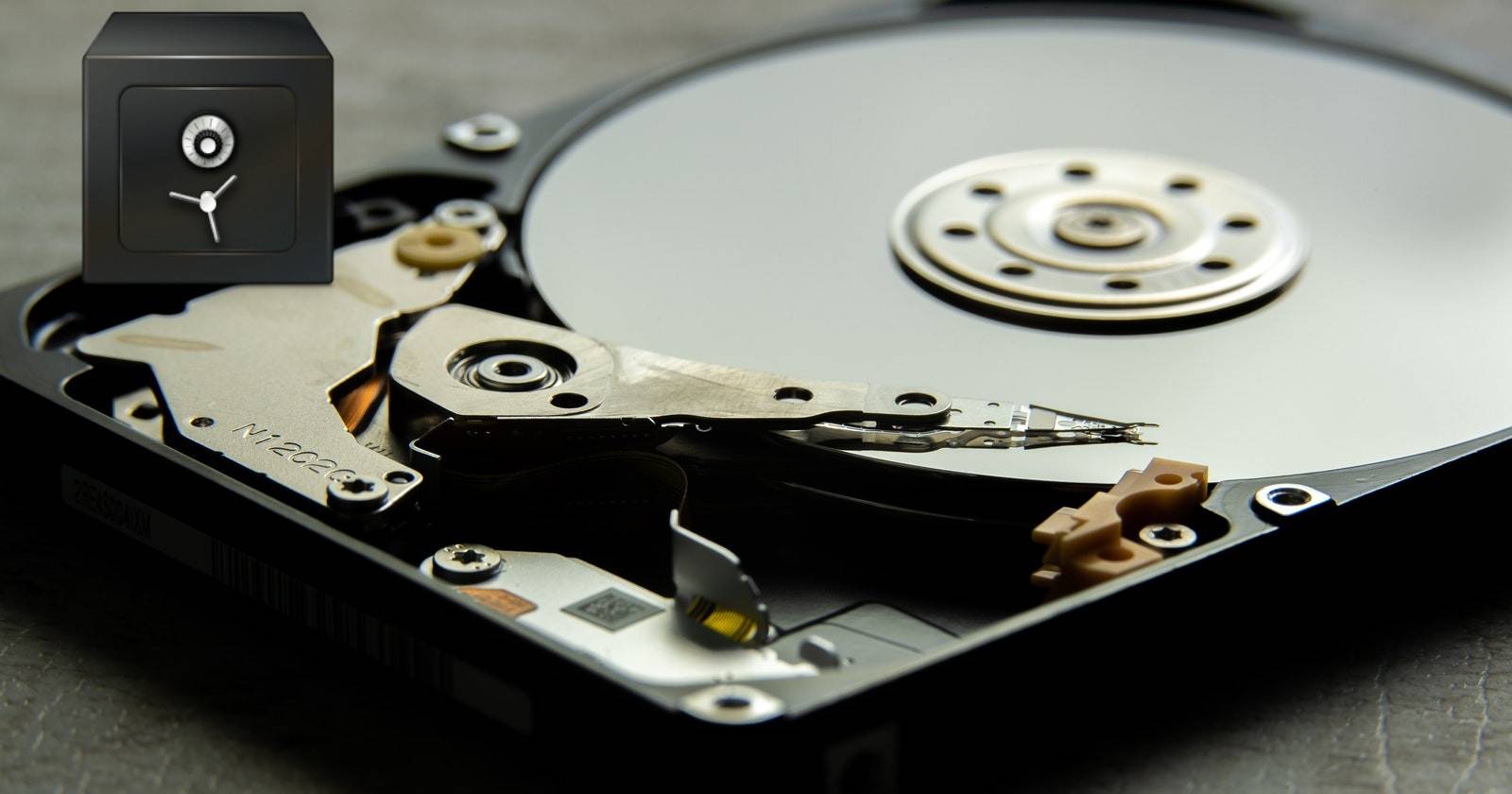
Имеются ли на вашем компьютере документы, фотографии или другие данные, которые вы не можете позволить себе потерять? Резервная копия — недорогой и надёжный способ защитить такие данные от аппаратных отказов, случайных удалений или вредоносных атак. В этой статье подробно рассмотрим установку, настройку и восстановление через Déjà Dup (в интерфейсе часто называется «Backups»).
Почему важно делать резервные копии
Резервное копирование предотвращает потерю важных данных и экономит время и деньги при восстановлении. Основные преимущества:
- Предотвращение потерь: защищает от случайного удаления, сбоя диска и вредоносного ПО.
- Экономия: восстановление из копии часто дешевле, чем услуги по восстановлению данных или плата злоумышленникам.
- Быстрое восстановление: при корректной настройке можно вернуть файлы за считанные минуты.
Важно: резервные копии должны быть как минимум в двух местах (локально + удалённо) и регулярно проверяться.
Кого касается эта инструкция
Кратко — для домашних пользователей и администраторов, которые хотят:
- Защищать личные файлы (фото, документы, письма).
- Делать автоматические зашифрованные копии.
- Использовать простой графический интерфейс без сложных команд.
Если нужно резервировать целую систему или создавать снимки загрузочного раздела, посмотрите раздел «Когда Déjà Dup не подходит» и альтернативы.
Установка Déjà Dup в распространённых дистрибутивах
Déjà Dup — графическая оболочка над Duplicity. Ниже команды для установки (выполните в терминале с правами суперпользователя):
Для Debian/Ubuntu и производных:
sudo apt update
sudo apt install deja-dup
Для RHEL, Fedora, CentOS:
sudo dnf install deja-dupДля Arch Linux и производных:
sudo pacman -S deja-dupПосле установки откройте приложение через меню: нажмите клавишу Super и введите «Deja Dup» — в некоторых локализациях приложение отображается как «Backups».
Первый запуск и базовая настройка
- Откройте приложение Déjà Dup (Backups).
- Перейдите в раздел «Папки для сохранения» (Folders to save) и выберите каталоги, которые хотите включить в резервную копию. По умолчанию копируется весь домашний каталог.
- Кнопка «Плюс (+)» — добавить папку.
- Кнопка «Минус (‑)» — удалить папку из списка.
- В разделе «Папки для игнорирования» (Folders to ignore) отметьте директории, которые не должны попадать в бэкап (например, большие временные папки или кеш). По умолчанию папка «Downloads» стоит в игнор-листе.
- В «Месте хранения» (Storage location) укажите, куда сохранять копию: Google Drive (по умолчанию), локальная папка, сетевой ресурс (SMB/NAS) или другой ПК. Укажите имя для папки с резервными копиями.
- В разделе «Планирование» (Scheduling) включите автоматические копии и укажите интервал (ежедневно, еженедельно и т. п.). Также задайте срок хранения старых копий, чтобы экономить место.
- После настройки откройте «Обзор» (Overview) и нажмите «Создать копию сейчас» (Back Up Now). При первом запуске система предложит задать пароль для шифрования — обязательно запомните его.
Важно: первый бэкап может занять много времени, особенно при загрузке на удалённый ресурс или медленное подключение.
Восстановление данных
Чтобы восстановить файлы:
- Откройте Déjà Dup → «Обзор» → «Восстановить» (Restore).
- Выберите источник (локальная папка, Google Drive, сетевой ресурс) и точку восстановления по дате.
- Следуйте мастеру восстановления: укажите целевую папку и подтвердите.
После восстановления проверьте целевые файлы и права доступа.
Когда Déjà Dup не подходит
- Нужен полный образ системы (включая загрузочный раздел): рассмотрите Timeshift, Clonezilla или решение уровня образа диска.
- Требуется дедупликация на уровне блочного хранения и эффективная синхронизация между многими машинами — смотрите Borg, Restic или коммерческие решения.
- Очень большие данные (эг: мультимедиа-библиотеки) — Déjà Dup может быть медленнее и требовать большего дискового пространства при полном шифровании и упаковке.
Альтернативы и когда их выбирать
- Timeshift — быстрые системные снимки для восстановления состояния ОС (не предназначен для личных документов).
- rsync — гибкий инструмент синхронизации и простых бэкапов через командную строку.
- BorgBackup / Restic — эффективные, дешифруемые решения с дедупликацией и шифрованием; хороши для продвинутых пользователей и администраторов.
- Clonezilla — клонирование дисков и создание образов для полного восстановления системы.
Выбор зависит от цели: файлы — Déjà Dup/rsync, системные снимки — Timeshift/Clonezilla, распределённые и дедупликация — Borg/Restic.
Мини‑методология: как организовать надёжные резервные копии
- Определите критичные данные (документы, фото, проекты). Составьте список.
- Принцип 3-2-1: минимум 3 копии данных, на 2 разных носителях, 1 копия вне локальной сети.
- Автоматизируйте: включите расписание в Déjà Dup или используйте системный планировщик.
- Шифрование: обязательно ставьте пароль восстановления для удалённых хранилищ.
- Регулярно тестируйте восстановление (см. «Критерии приёмки»).
Чек‑лист: роли и обязанности
Для домашнего пользователя:
- Выбрать критичные папки и исключения.
- Настроить хранение на Google Drive или на внешний диск.
- Задать автоматическое расписание и пароль шифрования.
- Проверять последний успешный бэкап раз в неделю.
Для администратора малого офиса:
- Централизовать копии на NAS с ограниченным доступом.
- Настроить уведомления об ошибках (через системные логи или мониторинг).
- Периодически проверять целостность и тестовое восстановление сотрудников.
Критерии приёмки (как понять, что бэкап корректен)
- Последняя успешная запись выполнена в пределах выбранного расписания.
- Рандомная выборка файлов успешно восстановлена и открывается.
- Шифрование включено, и для восстановления требуется заданный пароль.
- Размер и дата резервной копии соответствуют ожиданиям (нет явных пропусков).
Безопасность и конфиденциальность
- Пароль шифрования храните в менеджере паролей (например, Bitwarden, KeePassXC).
- Если используете Google Drive, проверьте разрешения приложений и двухфакторную аутентификацию.
- Для корпоративных данных рассматривайте отдельные шифрованные хранилища и управление ключами.
Тестовые сценарии и приёмочные тесты
- Сделать первый полный бэкап, затем восстановить выбранную папку и проверить файлы.
- Удалить случайные файлы, пройти процедуру восстановления и убедиться, что они вернулись.
- Проверить поведение при недоступном удалённом хранилище (эмуляция ошибки сети).
Короткий глоссарий (1‑строчные определения)
- Бэкап — копия данных, предназначенная для восстановления при потере оригинала.
- Шифрование — преобразование данных так, чтобы они были недоступны без ключа.
- Duplicity — командная утилита, на которой основан Déjà Dup.
- Deduplication — удаление дублирующихся данных для экономии места.
Резюме
Déjà Dup — удобный инструмент для домашних и небольших рабочих задач резервного копирования в Linux: простой интерфейс, автоматизация, шифрование и интеграция с удалёнными хранилищами. Для образов системы или масштабных корпоративных сценариев выбирайте специализированные решения. Всегда используйте принцип 3-2-1 и регулярно тестируйте восстановление.
Важное примечание: никогда не храните единственную копию важной информации только на одном носителе.
Краткий контрольный список перед завершением:
- Настроили папки для сохранения и исключения.
- Выбрали надежное место хранения (локальное + удалённое).
- Включили шифрование и задали пароль.
- Запланировали автоматические бэкапы и проверку восстановления.

Похожие материалы

RDP: полный гид по настройке и безопасности

Android как клавиатура и трекпад для Windows

Советы и приёмы для работы с PDF

Calibration в Lightroom Classic: как и когда использовать

Отключить Siri Suggestions на iPhone
