
Как сохранить ключ восстановления для шифрования диска (BitLocker / Device Encryption)
Быстрые ссылки
- Что такое шифрование?
- Как сохранить ключ восстановления
- Где лучше хранить ключ восстановления?
Что такое шифрование?
Шифрование — это способ преобразовать данные так, чтобы их нельзя было прочитать без специального ключа. Проще: без правильного «ключа» файл или диск выглядят как случайный набор символов. Шифрование защищает сообщения, медицинские и финансовые данные, а также файлы в облаке.
Для большинства пользователей шифрование означает защиту при краже или потере устройства: если злоумышленник вынет накопитель, он не сможет прочитать ваши данные без ключа.
Важно: если вы потеряете ключ восстановления — вы потеряете доступ к зашифрованным данным. Именно поэтому резервное копирование ключа — обязательная часть процедур безопасности.
Пара слов о Windows и BitLocker
Windows 11 поддерживает либо Device Encryption (устройственное шифрование), либо полное шифрование BitLocker в зависимости от редакции и конфигурации. У пользователей с учётной записью Microsoft ключ восстановления обычно автоматически сохраняется в облаке Microsoft. У локальных учётных записей ключ остаётся только локально, пока вы не сделаете резервную копию самостоятельно.
Ссылки из статьи: — подумайте об обновлении на Pro, если хотите дополнительные опции BitLocker.
Как сохранить ключ восстановления
Ниже — практические инструкции для двух сценариев: ключ хранится локально или хранится в учётной записи Microsoft.
Поиск локального ключа восстановления через PowerShell
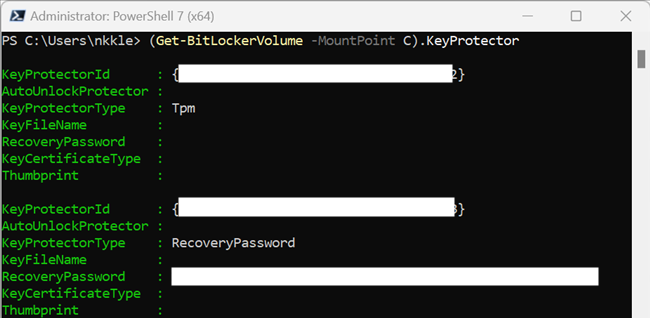
Самый универсальный способ получить локальную копию ключа — PowerShell. Запустите Терминал от имени администратора:
- Щёлкните правой кнопкой по кнопке «Пуск» или нажмите Windows+X.
- Выберите “Terminal (Admin)”.
- Убедитесь, что открыт профиль PowerShell (в выпадающем списке — “Windows PowerShell”).
Вставьте и выполните команду:
(Get-BitLockerVolume -MountPoint C).KeyProtectorКоманда отобразит ключ восстановления для тома C:. Скопируйте его, сделайте снимок экрана или перепишите на бумагу.
Если вы хотите сразу записать ключ в текстовый файл на рабочем столе, выполните:
(Get-BitLockerVolume -MountPoint C).KeyProtector | Out-File -FilePath $HOME\Desktop\recoverykey.txtЕсли команда ничего не выводит и файл не создаётся — скорее всего диск не зашифрован и у него нет ключа.
Важно: при локальной учётной записи и включенном Device Encryption система может показывать подсказку «Sign in with a Microsoft account to finish encrypting this device». Это не значит, что диск не зашифрован — он может быть зашифрован, но ключ не загружен в облако Microsoft. Тогда требуется ручное резервное копирование.
Поиск ключа восстановления в учётной записи Microsoft
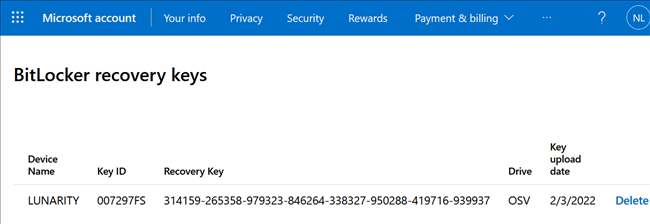
Если вы вошли в Windows с учётной записью Microsoft, ключ, вероятно, уже сохранён на серверах Microsoft. Посетите страницу восстановления ключей Microsoft и войдите в ту же учётную запись. Вы увидите строку с ключом восстановления, которую можно:
- скопировать в текстовый файл;
- распечатать;
- сделать снимок экрана или фотографию на телефон.
Куда лучше сохранить ключ восстановления
Нет единственно правильного места — есть набор компенсирующих рисков. Рекомендуется хранить ключ в нескольких местах, сочетая цифровые и физические копии.
Ниже — список вариантов с плюсами, минусами и рекомендациями.
На мобильном телефоне
Преимущества:
- всегда под рукой;
- современные смартфоны поддерживают зашифрованные заметки и биометрическую защиту.
Риски:
- потеря или кража телефона;
- атаки на облако резервного копирования телефона (если включено).
Рекомендация: сохраните ключ в зашифрованной заметке (с отдельным паролем) или сделайте фото и поместите его в защищённое хранилище.
В облачном хранилище
Преимущества:
- доступ с любого устройства;
- автоматическое резервное копирование.
Риски:
- уязвимость к компрометации учётной записи;
- риск ошибочного удаления или шифрования (ransomware).
Рекомендация: загрузите ключ в облако только после дополнительного шифрования (например, ZIP с паролем или отдельный PGP/age контейнер). Используйте двухфакторную аутентификацию.
Физическая копия (бумага)
Преимущества:
- не зависит от сервисов и устройств;
- отстойно читаема даже при отключении электроэнергии.
Риски:
- потеря, пожар, влага;
- кто-то может найти бумагу.
Рекомендация: храните распечатку в сейфе или банковской ячейке. Сделайте несколько копий и разместите в разных защищённых местах.
Комбинированный подход
Лучше всего — комбинация: мобильный телефон (шифрованная), облако (зашифрованный файл), и физическая бумажная копия в сейфе. Так вы уменьшаете вероятность полной потери доступа.
Практическое руководство: шаги и контрольный список
Ниже — готовая последовательность действий, которую можно выполнить за 10–20 минут.
- Проверьте, зашифрован ли диск:
- запустите PowerShell от имени администратора;
- выполните (Get-BitLockerVolume -MountPoint C).KeyProtector.
- Если ключ отображается, сохраните его в трёх местах (см. выше).
- Если ключ хранится в учётной записи Microsoft — зайдите на страницу восстановления и распечатайте или скачайте ключ.
- Пометьте места хранения и дату создания резервных копий.
- Проверьте доступность резервных копий с другого устройства (чтобы исключить ошибки доступа).
Короткий чек-лист:
- Ключ найден и записан.
- Копия на телефоне в зашифрованной заметке.
- Копия в облаке, предварительно зашифрованная.
- Печатная копия в сейфе или папке с документами.
- Доступ проверен с другого устройства.
План действий при потере ключа
Если вы потеряли доступ к ключу и диск зашифрован:
- Проверьте, не сохранён ли ключ в учётной записи Microsoft (если вы пользовались Microsoft-логином).
- Если у вас есть печатная копия или копия на другом устройстве — используйте её.
- Если ни одной копии нет — восстановить данные невозможно технически. Шифрование сделано именно для того, чтобы предотвратить доступ без ключа.
Важно: нет «мастерской кнопки», которая снимет шифрование без ключа. Если ключ утрачен, данные без ключа недоступны.
Когда резервное копирование ключа не обязательно или не работает
- Если вы не шифруете диск — ключа нет и резервное копирование не нужно.
- В корпоративной среде часто применяются политики, при которых ключи управляются через Active Directory или Azure AD — в этом случае следуйте правилам IT-отдела.
Дополнительные советы по безопасности
- Используйте уникальные пароли и двухфакторную аутентификацию для облачных учётных записей.
- Регулярно проверяйте доступность резервных копий (раз в полгода).
- Не храните ключи рядом с устройством, которое они защищают.
- Убедитесь, что физические копии защищены от огня и влаги.
Ментальные модели: как думать о ключе восстановления
- «Единственная точка отказа» — если ключ существует только в одном месте, это риск. Старайтесь иметь по меньшей мере две независимые копии.
- «Защита против кражи и потери» — цифровое хранение защищает от физических повреждений; физическое — от дистанционных атак. Комбинация даёт баланс.
Руководство для ролей (кто за что отвечает)
- Домашний пользователь: найти ключ, сохранить 2–3 копии (телефон, облако, бумага).
- IT-администратор малого бизнеса: включить централизованное хранение ключей, задокументировать местонахождение, обучить сотрудников.
- IT-администратор в компании: интегрировать BitLocker с Azure AD / Active Directory, настроить политики восстановления и аудит.
Примеры ошибок и когда подход не сработает
- Хранение ключа только на том же компьютере — бесполезно при его потере.
- Отправка ключа по электронной почте без шифрования — риск компрометации.
- Хранение всех копий у одного человека без резервной доверенной точки — риск.
Критерии приёмки
- Ключ найден и записан в не менее чем двух местах.
- Одна копия проверена с другого устройства.
- Планы восстановления и контактные лица задокументированы.
Небольшая методология для регулярной проверки (SOP)
- Ежегодная проверка: убедитесь, что ключи доступны и читаемы.
- При смене устройства: перенесите или пересохраните ключи.
- При смене паролей/учётных записей: проверьте доступ к облачным копиям.
Пример сценариев тестирования (случаи приёмки)
- Тест A: восстановление ключа с зашифрованной заметки на телефоне — успешно.
- Тест B: загрузка зашифрованного ZIP из облака и распаковка с паролем — успешно.
- Тест C: использование бумажной копии для восстановления доступа — успешно.
Мини-FAQ
Q: Нужно ли сохранять ключ, если я использую только локальную учётную запись?
A: Да. При локальной учётной записи ключ, скорее всего, не будет в облаке, и только вы несёте ответственность за его сохранность.
Q: Можно ли хранить ключ в обычном текстовом файле на ПК?
A: Нет — это небезопасно. Храните локальную копию отдельно от защищаемого устройства и в зашифрованном виде при цифровом хранении.
Q: Что делать, если я купил компьютер с предустановленным шифрованием и ключа нет?
A: Проверьте учётную запись Microsoft, свяжитесь с продавцом или IT-администратором. Без ключа восстановление данных может быть невозможно.
1-строчный глоссарий
- Шифрование: преобразование данных, недоступных без ключа.
- BitLocker: технология шифрования диска в Windows.
- Ключ восстановления: специальный код для доступа к зашифрованному диску при потере доступа.
Решение в виде диаграммы (Mermaid)
flowchart TD
  A[Проверка: диск зашифрован?] -->|Нет| B[Отключено: нет ключа]
  A -->|Да| C{Ключ где?}
  C -->|Microsoft| D[Посетить страницу recovery.microsoft.com]
  C -->|Локально| E[PowerShell: 'Get-BitLockerVolume -MountPoint C'.KeyProtector]
  D --> F[Сохранить копии: телефон, облако, бумага]
  E --> F
  F --> G[Проверить доступ к копиям]
  G --> H[Готово]
Краткое резюме
- Шифрование защищает данные, но ключ восстановления — единственный путь вернуть доступ при проблемах.
- Найдите ключ локально или в учётной записи Microsoft и сохраните его в нескольких независимых местах.
- Используйте зашифрованные хранилища и физические копии в сейфе; регулярно проверяйте доступность.
Дополнительные ресурсы: страницы Microsoft о BitLocker и руководства по созданию зашифрованных архивов.

Похожие материалы

Несколько аккаунтов Skype: Multi Skype Launcher

Журнал для работы: повысить продуктивность

Персональные звуки уведомлений на Android

Скачивание шоу Hulu для офлайн‑просмотра

Microsoft Start: персонализированная новостная лента
