
Включение автосохранения Excel в OneDrive

Что такое автосохранение в Excel
Автосохранение — это функция, которая автоматически сохраняет изменения в вашей рабочей книге прямо в облако OneDrive при работе. Кратко: AutoSave — постоянное сохранение; AutoRecover — восстановление после сбоев.
Важно: для автосохранения требуется подключение к Интернету и учетная запись Microsoft с активной подпиской Microsoft 365 (в большинстве планов предоставляется 1 ТБ в OneDrive).
Быстрая инструкция: включить автосохранение
- Откройте Microsoft Excel и создайте новую рабочую книгу или откройте существующую.
- Выберите меню «Файл».
- В левой колонке нажмите «Создать».
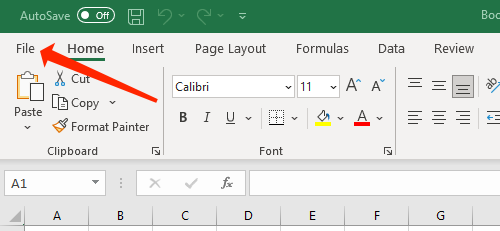
- Выберите «Пустая рабочая книга» или шаблон.
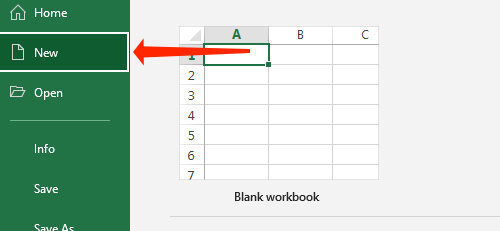
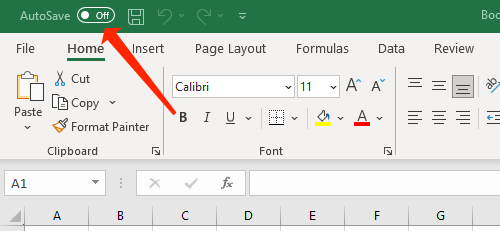
- В верхней части окна найдите переключатель AutoSave и переведите его в положение «Вкл.».

- Появится окно, предлагающее выбрать место для сохранения. Выберите OneDrive.
- Введите имя файла и нажмите «ОК».
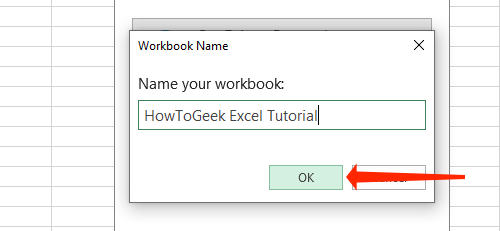
После этого Excel будет автоматически сохранять изменения в выбранной папке OneDrive.
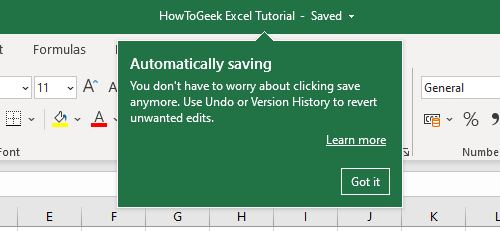
Примечание: автосохранение нужно включить один раз для каждой новой рабочей книги. При отсутствии подключения к Интернету изменения будут сохраняться локально и синхронизированы при восстановлении сети.
Как изменить папку сохранения в OneDrive
По умолчанию Excel сохраняет документы в папку Documents в вашем OneDrive. Чтобы организовать файлы лучше, создавайте отдельные папки для проектов или приложений Office.
Откройте рабочую книгу в Excel и выберите «Файл».
В левой колонке нажмите «Сохранить копию».

Выберите OneDrive как место сохранения.
Чтобы создать новую папку, нажмите «Другие параметры» и используйте проводник, либо нажмите «Новая папка» и создайте папку прямо в интерфейсе Excel.
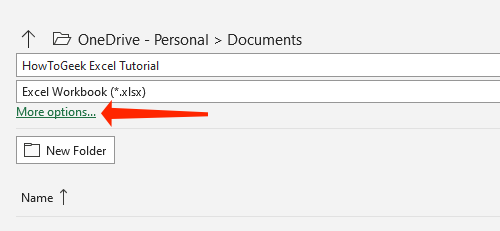
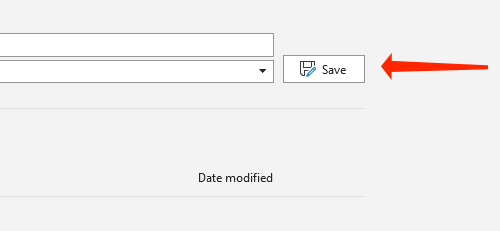
- Выберите нужную папку и нажмите «Сохранить».
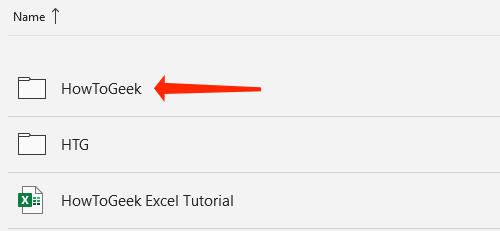
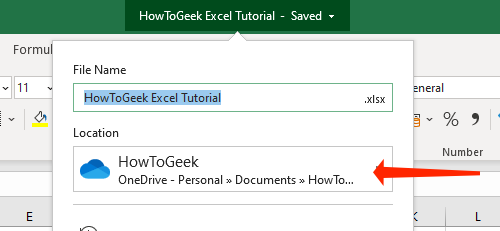
- Проверьте имя файла в верхней части окна, чтобы убедиться, что он сохраняется в нужной папке.
Частые проблемы и решения
- Проблема: переключатель AutoSave неактивен (приглушён). Решение: проверьте, вошли ли вы в свою учетную запись Microsoft и активна ли подписка Microsoft 365. Также убедитесь, что файл сохранён в OneDrive (локальные файлы не поддерживают автосохранение).
- Проблема: конфликт версий при одновременной правке на разных устройствах. Решение: откройте файл в веб-версии Excel (Excel Online), чтобы увидеть варианты и выполнить слияние версий.
- Проблема: автосохранение работает медленно или часто «Ошибка синхронизации». Решение: проверьте скорость подключения, наличие проблем с клиентом OneDrive и обновления Office.
Важно: если вы используете локальные сетевые диски или старые форматы файлов (.xls), автосохранение может быть недоступно.
Альтернативные подходы
- Сохранение в SharePoint: для командной работы и централизованного хранения используйте SharePoint — он интегрируется с автосохранением схожим образом.
- OneDrive для рабочего стола: включите синхронизацию нужных папок OneDrive на ПК; тогда автосохранение будет работать через синхронизированный каталог.
- Использование AutoRecover: оставьте AutoRecover включённым как дополнительную защиту; это создаёт временные копии локально.
Руководство по устранению неполадок (коротко)
- Проверьте вход в учётную запись Microsoft: Файл → Учетная запись.
- Убедитесь, что файл сохранён в OneDrive.
- Обновите Office до последних обновлений.
- Перезапустите приложение OneDrive и синхронизацию.
- Если проблема сохраняется, временно сохраните локальную копию и загрузите её в OneDrive вручную.
Роль‑осознанные чек‑листы
- Для обычного пользователя:
- Войти в учётную запись Microsoft.
- Включить AutoSave в каждой новой книге.
- Организовать папки в OneDrive.
- Для IT‑администратора:
- Обеспечить наличие лицензий Microsoft 365.
- Настроить политику резервного копирования и версий в SharePoint/OneDrive.
- Проверить и развернуть обновления Office.
Конфиденциальность и соответствие требованиям (коротко)
Если вы работаете с персональными данными или конфиденциальной информацией, проверьте политику вашей организации и настройки доступа в OneDrive. Для обработки персональных данных (GDPR и аналогичные требования) убедитесь, что учетная запись и папки соответствуют политике хранения и доступа вашей компании.
Критерии приёмки
- Автосохранение включено и переключатель видим.
- Файл открыт и сохранён в папке OneDrive по требованию.
- Изменения синхронизируются с облаком при наличии подключения.
Вывод
Автосохранение в Excel значительно снижает риск потери данных и упрощает совместную работу. Для корректной работы требуется учётная запись Microsoft и доступ к OneDrive. Организуйте структуру папок заранее и используйте синхронизацию OneDrive для надёжной работы на разных устройствах.
Важно: автосохранение — удобный инструмент, но не заменяет политику резервного копирования и контроля версий в вашей организации.

Похожие материалы

Несколько аккаунтов Skype: Multi Skype Launcher

Журнал для работы: повысить продуктивность

Персональные звуки уведомлений на Android

Скачивание шоу Hulu для офлайн‑просмотра

Microsoft Start: персонализированная новостная лента
