
Как автоматически настроить графику в PC-играх — быстро и без усилий

Если не хотите вручную подбирать десятки параметров графики, установите официальное ПО от производителя GPU (NVIDIA GeForce Experience, AMD Gaming Evolved или актуальные Intel драйверы) и используйте функцию “Оптимизировать”. Эти инструменты анализируют ваше железо и предлагают баланс качества и производительности; затем доведите результат до ума с помощью простого теста и небольших правок.
Быстрые ссылки
- Почему встроенная автоналадка игр хуже
- Шаг 1: Установите GeForce Experience / AMD Gaming Evolved / Intel драйверы
- Шаг 2: Отсканируйте библиотеку игр
- Шаг 3: Нажмите “Оптимизировать” и тонкая настройка
- Когда автоматическая оптимизация не подойдёт
- Методология тестирования и критерии приёмки
- Чек-листы для новичка, энтузиаста и профессионала
PC-геймерам приходится балансировать между высокой частотой кадров и впечатляющей графикой. Если вам лень или некогда разбираться с десятками опций в каждой игре, вендоры GPU предлагают автоматизированные инструменты, которые делают это за вас.
Эти инструменты не заменят опытного энтузиаста, но дадут быстрый рабочий результат — особенно полезно для новых игр или если вы не хотите тратить часы на сравнительные прогоны. В статье объясняю, как это работает, как правильно пользоваться и как довести автоматическую настройку до приемлемого для вас уровня.
Почему игровая автоналадка по умолчанию не всегда хороша
Многие игры предлагают преднастройки: Low, Medium, High, Ultra, а также опцию “Автоподбор“. Но:
- Преднастройки — это просто наборы опций, которые не учитывают ваш конкретный процессор, видеокарту, разрешение экрана и частоту обновления. Они универсальны и устаревающие.
- Встроенный автоподбор часто ориентирован на широкий спектр железа того времени, когда игра выпускалась; новые видеодрайверы и GPU могут не распознаваться корректно.
- Результат автоподбора может быть либо слишком консервативным (низкие настройки), либо слишком требовательным — и в обоих случаях нужно вручную корректировать.
Инструменты от NVIDIA, AMD и Intel берут в расчёт больше параметров: GPU, CPU, разрешение, частоту монитора и базу тестов на разных конфигурациях. Они предлагают профиль, подстраиваемый по шкале «качество ↔ производительность».
Важно: автоматические инструменты дают стартовую точку, а не финальную идеальную конфигурацию.

Шаг 1: Скачайте GeForce Experience, AMD Gaming Evolved или обновите Intel драйверы
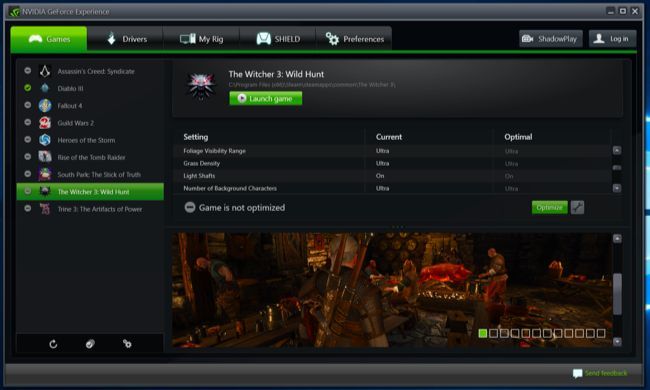
- Для NVIDIA: установите GeForce Experience. Часто уже установлен вместе с драйверами, так как утилита обновляет драйверы и содержит функции записи/стрима.
- Для AMD: установите AMD Gaming Evolved (в более новых релизах это часть Radeon Software). Клиент ориентирован на сообщество, но содержит похожую функцию оптимизации.
- Для Intel: используйте актуальную версию Intel Graphics Control Panel / Intel Graphics Command Center. Минимальная важная версия драйвера для некоторых функций — 15.65 (релиз: 13 февраля 2018 г.), но лучше взять самую свежую версию с сайта Intel.
Советы по установке:
- Скачивайте ПО только с официального сайта производителя.
- При проблемах с драйвером используйте утилиту полного удаления (DDU) в безопасном режиме, затем инсталлируйте чистую версию драйвера.
- На ноутбуках иногда производитель (OEM) делает модифицированные драйверы; проверяйте страницу поддержки вашего ноутбука.
Шаг 2: Отсканируйте библиотеку игр
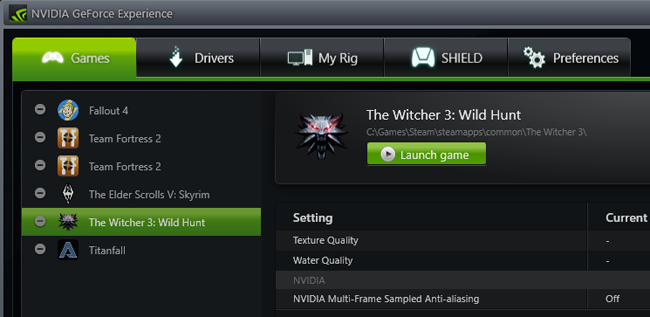
После установки инструмента он должен автоматически отсканировать известные директории и показать совместимые игры.
- В GeForce Experience откройте вкладку “Игры”; библиотека сканируется автоматически.
- В AMD Gaming Evolved откройте вкладку “Library”; приложение сканирует стандартные папки.
- В Intel Graphics Control Panel нажмите иконку “Gaming” или “Игры”.
Если игра поддерживается, она появится в списке. Если нет — можно указать папку с играми вручную (NVIDIA, AMD), но это работает только если инструмент официально поддерживает игру.
- NVIDIA: в “Preferences” добавьте нестандартные папки (например C:\Games или D:\Игры).
- AMD: в “Library” нажмите ключ и добавьте путь к .exe.
- Intel: для некоторых версий поиск автоматический; явной ручной привязки .exe может не быть.
Ограничение: нельзя вручную добавлять игры, которые не поддерживает база оптимизаторов — в таком случае придётся править настройки внутри самой игры.
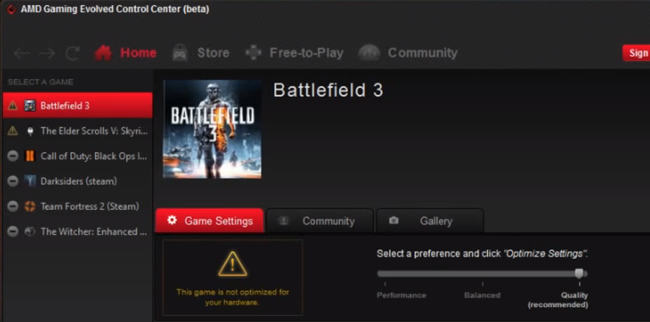
Шаг 3: Оптимизируйте игру
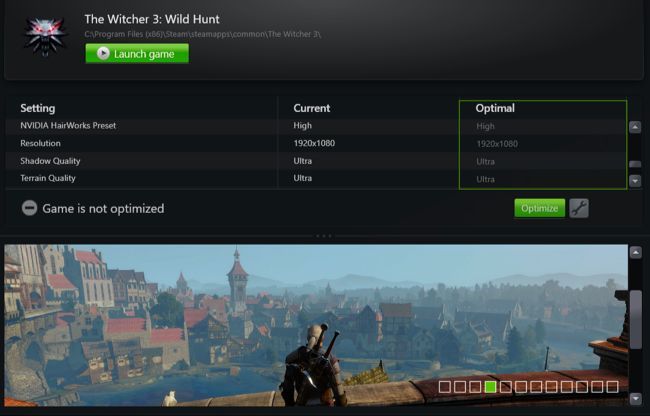
- Выберите игру в списке и нажмите “Оптимизировать” (Optimize). В Intel — выберите игру и “Optimize” или “View settings”.
- В интерфейсе NVIDIA/AMD можно увидеть сравнение “Текущие” настройки и “Рекомендованные”.
- В NVIDIA рядом с кнопкой Optimize есть шестерёнка — там доступен ползунок “Performance ↔ Quality” и выбор разрешения/режима отображения.
- В AMD обычно три позиции: Performance, Balanced, Quality.
- Intel показывает рекомендуемые настройки, но не всегда позволяет гибко регулировать вес качества/производительности внутри приложения.
После применения рекомендованного профиля важно протестировать игру:
- Запустите типичную сцену в игре, где вы замечаете нагрузку (битва, толпа NPC, эффекты частиц).
- Включите ограничитель частоты (V-Sync или встроенный лимит), если цель — стабильный 60 fps.
- Проверьте стабильность FPS, плавающие просадки и ощущения лагов.

Что делать, если результат не устраивает
- Если FPS слишком низкий: передвигайте ползунок в сторону “Performance”, уменьшите теневые и постобработку, выключите высокодетальные эффекты вроде трассировки лучей.
- Если картинка слишком простая: двигайте ползунок в сторону “Quality”, увеличьте разрешение текстур, сглаживание или дистанцию прорисовки.
- Для получения ровного 60 fps ориентируйтесь на минимальные просадки. Иногда снижение отдельных опций на 20–30% даёт больше выгоды по FPS, чем понижение глобального пресета.
Intel позволяет только применить или не применить рекомендуемые настройки; чтобы тонко настроить — запустите игру и исправляйте параметры вручную.
Когда автоматическая оптимизация не подойдёт (контрпример)
- Если вы играете на редкой или экспериментальной сборке модов: автоматический оптимизатор может не учитывать модификации и предложит несовместимые параметры.
- Если вы используете специфическое железо (экзотические GPU, старые интегрированные решения, кастомные сборки) — инструмент может не иметь релевантных тестов.
- Если у вас цель: максимально высокий FPS для соревновательных игр (где важна каждая доля миллисекунды). В этом случае ручная настройка и снижение визуальных эффектов часто предпочтительнее.
Методология тестирования и критерии приёмки
Мини-методология для оценки результата оптимизации:
- Подготовка:
- Отключите фоновые обновления и записи производительности.
- Закройте ненужные приложения.
- Установите план питания на ноутбуке в режим “Высокая производительность” (если нужна максимальная производительность).
- Тестовый прогоны:
- Выберите 3 ключевые сцены: спокойная, средняя по нагрузке, максимальная по нагрузке.
- Запустите каждую сцену по 1–3 минуты.
- Запишите средний FPS, минимальный FPS (1% low) и ощущения от падений.
- Критерии приёмки:
- Для комфортной игры: средний FPS ≥ 60 и минимальные просадки не ниже 45 fps.
- Для соревновательного режима: средний FPS ≥ 120 (если монитор поддерживает) и минимальные просадки не ниже 90 fps.
- Для визуального опыта: разрыв между средним и минимальным FPS должен быть минимальным; важнее стабильность, чем максимальные всплески.
Примечание: числа выше — ориентиры; используйте ваши личные требования как главный критерий.
Чек-листы по ролям
Чек-лист для новичка
- Установил драйвер/утилиту от производителя.
- Отсканировал библиотеку и нашёл игру.
- Нажал “Оптимизировать” и применил профиль.
- Сделал короткий тест в игре и проверил, комфортно ли играть.
Чек-лист для энтузиаста
- Применил рекомендованные настройки как стартовую точку.
- Прогнал три сцены и записал FPS.
- Подправил ползунок “качество ↔ производительность”.
- Отключил/уменьшил пару тяжёлых эффектов вручную (тени, постобработка).
Чек-лист для профессионала (стример/соревнователь)
- Использовал DDU для чистой установки драйвера (при необходимости).
- Настроил профиль в GPU-утилите и в самой игре.
- Прогнал 5–10-минутный бенчмарк и сохранил результаты.
- Настроил лимит частоты/Adaptive Sync, проверил вводную задержку (input lag).
Восстановление, откат и безопасность
Если что-то пошло не так:
- В GeForce Experience и Radeon Software есть кнопка “Восстановить настройки по умолчанию”.
- Для отката драйвера используйте пункт “Откатить” в свойствах устройства в Диспетчере устройств или скачайте предыдущую версию драйвера с сайта вендора.
- При критических ошибках используйте безопасный режим и DDU для полного удаления драйвера, затем установите свежую версию.
Безопасность:
- Скачивайте драйверы только с официальных сайтов NVIDIA, AMD, Intel или с сайта производителя ноутбука.
- Не используйте сомнительные сторонние утилиты для “ускорения” игр — они могут содержать вредоносный код.
Дополнительные советы и варианты подхода
Альтернативы автоматизации:
- Пользовательские пресеты из сообществ (форумы, Reddit, профильные сайты) — удобно для популярных игр.
- Ручной бенчмарк — если важна именно стабильность FPS, прогоняйте сцену с фиксированными настройками и измеряйте 1% low.
- Скрипты и конфиги — для опытных пользователей, особенно в играх на движках с открытыми конфиг-файлами.
Ментальные модели при выборе настроек:
- “Боль-выгода”: уменьшите то, что даёт большую выгоду FPS при наименьшей потере визуала (тени, дальность деталей, эффекты частицы).
- “Ограничение по разрешению”: повышение разрешения обычно дороже, чем повышение качественных фильтров. Снижение разрешения даёт больше FPS, чем выключение сглаживания.
- “Порог стабильности”: стремитесь к целевой частоте кадров, при которой просадки не заметны в ключевых сценах.
Совместимость и заметки по платформам
- NVIDIA GeForce Experience: поддерживает большинство современных игр и позволяет гибко регулировать вес качества/производительности.
- AMD Gaming Evolved / Radeon Software: похожие возможности; в некоторых версиях интерфейс и названия опций отличаются.
- Intel Graphics Control Panel / Command Center: часто более скромный функционал, минимальная гибкость; подходит для интегрированной графики и лёгких игр.
На ноутбуках:
- Проверьте профиль питания и режим GPU (иногда переключение на дискретный GPU в BIOS/панели питания даёт заметный прирост).
- Тепловой троттлинг может ограничивать FPS: следите за температурой CPU/GPU и при необходимости почистите систему охлаждения.
Короткий отчёт для социальных сетей и превью
Если нужно быстро рассказать друзьям: установите фирменную утилиту GPU, отсканируйте игры и нажмите “Оптимизировать” — это солидный старт для хорошего баланса между графикой и частотой кадров.
Решающее дерево для выбора пути (Mermaid)
flowchart TD
  A[Хотите автоматическую настройку?] -->|Да| B{Ваш GPU}
  B -->|NVIDIA| C[Установить GeForce Experience]
  B -->|AMD| D[Установить Radeon/AMD Gaming Evolved]
  B -->|Intel| E[Обновить Intel Graphics и открыть Gaming]
  C --> F[Отсканировать библиотеку]
  D --> F
  E --> F
  F --> G[Оптимизировать игру]
  G --> H{Результат}
  H -->|Устраивает| I[Играть]
  H -->|Не устраивает| J[Сместить ползунок в сторону Performance или Quality]
  J --> K[Тестировать сцены и повторять]
  K --> I
Глоссарий (одна строка на термин)
- FPS — количество кадров в секунду, измеряет плавность отображения.
- 1% low — показатель, отражающий редкие (низкие) значения FPS, важен для стабильности.
- Трассировка лучей — продвинутый метод отрисовки света и отражений, ресурсоёмкий.
- Сглаживание (AA) — уменьшает «зубчатость» краёв, может сильно влиять на производительность.
Краткое резюме
Автоматические оптимизаторы от NVIDIA, AMD и Intel — это удобный и быстрый способ получить рабочий набор настроек для ваших игр. Они не дают идеального результата для всех сценариев, но служат отличной отправной точкой. Примите рекомендованные настройки, затем выполните небольшую серию тестов и подправьте те опции, которые дают наибольший выигрыш по FPS или визуалу. Для энтузиастов и соревновательных игроков ручная доводка всё ещё остаётся лучшим методом.
Авторские заметки: этот материал концентрируется на практической стороне — как настроить и проверить результат, включая чек-листы и методологию для повторяемого тестирования.

Похожие материалы

Несколько аккаунтов Skype: Multi Skype Launcher

Журнал для работы: повысить продуктивность

Персональные звуки уведомлений на Android

Скачивание шоу Hulu для офлайн‑просмотра

Microsoft Start: персонализированная новостная лента
