
Чистый HDMI: как вывести на монитор только видео
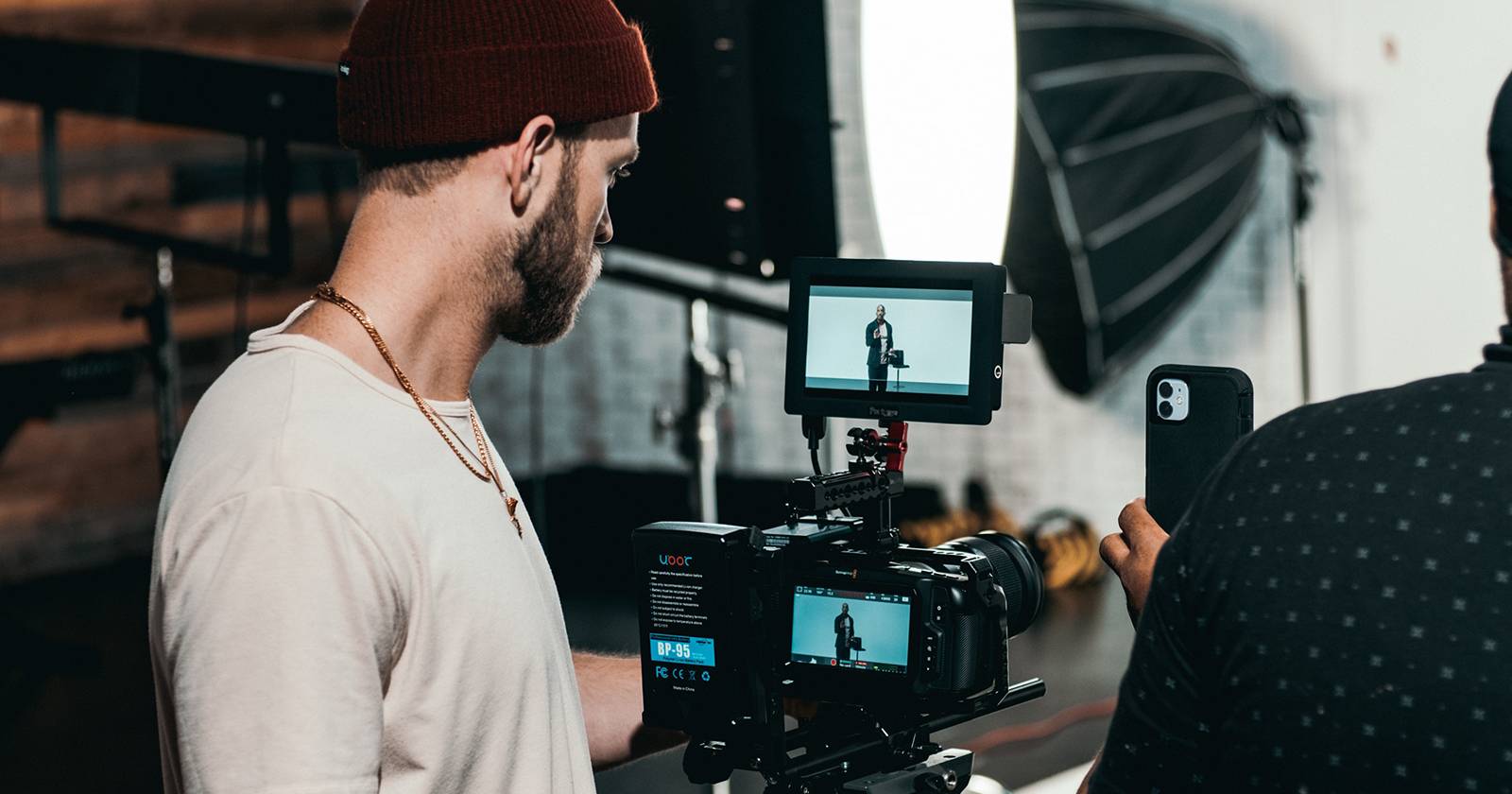

Чистый HDMI — это вывод с камеры по HDMI без оверлеев (параметров, уровней звука, сетки и т. д.). Чтобы включить его, найдите в меню вашей камеры настройку типа «HDMI Info. Display» и выключите её. Ниже — пошаговые рекомендации, советы по совместимости, варианты обхода и чек-листы для разных ролей.
Что такое чистый HDMI
Чистый HDMI — это режим вывода по HDMI, при котором видеосигнал передаётся без наложения служебной информации, такой как выдержка, диафрагма, ISO, уровни звука или индикаторы записи. Проще: на внешнем мониторе виден ровно тот кадр, который вы бы получили в файле, без дополнительных надписей.
Кому и зачем нужен чистый HDMI
- Стримерам и создателям контента, которые используют камеру как веб-камеру через захватный картридер.
- Операторам и режиссёрам, которые подключают крупный монитор для предварительного просмотра кадров с коллегами.
- Домашним пользователям, которые показывают видео на телевизоре без мешающих значков.
Когда чистый HDMI не нужен
- Когда команда хочет видеть параметры камеры удалённо (например, фотографу на удалённой стойке).
- При отладке сервиса записи, где важна служебная информация.
Примеры: до и после
Вот камера с обычным HDMI, где видны все настройки:
А вот тот же кадр с чистым HDMI, без оверлеев:

Как настроить чистый HDMI (пошагово)
- Подключите камеру к монитору или захватной карте (capture card) по HDMI.
- Откройте главное меню камеры.
- Ищите раздел с настройками HDMI — в разных камерах он может называться по-разному: “HDMI Settings”, “HDMI Output”, “HDMI Info. Display”, “HDMI Display”.
- Отключите опцию отображения информации по HDMI (обычно значение Off или Disable).
- Проверьте внешний монитор — он должен показать только видеокадр.
Пример на Sony a6600
В камере Sony a6600 откройте Menu → Setup → HDMI Settings. Установите HDMI Info. Display в положение Off. Чтобы снова выводить служебную информацию по HDMI, верните опцию в положение On.
Советы по совместимости и ограничения
- Некоторые камеры выводят служебную информацию независимо от настройки (особенно при записи и при активных маркерах). В таких случаях нужно обновить прошивку или воспользоваться обходными путями.
- На некоторых моделях при подключении в режиме «PC» или «Clean HDMI» автоотключаются автофокус или автоэкспозиция — проверьте поведение в вашей модели.
- Профессиональные камеры могут иметь дополнительные опции: вывод с LUT, вывод в 10-бит/4:2:2, timecode по HDMI — это влияет на совместимость с внешними рекордерами.
Альтернативные подходы
- Использовать HDMI-сплиттер: один выход с оверлеями для оператора, второй — чистый для рекордера (если камера дублирует разные потоки).
- Подключиться по SDI (в профессиональных камерах) — SDI часто даёт более стабильный сигнал и бывает проще в инфраструктуре студии.
- Запись на карту в камере и синхронизация с внешним потоком — когда чистый вывод невозможен.
Чек-лист перед трансляцией или съёмкой
- Проверить, что HDMI-кабель и захватная карта поддерживают нужное разрешение и частоту кадров.
- Включить чистый HDMI в меню камеры.
- Тестировать автофокус и экспозицию в выбранном режиме.
- Убедиться, что внешний рекордер/монитор получает цветовой профиль (LUT) или нужный битрейт.
- Если нужно — настроить внешний монитор для проверки экспозиции (histogram, zebras).
Роль-based чек-листы
- Стример: проверьте совместимость с capture card, установите предпочтительный FPS и отключите служебные индикаторы.
- Режиссёр/ассистент оператора: настройте монитор для команды и убедитесь в отсутствии оверлеев на большом экране.
- Семья/неспециалист: убедитесь, что телевизор видит камеру как внешний источник и нет надписей на экране.
Отладка: если после выключения HDMI Info. Display оверлеи остались
- Перезагрузите камеру и внешний монитор/рекордер.
- Попробуйте другой HDMI-кабель и другой вход на мониторе.
- Проверьте, не активирован ли режим «display all info» в другом разделе меню (например, запись/режим просмотра).
- Обновите прошивку камеры до последней версии.
- Если камера всё ещё выводит служебные данные, обратитесь к документации производителя.
Краткая методология проверки (быстрая проверка перед записью)
- Подключите → включите камеру → установите желаемое разрешение и частоту кадров → выключите HDMI Info. Display → проверьте внешний экран → запишите короткий тестовый клип.
Факт-бокс
- Чистый HDMI не меняет сам видеосигнал — он лишь скрывает наложения.
- Поведение зависит от модели камеры и версии прошивки.
Краткий глоссарий
- HDMI Info. Display — опция, управляющая выводом служебной информации по HDMI.
- Capture card — устройство, принимающее HDMI-сигнал и передающее его в компьютер.
Важное
Важно: не все камеры ведут себя одинаково. Перед важной трансляцией делайте тесты в условиях, близких к боевым.
Часто задаваемые вопросы
Как понять, поддерживает ли моя камера чистый HDMI?
Найдите в меню HDMI Settings или в руководстве по эксплуатации опцию, связанную с отображением информации по HDMI, или поищите в спецификациях формулировки «clean output” или «clean HDMI”.
Повлияет ли чистый HDMI на качество сигнала?
Нет: чистый HDMI убирает только оверлеи. Качество видеопотока зависит от разрешения, битрейта и возможностей HDMI-порта камеры.
Что делать, если камера всегда показывает информацию по HDMI?
Проверьте прошивку, обратитесь в техподдержку производителя или используйте альтернативные методы (SDI, запись на карту).
Конец — основные выводы
Чистый HDMI полезен для стриминга, вывода на внешний монитор и профессионального обзора кадров. Это простая настройка в меню большинства камер, но требует проверки совместимости и тестов перед важными задачами.

Похожие материалы

Несколько аккаунтов Skype: Multi Skype Launcher

Журнал для работы: повысить продуктивность

Персональные звуки уведомлений на Android

Скачивание шоу Hulu для офлайн‑просмотра

Microsoft Start: персонализированная новостная лента
