
Как использовать новые эффекты iMessage, включая Invisible Ink
Быстрые ссылки
- Специальные эффекты для всех (если у всех iOS 10)
- Где найти эффекты: ищите стрелку отправки
- Эффекты пузырьков: украшение текста и фото
- Эффекты экрана: полноэкранные анимации
Что нового: специальные эффекты в iMessage
iMessage в iOS 10 привнёс крупное обновление интерфейса и функций. Одно из заметных новшеств — набор специальных визуальных эффектов для сообщений. Эти эффекты разделены на две основные группы:
- Эффекты пузырьков — применяются к отдельным чат-пузырькам и вложениям.
- Эффекты экрана — запускают анимацию на всём экране у получателя.
Важно: эффекты отображаются только если и отправитель, и получатель используют iOS 10 или более новую версию. Если у получателя более старая система, он получит обычный текст с пометкой о том, какой эффект был отправлен.
Где найти эффекты: ищите стрелку отправки
Откройте iMessage, начните новый разговор или откройте существующий. Введите текст, затем найдите синюю круговую кнопку отправки со стрелкой справа от поля ввода.
- Нажмите и удерживайте эту кнопку — появится меню эффектов. Одно короткое нажатие просто отправит сообщение без эффектов.
- В меню есть вкладки для эффектов пузырьков и эффектов экрана. Переключайтесь между ними свайпами.
Если сообщение не отправляется с эффектом, проверьте, обновлены ли ваши iOS и iOS у получателя. Также убедитесь, что вы не используете сторонние приложения, которые заменяют стандартный интерфейс ввода.
Эффекты пузырьков: акцент на сообщении
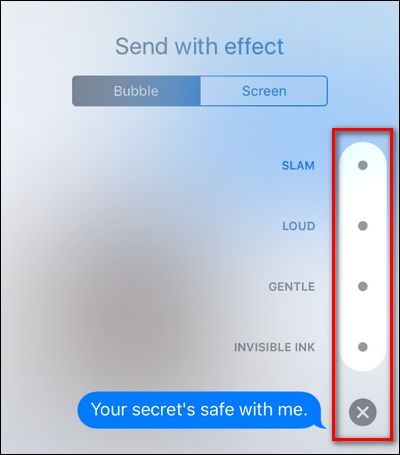
Первое окно меню посвящено эффектам «пузырьков», которые влияют на отдельные сообщения и вложения.
Доступные эффекты пузырьков:
- «Slam» — сообщение будто резко падает на экран.
- «Loud» — сообщение увеличивается и резко возвращается в нормальное состояние.
- «Gentle» — сообщение появляется чуть увеличенным и деликатно возвращается к нормальному размеру.
- «Invisible Ink» — сообщение или фото скрываются помехой; получатель должен провести пальцем, чтобы временно открыть содержимое.
Совет: в меню можно нажать маленький круг рядом с эффектом, чтобы увидеть превью. Это не отправляет сообщение — отправка произойдёт только после повторного нажатия синей кнопки.
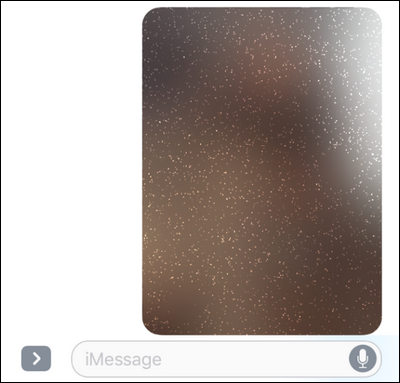
На изображении выше видно, как фотография выглядит под эффектом «Invisible Ink». Получатель видит размытую или покрытую шумом область, которую можно временно раскрыть свайпом.
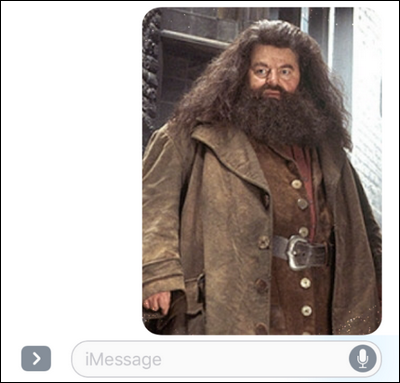
После короткого просмотра содержимое снова скрывается автоматически.
Важно: в превью отображается только последний элемент сообщения. Если вы прикрепили фото и написали подпись, в превью может показываться только подпись, но эффект всё равно применяется ко всему сообщению и фото.
Эффекты экрана: анимация на весь экран
Если пузырьки кажутся вам недостаточно эффектными, переключитесь на вкладку «Экран» в том же меню.

Эффекты экрана автоматически запускают анимацию у получателя при получении или открытии сообщения. На момент релиза доступны:
- «Balloons» — шарики, летающие по экрану.
- «Confetti» — конфетти.
- «Lasers» — лучи лазера.
- «Fireworks» — фейерверки.
- «Shooting Stars» — падающие звёзды.
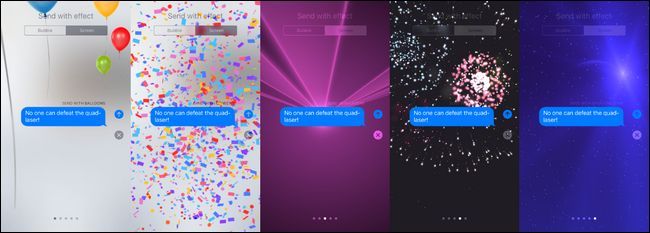
Если анимация закончилась в превью, нажмите в любое свободное место экрана, чтобы воспроизвести её снова. Но учтите: при получении сообщения анимация идёт один раз — повторно её нельзя запустить, нажав на само сообщение.
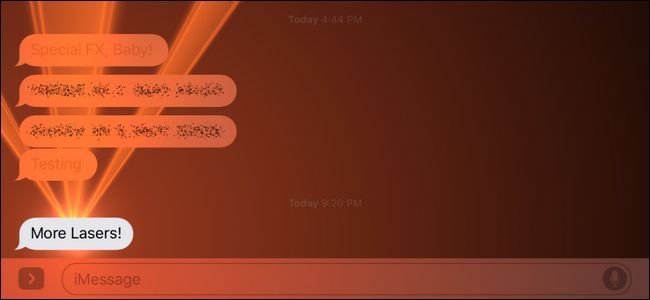
Мы можем ожидать новые экраны от Apple и от сторонних iMessage-приложений в будущем.
Пошаговая инструкция: как отправить эффект
- Откройте iMessage и начните или продолжите разговор.
- Введите текст или прикрепите фото/видео.
- Нажмите и удерживайте синюю кнопку отправки (круг с белой стрелкой) справа.
- В появившемся меню выберите вкладку «Пузырь» или «Экран». Пролистывайте доступные варианты.
- Нажмите на маленький круг рядом с эффектом, чтобы посмотреть превью.
- Если эффект подходит — нажмите синюю кнопку отправки в правом нижнем углу превью.
- Если передумали — нажмите «X» слева от кнопки отправки, чтобы отменить.
Краткая подсказка: если вы просто нажмёте на синюю кнопку без удержания, сообщение отправится без эффектов.
Когда эффекты не работают — типичные причины и обходы
- Получатель не обновил iOS до версии 10 или выше. В этом случае он увидит обычный текст с пометкой о том, какой эффект был отправлен.
- Доступ ограничен политиками корпоративной сети или MDM: администратор может блокировать некоторые визуальные элементы и мультимедиа.
- Проблемы с iMessage: если служба iMessage не активна, эффекты не отправляются.
- Если устройство получателя временно не подключено к сети, анимация может не запуститься при уведомлении — но запустится при открытии сообщения.
Что делать:
- Попросите получателя обновить iOS.
- Проверьте статус iMessage в «Настройках» → «Сообщения» и убедитесь, что iMessage включён.
- Перезапустите приложение Сообщения или устройство.
- Для корпоративных аккаунтов обратитесь к IT-администратору.
Альтернативные подходы
Если эффекты iMessage недоступны или вам нужно больше контроля, рассмотрите следующие варианты:
- Использовать GIF и анимированные изображения (через встроенные GIF-поисковики в iMessage). Это кроссплатформенно и воспроизводится чаще.
- Отправлять стикеры и стикер-паки из App Store iMessage.
- Использовать сторонние мессенджеры (Telegram, WhatsApp) с поддержкой анимаций и более широким охватом платформ.
- Для конфиденциальных фото — шифруйте файл и отправляйте в защищённом облаке, если нужно длительное хранение с контролем доступа.
Проверочные списки по ролям
Отправитель:
- Убедиться, что iMessage включён.
- Нажать и удерживать кнопку отправки для доступа к эффектам.
- Просмотреть превью перед отправкой.
Получатель:
- Обновить iOS до последней доступной версии.
- Разрешить уведомления для Сообщений, чтобы видеть превью эффектов.
- Провести пальцем по изображению, чтобы временно раскрыть Invisible Ink.
IT-администратор:
- Проверить политики MDM, которые могут блокировать мультимедиа.
- Убедиться, что службы Apple не ограничены корпоративным файрволом.
- Настроить инструкции для сотрудников по обновлению устройств.
Глоссарий (в одну строку)
- iMessage — фирменный сервис обмена сообщениями Apple между устройствами iOS и macOS.
- Пузырь (bubble) — отдельный текстовый блок в разговоре iMessage.
- Invisible Ink — эффект, скрывающий содержимое, которое можно временно раскрыть свайпом.
- Эффект экрана — анимация, воспроизводящаяся на всём экране получателя при получении/открытии сообщения.
Часто задаваемые вопросы
Q: Работают ли эффекты на iPhone и iPad?
A: Да, эффекты работают на iPhone и iPad с iOS 10 и выше.
Q: Можно ли повторно воспроизвести эффект экрана у получателя?
A: Нет, эффект экрана воспроизводится один раз при получении или открытии сообщения.
Q: Потеряю ли я изображение после использования Invisible Ink?
A: Нет, изображение не удаляется — оно просто временно скрыто и автоматически снова скрывается через короткое время.
Короткая служебная заметка
Важно: если вы отправляете что-то конфиденциальное, полагаться только на визуальные эффекты недостаточно. Invisible Ink защищает от случайного показа в толпе, но не шифрует контент для длительного хранения.
Заключение — что запомнить
- Нажмите и удерживайте синюю стрелку для доступа к эффектам.
- Эффекты работают только между устройствами с iOS 10 или новее.
- Invisible Ink удобно использовать для временной сокрытия фото и сообщений.
- Для кроссплатформенного обмена используйте GIF или другие мессенджеры.
Короткое объявление для чата: «Поменял(а) настройки — теперь могу отправлять сообщения с эффектами! Обновите iOS, чтобы видеть их».

Похожие материалы

Несколько аккаунтов Skype: Multi Skype Launcher

Журнал для работы: повысить продуктивность

Персональные звуки уведомлений на Android

Скачивание шоу Hulu для офлайн‑просмотра

Microsoft Start: персонализированная новостная лента
