
Как добавить и обновить библиографию в Google Docs
Быстрые ссылки
- Добавить источники в Google Docs
- Вставить библиографию
- Редактировать или обновить библиографию
Краткое описание
Библиография — обязательная часть эссе, реферата или научной работы для указания использованных источников. В Google Docs есть встроенный инструмент для создания списка ссылок в стилях MLA, APA и Chicago. Он помогает правильно оформить записи и экономит время. Однако вставлённая библиография не обновляется автоматически при добавлении новых источников: её нужно пересоздать.
Добавить источники в Google Docs
Чтобы работать с библиографией в Google Docs, сначала добавьте источники в список Citations.
- Выделите место в тексте, где вы планируете вставить ссылку. Откройте меню Tools > Citations, чтобы открыть боковую панель Citations.
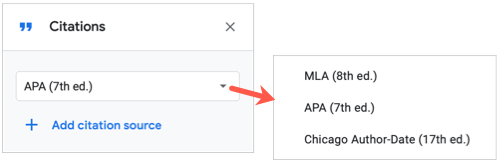
- В боковой панели выберите формат цитирования: MLA, APA или Chicago. Нажмите “Add Citation Source” для добавления новой записи.
- Укажите тип источника в верхнем выпадающем списке (книга, статья, телесериал, фильм и т. п.). Выберите способ доступа: Print, Website или Online Database.
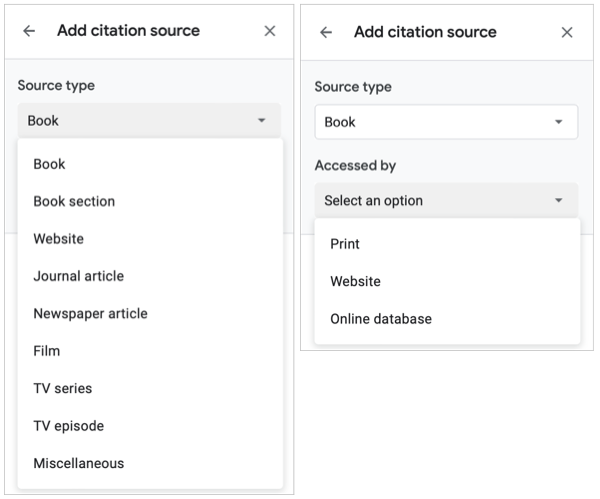
- Заполните поля либо автоматически (если доступна автозапись), либо вручную. Нажмите “Add Citation Source” для сохранения.
Совет: если у вас много материалов, добавляйте источники последовательно по мере работы. Боковая панель Citations выступает как небольшая локальная библиотека для текущего документа.
Важно: Google Docs сохраняет список источников только в рамках конкретного документа. Чтобы использовать одну и ту же базу ссылок в нескольких документах, рассмотреть внешние менеджеры ссылок (см. раздел «Альтернативные подходы»).
Вставить библиографию
Когда в списке Citations появятся все нужные источники, вставить оформленный список литературы просто.
- Поставьте курсор в то место документа, где должна появиться библиография.
- Если боковая панель закрыта, откройте Tools > Citations.
- Убедитесь, что вверху выбран нужный стиль (MLA, APA, Chicago).
- Внизу панели нажмите “Insert Works Cited” или “Insert References” в зависимости от стиля.

Библиография появится в документе туда, где вы поместили курсор, и будет отформатирована выбранным стилем.
Примечание: вставленная библиография — это обычный текстовый фрагмент. Google Docs не связывает его динамически со списком в боковой панели.
Редактировать или обновить библиографию
Вставленный список литературы в Google Docs не обновляется автоматически. Вот как внести изменения:
- Чтобы исправить опечатку или форматирование, отредактируйте текст библиографии вручную.
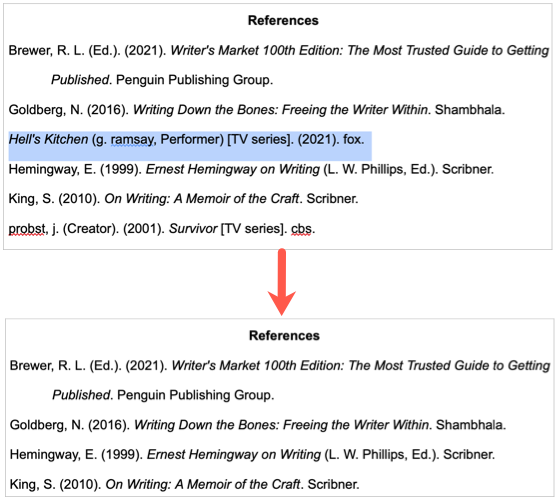
- Чтобы удалить источник, удалите соответствующую строку в тексте библиографии.
- Чтобы добавить новые источники и включить их в оформленный список, удалите старую библиографию (просто выделите и удалите текст), затем вставьте новую через Tools > Citations после добавления новых записей в список Citations.
Важно: при совместной работе над документом синхронизация списка Citations и вставленной библиографии не происходит автоматически. Согласуйте процедуру обновления с коллегами, чтобы избежать конфликтов версий.
Ограничения и когда метод не подойдёт
- Большие проекты с постоянным добавлением источников: ручное удаление и повторная вставка библиографии неудобны.
- Требуется централизованная библиотека ссылок для группы авторов: встроенный список привязан к документу и не синхронизируется между документами.
- Пользовательские стили цитирования: Google Docs поддерживает только стандартные MLA, APA и Chicago.
Если вы столкнулись с этими ограничениями, рассмотрите альтернативы.
Альтернативные подходы
- Использовать менеджеры ссылок (Zotero, Mendeley, EndNote, Paperpile). Они поддерживают централизованные библиотеки и автоматическую вставку/обновление в документе через плагины или экспорт.
- Подготовить библиографию в отдельном файле (например, в Zotero) и при необходимости экспортировать в формате, совместимом с Google Docs.
- Если нужен динамический список в локальном документе, соберите библиографию в Microsoft Word (там есть динамические поля) и затем экспортируйте/скопируйте результат в Google Docs.
Практическая методика: SOP для вставки и обновления библиографии
Шаг 1 — подготовка источников
- Откройте Tools > Citations.
- Добавьте каждый источник через “Add Citation Source”.
- Проверьте поля: автор, год, название, источник.
Шаг 2 — вставка библиографии
- Поставьте курсор в нужном месте документа.
- Выберите стиль (MLA / APA / Chicago).
- Нажмите “Insert Works Cited” или “Insert References”.
Шаг 3 — обновление при добавлении новых источников
- Добавьте новые источники в Citations.
- Удалите старую вставленную библиографию в тексте.
- Повторно вставьте библиографию через боковую панель.
Шаг 4 — проверка и финализация
- Проверьте соответствие выбранного стиля рекомендациям преподавателя или издательства.
- Отредактируйте вручную, если нужно точное форматирование (абзацы, отступы, курсива).
Контроль качества: чек-листы по ролям
Студент
- Добавил все использованные источники в Citations.
- Выбрал стиль, требуемый преподавателем.
- Вставил библиографию и проверил пунктуацию.
Исследователь
- Использует менеджер ссылок для общей библиотеки.
- Экспортирует актуальную подборку в документ.
- Согласовал стиль с коллегами.
Преподаватель/Редактор
- Проверяет единообразие ссылок.
- Просит пересоздать библиографию при появлении новых источников.
- Указывает на несоответствия формата.
Ментальные модели и полезные эвристики
- Разделяйте «источники» и «вставленную библиографию»: первые — это база данных, вторая — вывод для печати.
- Думайте циклически: добавил — проверил — вставил; добавил новый — удалил старую — вставил заново.
- Для больших проектов храните мастер-базу в внешнем менеджере ссылок.
Краткий словарь (1 строка)
- Библиография — оформленный список использованных источников.
- Citation/Citations — боковая панель Google Docs для управления ссылками.
- MLA / APA / Chicago — распространённые стили цитирования.
Заключение
Встроенный инструмент Google Docs ускоряет создание библиографии и помогает соблюдать форматы MLA, APA и Chicago. Но помните: вставленный список — статичный текст. Для частых обновлений и коллективной работы лучше подключить менеджер ссылок или заранее согласовать процесс обновления в команде.
Важно: если вам нужна автоматическая синхронизация библиографии между документами или динамическое обновление при каждом изменении, рассмотрите внешние инструменты и плагины.
Критерии приёмки
- Все использованные источники присутствуют в боковой панели Citations.
- Вставленная библиография соответствует выбранному стилю.
- После добавления новых источников можно воспроизвести обновлённую библиографию методом удаления и повторного вставления.

Похожие материалы

Несколько аккаунтов Skype: Multi Skype Launcher

Журнал для работы: повысить продуктивность

Персональные звуки уведомлений на Android

Скачивание шоу Hulu для офлайн‑просмотра

Microsoft Start: персонализированная новостная лента
