
Условное форматирование чисел в Google Таблицах

Быстрые ссылки
Установить правило условного форматирования
Примеры условного форматирования
Изменить или удалить правило условного форматирования
Обзор
Условное форматирование — это простой способ визуально выделить важные числовые значения в таблице. Правило применяет стиль (цвет заливки, полужирный шрифт, курсив и т. д.) к ячейкам, которые отвечают заданному условию. Как только данные в таблице меняются, форматирование обновляется автоматически.
Важно: правила применяются к текущему листу (sheet). Если нужно выделять значения в нескольких листах, создайте правило на каждом листе или используйте единый диапазон, охватывающий нужные листы.
Установить правило условного форматирования
- Откройте Google Таблицы и войдите в аккаунт. Откройте документ и выберите лист, где нужно применить правило.
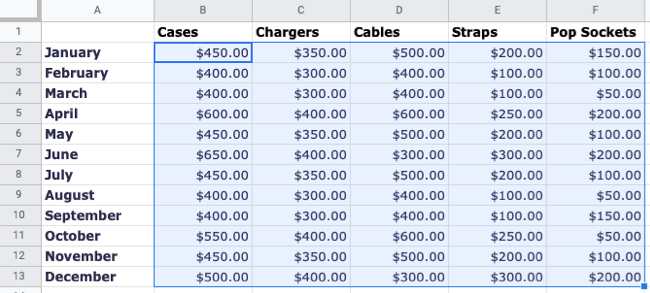
- Выделите ячейки. Для смежных ячеек тяните выделение мышью. Для несмежных — удерживайте Ctrl (Windows) или Command (Mac) и кликайте по диапазонам.
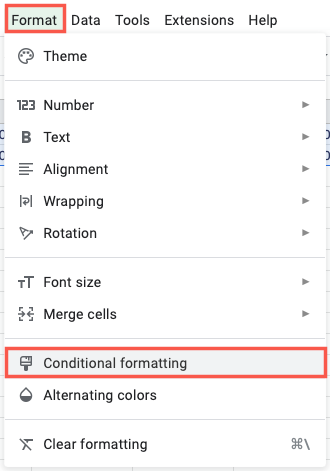
- В меню выберите Формат → Условное форматирование.
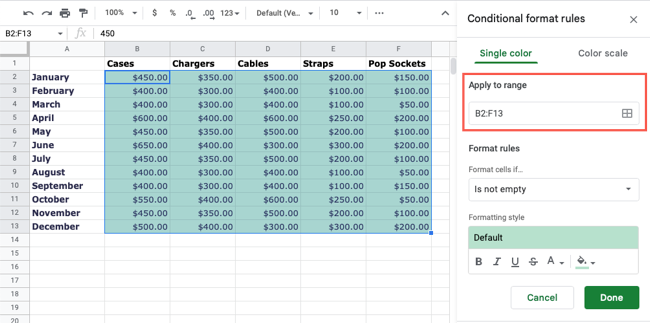
- Откроется боковая панель справа. На вкладке Один цвет подтвердите диапазон в поле Применить к диапазону.
- В выпадающем списке Форматировать ячейки при выберите условие. Для чисел доступны варианты: больше чем, меньше чем, равно, не равно, между, не между, меньше или равно, больше или равно.
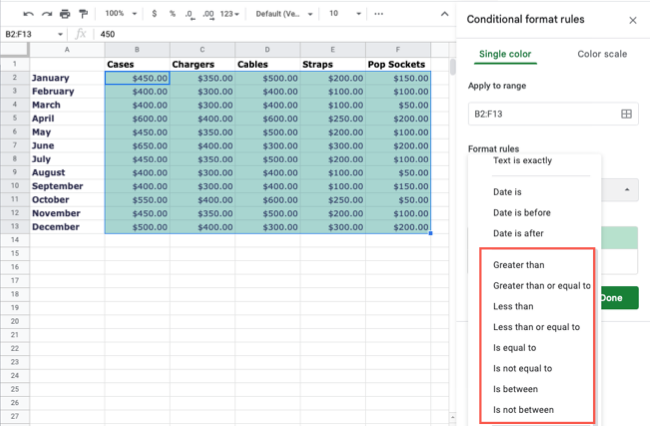
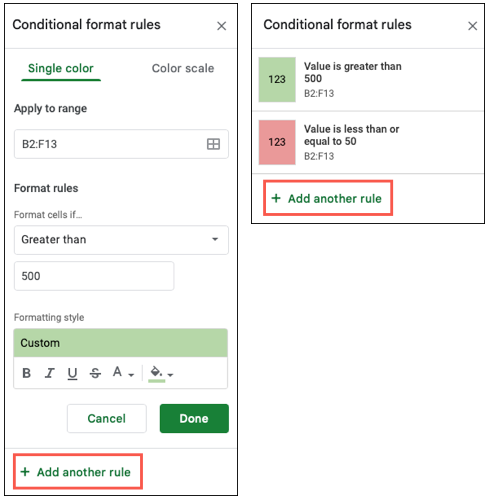
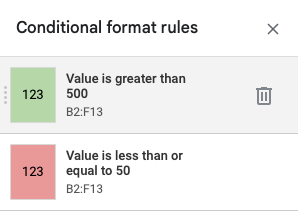
- Введите значение или диапазон значений в поле под условием. Например, выберите Больше чем и введите 500, чтобы подсветить продажи выше $500.
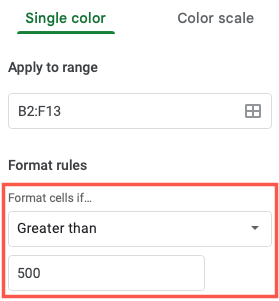
Выберите стиль форматирования: цвет заливки, цвет текста, полужирный, курсив, подчёркивание и т. д. Можно комбинировать параметры.
Слева вы увидите предпросмотр. Если результат устраивает, нажмите Готово.
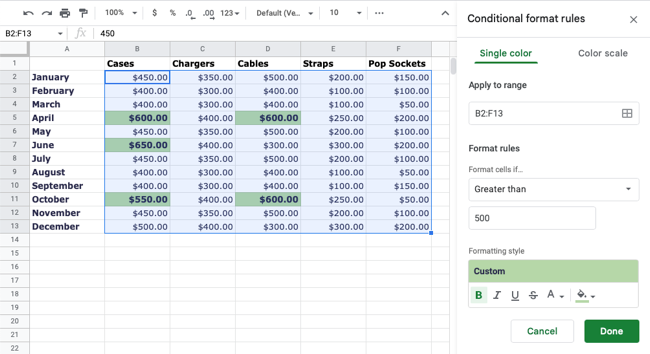
Теперь ячейки, подходящие под условие, будут выделены. Если значения изменятся, форматирование обновится автоматически.
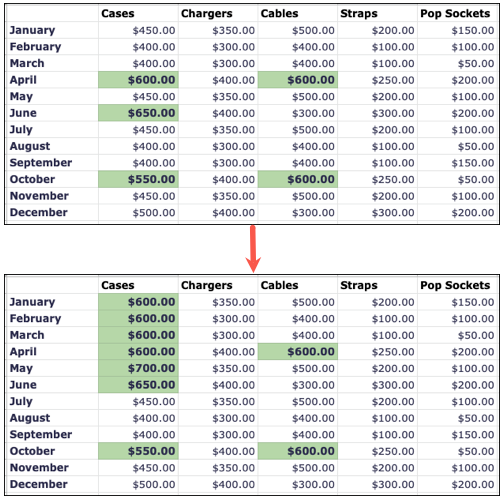
Примеры условного форматирования
Ниже приведены распространённые сценарии с краткими пояснениями.
- Меньше или равно 50 — выделить самые низкие продажи или значения, требующие внимания.
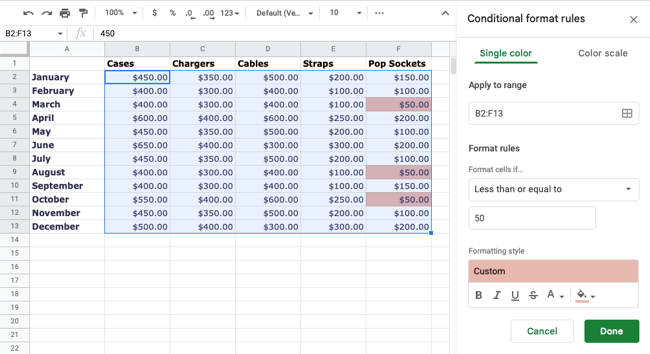
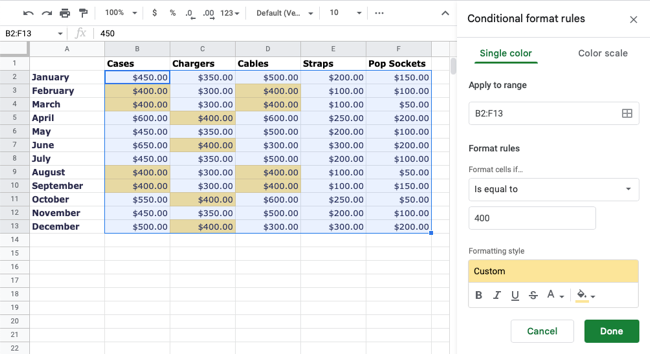
- Равно 400 — быстро найти все записи с точно заданным числом.
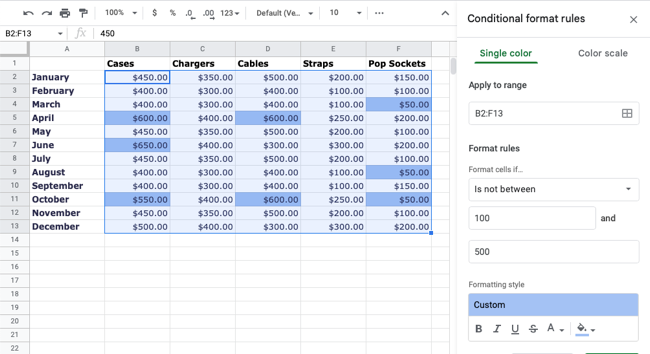
- Не между 100 и 500 — отметить значения вне среднего диапазона, чтобы одновременно видеть аномально низкие и аномально высокие результаты.
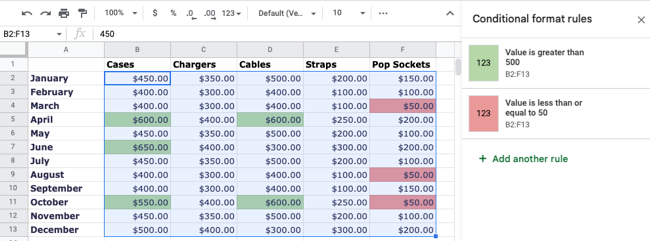
Можно применять несколько правил к одному диапазону. Например, зелёный фон для лучших продаж и красный фон для худших.
Чтобы добавить ещё одно правило, нажмите Добавить другое правило внизу боковой панели.
Изменить или удалить правило условного форматирования
Откройте Формат → Условное форматирование. В боковой панели вы увидите список правил для текущего листа.
Чтобы изменить правило, выберите его, внесите правки и нажмите Готово.
Чтобы удалить правило, наведите курсор на правило в списке и нажмите иконку корзины.
Расширенные советы и шаблоны использования
- Пользуйтесь пользовательскими формулами, когда стандартных условий недостаточно. Формула возвращает TRUE для ячеек, которые нужно форматировать. Пример: =A2>AVERAGE($A$2:$A$100).
- Учитывайте приоритет правил: если для одной ячейки действуют несколько правил, применяется правило выше в списке. Меняйте порядок перетаскиванием.
- Цветовые шкалы помогают быстро оценивать распределение значений от минимума до максимума.
- Осторожно с динамическими функциями (NOW, RAND). Частые перерасчёты могут приводить к постоянному обновлению форматирования и снижать производительность.
Совет по производительности: на больших таблицах используйте диапазоны, ограниченные реальными данными, и избегайте правил, распространяющихся на ganze столбцы (например, A:A), если это не нужно.
Когда условное форматирование не сработает или будет неудобно
- Форматирование не применится, если значение в ячейке записано как текст. Проверьте формат ячейки и преобразуйте текст в число.
- Правило с пользовательской формулой может ссылаться на неверные относительные адреса. Проверьте, правильно ли закреплены ссылки ($).
- Если вы используете фильтры, правило всё равно применяется к исходным ячейкам. Фильтр только скрывает строки, но не отключает правило.
- При большом количестве правил лист может тормозить. В таких случаях лучше вычислять метрики в отдельном столбце и использовать простые условия.
Чек-листы по ролям
Аналитик
- Проверить тип данных в ячейках.
- Определить пороги для выделения аномалий.
- Создать правило и протестировать на выборке.
Менеджер
- Убедиться, что выделение отражает KPI.
- Проверить видимость при разных цветовых темах (тёмная/светлая).
- Согласовать цвета с командными стандартами.
Разработчик отчётов
- Использовать фиксированные диапазоны, а не целые столбцы.
- Добавлять пользовательские формулы только при необходимости.
- Документировать все правила в отдельной вкладке «Метаданные».
Мини-методика: как быстро создать понятное правило
- Определите цель: что вы хотите увидеть — экстремумы, пропуски, дубликаты, точные совпадения.
- Выберите столбец и диапазон с реальными данными, без лишних пустых строк.
- Выберите условие или напишите формулу.
- Подберите контрастный стиль форматирования, удобный при печати и на экране.
- Протестируйте правило на реальных данных и откорректируйте порядок при необходимости.
- Задокументируйте правило (короткое описание, цель, автор, дата).
Справочник по критериям (cheat sheet)
| Условие | Что отмечает | Пример значения |
|---|---|---|
| Больше чем | Значения строго выше порога | 500 |
| Меньше чем | Значения строго ниже порога | 100 |
| Равно | Точные совпадения | 400 |
| Не равно | Всё, что отличается от указанного | 0 |
| Между | Значения в указанном интервале (включая границы) | 100 и 500 |
| Не между | Значения вне интервала | 100 и 500 |
| Больше или равно | Включая порог | 50 |
| Меньше или равно | Включая порог | 50 |
Короткий глоссарий
- Диапазон: набор ячеек, к которому применяется правило.
- Пользовательская формула: формула, возвращающая TRUE для форматируемых ячеек.
- Приоритет правил: порядок применения правил, сверху вниз.
Критерии приёмки
- Правило подсвечивает только предназначенные ячейки.
- Форматирование обновляется при изменении данных.
- При добавлении новых строк правило по-прежнему охватывает нужные ячейки (если диапазон задан корректно).
- В документации указаны цель и автор правила.
Заключение
Условное форматирование — гибкий инструмент для быстрой визуализации чисел в Google Таблицах. Оно помогает выделять важные значения без ручной работы и поддерживает как простые условия, так и сложные пользовательские формулы. Планируйте правила заранее, документируйте их и не забывайте о производительности на больших таблицах.
Важно: выбирайте цвета с учётом читаемости и доступности для людей с нарушениями восприятия цвета.
Краткое резюме внизу страницы:
- Установить правило: выделить диапазон → Формат → Условное форматирование → выбрать условие → стиль → Готово.
- Используйте пользовательские формулы для сложной логики.
- Документируйте правила и проверяйте тип данных перед применением.

Похожие материалы

Несколько аккаунтов Skype: Multi Skype Launcher

Журнал для работы: повысить продуктивность

Персональные звуки уведомлений на Android

Скачивание шоу Hulu для офлайн‑просмотра

Microsoft Start: персонализированная новостная лента
