
Условное форматирование текста в Google Таблицах

Важно: условное форматирование изменяет только отображение — данные в ячейках остаются без изменений.
Быстрые ссылки
- Настройка условного форматирования для текста в Google Таблицах
Много раз текст в таблице важнее чисел — например, имена клиентов, категории товаров, оценки студентов или местоположения офисов. Чтобы быстро находить нужный текст, можно автоматически выделять его цветом в Google Таблицах.
Как работает условное форматирование текста в Google Таблицах
Google Таблицы предлагают несколько готовых правил для поиска и выделения текста:
- Text contains — содержит текст
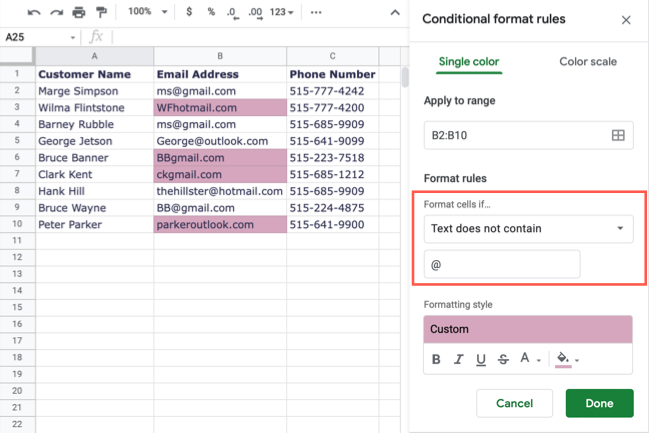
- Text does not contain — не содержит текст
- Text starts with — начинается с
- Text ends with — заканчивается на
- Text is exactly — точно равно
Выберите правило, соответствующее вашим данным, и примените форматирование.
Чтобы применить правило:
- Выделите диапазон ячеек, который нужно форматировать.
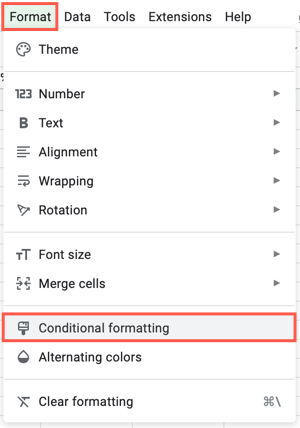
- В меню перейдите в Формат и выберите «Conditional formatting».
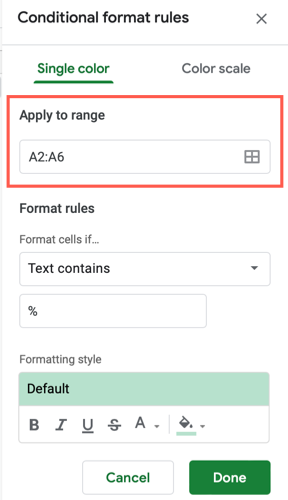
- В появившейся боковой панели на вкладке Single color подтвердите диапазон в поле Apply to range или добавьте другой диапазон.
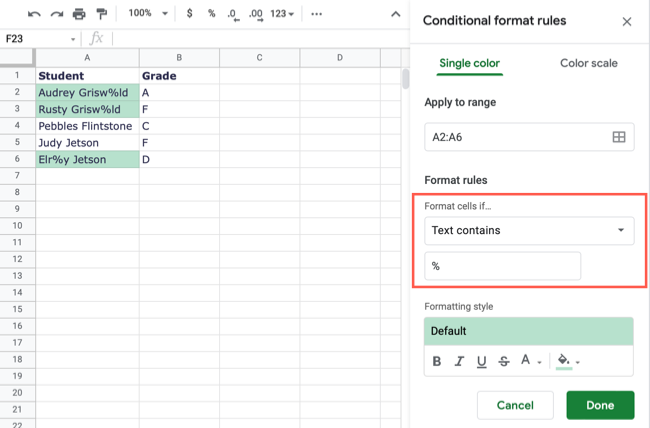
- В разделе Format rules в раскрывающемся списке Format cells if выберите одно из правил по тексту и в следующем поле введите искомую строку.
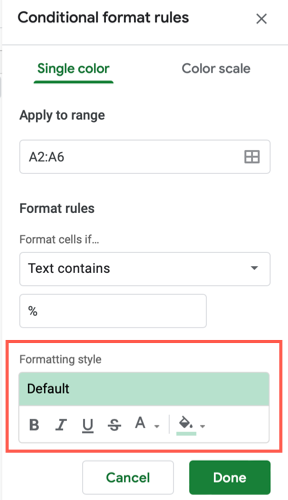
- В разделе Formatting style задайте цвет заливки, цвет текста или стиль шрифта и нажмите «Done».
Примеры использования правил по тексту
Ниже — несколько практических сценариев и инструкция для каждого.
Text contains или Text does not contain
Сценарий: импортированы данные, в которых встречаются нежелательные символы — например, знак процента (%) в полях, где ожидается только число. Чтобы быстро найти такие ячейки, используйте правило Text contains.
Шаги:
- Выделите диапазон и откройте боковую панель условного форматирования.
- В Format cells if выберите Text contains и введите %.
- Задайте формат и нажмите Done — все ячейки, содержащие %, будут выделены.
Другой пример: вы хотите найти некорректные e‑mail адреса — те, которые не содержат символ @. В этом случае используйте Text does not contain и введите @.
Text starts with и Text ends with
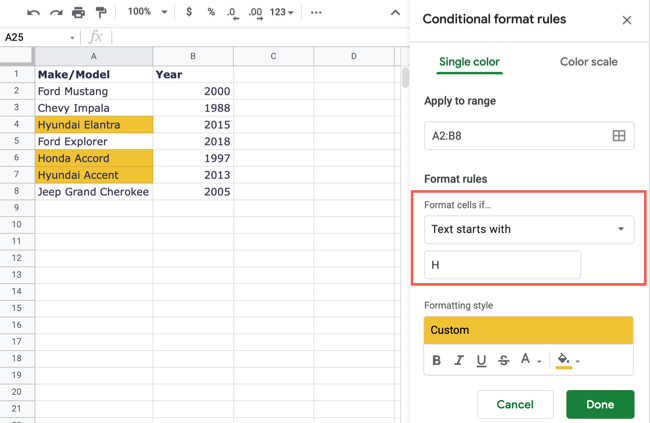
Если нужно выделить все позиции, начинающиеся с определённой буквы или слова, используйте Text starts with. Например, список автомобилей: чтобы выделить все модели марок на H (Honda, Hyundai), введите H.
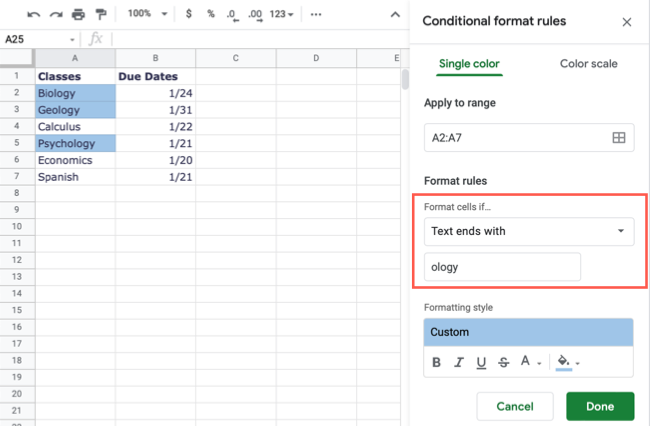
Для поиска по окончанию слов используйте Text ends with. Пример: курсы, которые заканчиваются на «ology» (biology, geology и т.д.). Введите ology и настройте форматирование.
Text is exactly
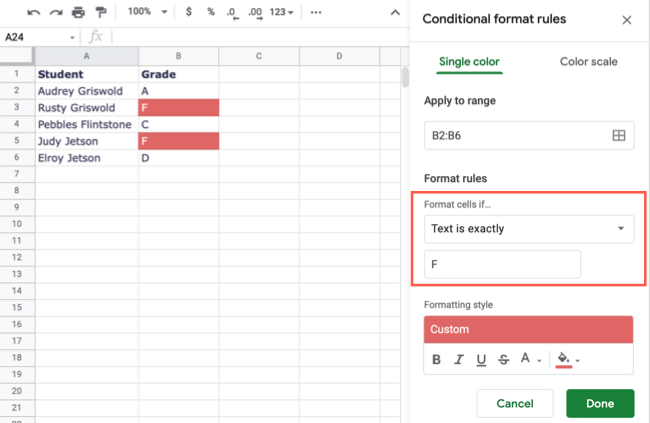
Пример: оценки студентов, где нужно выделить все F. В Format cells if выберите Text is exactly и введите F.
Когда встроенные правила не подходят
Иногда готовых опций недостаточно. Ниже — распространённые случаи и как с ними работать.
- Частичный поиск с несколькими критериями: если нужно найти строки, содержащие либо «ошибка», либо «н/д», стандартные правила придётся комбинировать в двух правилах. Альтернатива — использовать формулу с OR.
- Поиск по регистру: встроенные правила не учитывают регистр. Для чувствительного к регистру поиска используйте формулы и функции EXACT или REGEXMATCH с учётом флага.
- Более сложные шаблоны: используйте регулярные выражения через REGEXMATCH.
Альтернативные подходы (формулы и RegEx)
Если вам нужна гибкость, применяйте правило «Custom formula is» в условном форматировании. Примеры формул:
- Выделить ячейки в столбце A, содержащие «error» (без учёта регистра): =REGEXMATCH(LOWER($A1);”error”)
- Выделить строки, где столбец B пуст, а в столбце C текст содержит «review»: =AND($B1=””;REGEXMATCH(LOWER($C1);”review”))
- Выделить email без символа @: =NOT(REGEXMATCH($D1;”@”))
Совет: в формулах используйте абсолютные ссылки на столбцы (например, $A1), чтобы правило корректно применялось ко всем строкам диапазона.
Пошаговая мини‑методика для внедрения правил
- Определите цель: какие строки нужно быстро находить и почему.
- Выберите диапазон и протестируйте правило на небольшой выборке.
- Настройте формат (контрастные цвета, но аккуратно — избегайте ярких фонов для печати).
- Протестируйте на граничных случаях (пустые ячейки, пробелы, разные регистры).
- Документируйте правило: добавьте комментарий в таблицу или отдельный лист с описанием правил.
Роль‑ориентированные чеклисты
Аналитик:
- Провёл очистку данных (trim, remove duplicates).
- Настроил регулярные выражения для сложных паттернов.
- Проверил работу правил на выборке.
Учитель:
- Выделил оценки, требующие внимания.
- Настроил правило только для итоговой колонки оценок.
- Добавил инструкцию для коллег.
Менеджер по продукту:
- Выделил ошибки ввода в списке пользователей.
- Настроил правило для столбца e‑mail и контактного телефона.
- Проверил, что правила не скрывают бизнес‑важные данные.
Критерии приёмки
- Правила выделяют только те ячейки, которые соответствуют критериям.
- Никакие данные не были изменены — только отображение.
- Формулы в пользовательских правилах не приводят к ошибкам (#ERROR) при применении к всему диапазону.
Частые ошибки и как их избежать
- Неучтённые пробелы: примените TRIM перед проверкой или используйте формулы, которые очищают пробелы.
- Неправильные абсолютные/относительные ссылки: проверяйте, что столбцы закреплены через $.
- Слишком похожие цвета: выберите контрастный цвет заливки и текст чёрного/белого цвета для читаемости.
Модель мышления / эвристики
- Начните с самого простого правила; если оно не даёт нужного результата, усложняйте через формулы.
- Правило должно помогать действию (исправить данные, связаться, классифицировать), а не только визуализировать.
- Минимизируйте количество пересекающихся правил, чтобы избежать конфликтов стилей.
Краткий глоссарий
- Conditional formatting — правило, которое меняет отображение ячеек без изменения их содержимого.
- REGEXMATCH — функция для поиска по регулярному выражению.
- TRIM — функция для удаления лишних пробелов.
Локальные советы и совместимость
- Если вы часто импортируете CSV, проверьте локальные настройки разделителей (запятая/точка с запятой) и формат даты/числа.
- Убедитесь, что локаль документа настроена правильно: это влияет на работу функций и форматирование.
Безопасность и конфиденциальность
Условное форматирование меняет только внешний вид — оно не раскрывает и не передаёт данные. Тем не менее, если вы делитесь таблицей, учитывайте, что выделенные значения могут привлечь внимание к чувствительным данным; в таких случаях лучше скрыть или удалить столбцы перед экспортом.
Итог
Условное форматирование текста в Google Таблицах — лёгкий и эффективный инструмент для быстрой визуальной фильтрации и проверки данных. Используйте встроенные правила для простых задач и «Custom formula is» с REGEXMATCH или логическими функциями для сложных сценариев.
Ключевые действия: определите цель, протестируйте правило на выборке, документируйте настройки и используйте формулы там, где стандартных опций недостаточно.
Факто‑бокс
- Количество базовых текстовых правил: 5 (contains, does not contain, starts with, ends with, is exactly).
- Рекомендация по тестированию: начинать с выборки и проверять граничные случаи.
Спасибо за внимание — если нужно, могу подготовить готовые формулы для конкретного примера вашей таблицы.

Похожие материалы

RDP: полный гид по настройке и безопасности

Android как клавиатура и трекпад для Windows

Советы и приёмы для работы с PDF

Calibration в Lightroom Classic: как и когда использовать

Отключить Siri Suggestions на iPhone
