
Как автоматически загружать субтитры в Plex Media Server

Быстрые ссылки
Как включить субтитры по умолчанию
Как включить автоматическую загрузку субтитров
Как обновить библиотеки, чтобы скачать субтитры
Plex Media Server позволяет автоматически находить и использовать субтитры для фильмов и сериалов. По умолчанию сервер не принудительно не загружает и не включает субтитры, но несколько настроек дают полностью автоматизированный процесс: Plex будет искать субтитры через агенты метаданных и сохранять их в каталоге, а изменения станут доступны на всех устройствах, подключённых к серверу.
Важно понять простой принцип: Plex использует агенты метаданных — маленькие модули, которые анализируют файлы в библиотеке, сопоставляют их с онлайн-базами данных и могут автоматически скачать дополнительные файлы (включая субтитры). Ниже — подробная инструкция и дополнительные рекомендации для стабильной работы.
Что нужно знать в двух словах
- Агенты (например, OpenSubtitles) ищут субтитры по метаданным фильма/эпизода.
- Нужно включить использование субтитров по умолчанию и включить/приоритезировать OpenSubtitles в Agents.
- Для существующих файлов потребуется принудительно обновить библиотеку, чтобы агент обработал уже добавленные элементы.
Что такое агент метаданных
Агент метаданных — это программный модуль в Plex, который идентифицирует медиафайл и связывает его с записью в онлайн-базе данных. После идентификации агент может добавить описания, обложки, трейлеры и субтитры. Агент не выполняет изменений в самих видеофайлах: субтитры сохраняются рядом с элементом в папке медиа или в внутренней структуре Plex.
Как включить субтитры по умолчанию
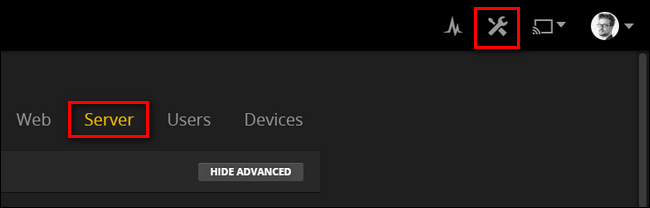
- Откройте веб-интерфейс Plex и зайдите в настройки сервера. Найдите раздел «Сервер» в верхней навигации, затем — пункт «Языки» в левой колонке.
В разделе «Языки» поставьте галочку у пункта «Автоматически выбирать аудио- и субтитры». Убедитесь, что «Предпочтительный аудиотрек» установлен на нужный язык.
В опции «Режим субтитров» выберите, как Plex должен применять субтитры:
- использовать только для иностранной аудиодорожки; или
- всегда включать субтитры для всех медиа.
Установите «Всегда включено» (или эквивалент) и выберите предпочитаемый язык субтитров. Нажмите «Сохранить изменения».
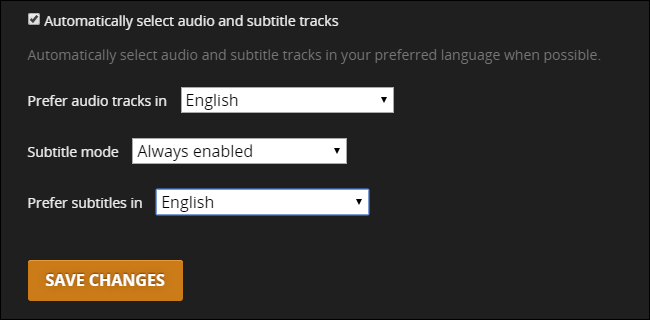
Примечание: этот шаг включает использование субтитров на уровне сервера. Но он не скачивает субтитры для уже добавленных элементов — для этого нужен агент и обновление библиотеки.
Как включить автоматическую загрузку субтитров (агенты)
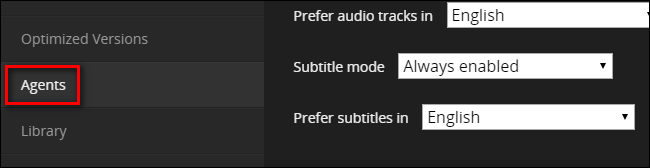
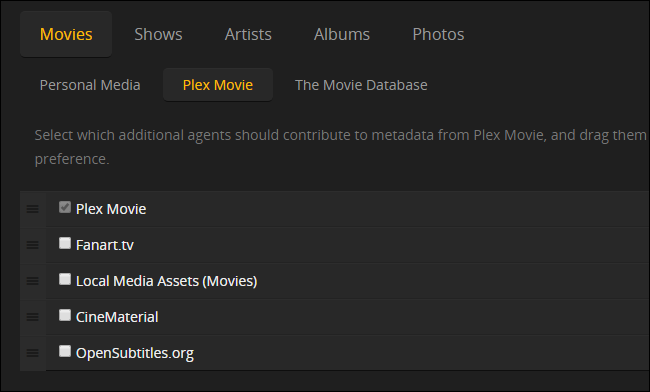
- В настройках сервера перейдите в раздел «Агенты». В списке выберите категорию «Фильмы», затем кликните на «Plex Movie» (родной агент Plex) для просмотра активных агентов.
- В списке агентов найдите «OpenSubtitles.org» и поставьте галочку рядом с ним. Затем перетащите запись OpenSubtitles на верх списка, чтобы дать ему приоритет перед другими агентами. Приоритет важен: если агент выше сможет найти совпадение, он применит свои данные в первую очередь.
- Нажмите на значок шестерёнки рядом с OpenSubtitles, чтобы открыть его параметры. Там можно выбрать язык субтитров (или несколько языков). Если у вас есть учётная запись на OpenSubtitles, её можно привязать, но это необязательно для базовой работы.

- Повторите процедуру в категории «Шоу» (Shows): откройте список агентов для телевидения, добавьте OpenSubtitles и при необходимости установите его приоритет.
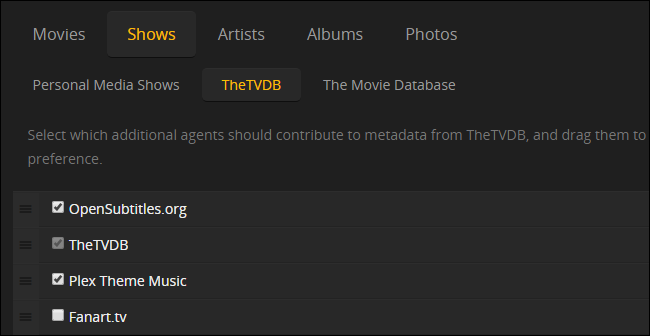
Важно: настройки языка в разделе «Языки» сервера не всегда передаются агенту OpenSubtitles. Настройки языка важно указать отдельно в конфиге самого агента.
Обновите библиотеки, чтобы скачать субтитры для существующих файлов
Plex запускает агентов для новых добавленных элементов автоматически, но для уже имеющихся файлов агент может не сработать, пока вы вручную не инициируете обновление.
- В веб-интерфейсе откройте любую библиотеку (фильмы или сериалы).
- Нажмите значок настроек в правом верхнем углу представления библиотеки и выберите «Обновить все».
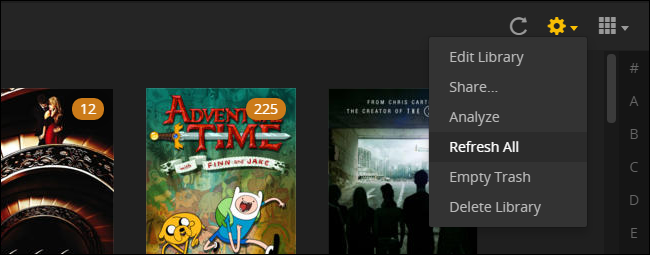
Важно: не путайте «Обновить все» с иконкой обновления (круглая стрелка). «Обновить все» запускает полную пересборку и обработку существующих записей агентами. После первой принудительной обработки последующие новые медиа будут получать субтитры автоматически.

Если субтитров не видно во время воспроизведения, нажмите иконку с диалоговым облачком в меню паузы и переключите субтитры вручную.

Шаг за шагом: краткий чек-лист администратора
- Войти в веб-интерфейс Plex как администратор.
- Настройки сервера → Языки: включить автоматический выбор аудио/субтитров; задать режим субтитров и язык.
- Настройки сервера → Агенты: включить OpenSubtitles в разделах «Фильмы» и «Шоу», поместить его в верх списка.
- Открыть настройки OpenSubtitles и задать языковые предпочтения.
- В библиотеке выполнить «Обновить все» для каждой нужной библиотеки.
- Проверить несколько случайных элементов и убедиться, что субтитры доступны и включены по умолчанию.
Когда автоматическая загрузка может не сработать и как это исправить
Неправильные или неполные метаданные медиафайла.
- Решение: вручную отредактируйте название файла или метаданные в Plex, чтобы совпадало с официальным названием релиза. Часто помогает указание года выпуска в названии файла.
Несоответствие релиза субтитров: версия видео и субтитры должны соответствовать (например, релиз x264 vs x265).
- Решение: попробуйте ручной поиск субтитров на OpenSubtitles или загрузите srt-файл рядом с видео (тот же каталог, то же имя файла, но расширение .srt).
Ограничения доступа OpenSubtitles или блокировка по IP.
- Решение: при необходимости создайте учётную запись на OpenSubtitles и привяжите её в настройках агента. Если есть блокировки по регионам, используйте проверку соединения и, при необходимости, прокси/VPN на стороне сервера (учтите юридические и политические ограничения).
Агент не вверху списка приоритетов.
- Решение: убедитесь, что OpenSubtitles находится выше других агентов, которые также могут модифицировать метаданные.
Существующие записи не были обновлены.
- Решение: выполните «Обновить все» для каждой библиотеки или «Обновить метаданные» для отдельных элементов.
Альтернативные подходы
Ручная загрузка .srt-файлов: полезно, если автоматический поиск не даёт подходящих субтитров. Положите файл с именем, совпадающим с видео (например, My.Movie.2020.mkv и My.Movie.2020.srt).
Использовать сторонние плагины или сторонние скрипты для массового сопоставления и скачивания субтитров (поддержка плагинов зависит от версии Plex и платформы сервера).
Перекодировать/пересобрать медиаконтент с вшитыми субтитрами (hardcoded) — крайняя мера, если клиентские устройства плохо работают с внешними субтитрами.
Мини-методика обслуживания библиотеки (раз в месяц)
- Просканировать любой лог сервера на предмет ошибок агентов (если есть доступ к логам).
- Проверить обновления Plex и плагинов — обновления иногда меняют поведение агентов.
- Запустить быстрое обновление недавно добавленных библиотек и выборочную проверку старых коллекций.
- Проверить настройки OpenSubtitles и при необходимости скорректировать языки.
Модель принятия решений (Mermaid)
flowchart TD
  A[Есть субтитры у файла?] -->|Да| B[Проверить язык и синхронизацию]
  A -->|Нет| C[Агент включён и вверху списка?]
  C -->|Нет| D[Включить OpenSubtitles и поднять приоритет]
  C -->|Да| E[Обновить метаданные элемента или библиотеки]
  E --> F{Субтитры появились?}
  F -->|Да| B
  F -->|Нет| G[Ручной поиск / загрузка .srt / проверить метаданные]
  G --> H[Ручное решение найдено]
  H --> B
Критерии приёмки
- Для новых добавленных фильмов и сериалов: субтитры автоматически появляются в течение одного полного обновления метаданных.
- Для ранее добавленных элементов: после «Обновить все» в библиотеке не должно оставаться элементов без субтитров (если субтитры доступны на OpenSubtitles для выбранного языка).
- Пользовательское воспроизведение на всех целевых клиентах показывает возможность включить/отключить субтитры и выбрать язык.
Роли и обязанности
- Домашний администратор: отвечает за настройку агентов, языковых предпочтений и регулярное обновление библиотек.
- Пользователь: сообщает об отсутствии субтитров у конкретных фильмов/серий; при необходимости может вручную включать субтитры в плеере.
- Техподдержка/инжиниринг (при корпоративном использовании): мониторит логи, обновления Plex и доступность сервисов OpenSubtitles.
Примеры ошибок и тесты приёмки
- Тест 1: Добавить новый фильм с известным названием и проверить — появился ли субтитр автоматически.
- Тест 2: Взять старый элемент, выполнить «Обновить все» и убедиться, что субтитры появились.
- Тест 3: Воспроизвести на мобильном клиенте и проверить возможность включения/переключения субтитров.
Критерии успеха: для всех трёх тестов субтитры доступны и корректно синхронизированы с видео.
Конфиденциальность и заметки о данных
Настройки агента и язык субтитров не передают ваши локальные файлы пользователям сторонних сервисов; однако при привязке учётной записи OpenSubtitles вы предоставляете OpenSubtitles некоторую информацию, необходимую для аутентификации. Ознакомьтесь с политикой конфиденциальности OpenSubtitles, если привязываете аккаунт.
Короткое объявление для домашней сети (100–200 слов)
Если вы устали вручную включать субтитры в Plex, теперь можно автоматизировать этот процесс. В настройках сервера включите автоматический выбор аудио и субтитров и задайте предпочитаемый язык. Затем в разделе агентов добавьте OpenSubtitles и поставьте его вверху списка для фильмов и сериалов. Наконец, в библиотеке выполните «Обновить все», чтобы агент обработал уже добавленные файлы. После этого новые медиа будут получать субтитры автоматически, а пользователи смогут переключать субтитры через меню плеера. При проблемах проверьте метаданные файлов, язык в настройках агента и при необходимости загрузите .srt вручную.
Краткое резюме
- Включите субтитры по умолчанию в настройках языка Plex.
- Активируйте и приоритетизируйте OpenSubtitles среди агентов для фильмов и сериалов.
- Обновите библиотеки, чтобы агент обработал уже добавленные элементы.
- При ошибках проверьте метаданные, при необходимости используйте ручную загрузку .srt.
Если нужно, могу подготовить компактный чек-лист в виде printable PDF или набор команд для автоматизации обновления библиотек через API/скрипты для вашей платформы сервера.

Похожие материалы

Несколько аккаунтов Skype: Multi Skype Launcher

Журнал для работы: повысить продуктивность

Персональные звуки уведомлений на Android

Скачивание шоу Hulu для офлайн‑просмотра

Microsoft Start: персонализированная новостная лента
