
Создание Google Формы из Google Таблиц

Быстрые ссылки
Создать Google Форму из Google Таблиц
Просмотр ответов формы в Google Таблицах
Управление Google Формой из Google Таблиц
Когда вы создаёте Google Форму, ответы можно сохранять в Google Таблицах. Но можно поступить и наоборот: создать форму из таблицы. Так форма и таблица связываются, и ответы записываются автоматически.
В каких сценариях это удобно:
- Вы ведёте трекер задач или статус проекта и хотите, чтобы команда отправляла обновления через форму.
- Нужен быстрый опрос по продукту, а исходные данные уже в Google Таблице.
- Вы хотите, чтобы каждая форма автоматически получала свою вкладку в одной книге для упрощённого отчёта.
Подготовка
Откройте Google Таблицы и книгу (workbook). Можно создать новую книгу или использовать существующую. Для создания формы не обязательно выбирать конкретный лист — достаточно открыть книгу.
Важно: при создании формы Google Таблицы автоматически добавят новую вкладку “Form Responses” (Ответы формы). Не удаляйте её, если хотите сохранить связь между формой и таблицей.
Как создать форму из таблицы — пошагово
- В Google Таблицах откройте меню: Tools > Create a New Form.
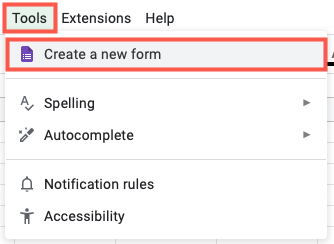
Google создаст новую форму и в книге добавит вкладку с ответами. Форма откроется в новой вкладке браузера с пустой формой, готовой к добавлению вопросов.
Добавляйте вопросы в Google Форму. Вопросы будут сразу отображаться в виде заголовков столбцов на вкладке ответов в Google Таблицах.
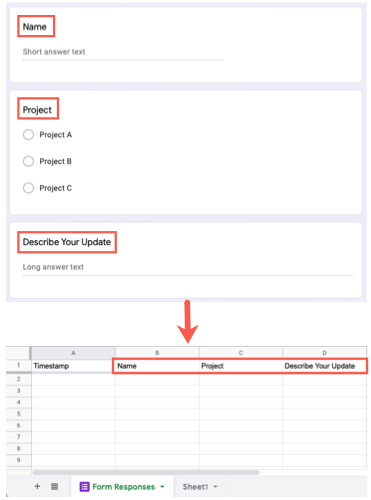
- Завершите настройку формы (название, описание, типы вопросов, требуемые поля и т.д.).
Если вы создадите несколько форм из одной книги, вкладки ответов будут именоваться по порядку: Form Responses 1, Form Responses 2 и т.д. При желании можно переименовать вкладки.
Просмотр ответов формы в Google Таблицах
После того как вы поделитесь формой и начнёте получать ответы, соответствующая вкладка в Google Таблицах будет заполняться автоматически. Ответы добавляются в режиме реального времени.
Обратите внимание на столбец Timestamp (Метка времени) — он фиксирует дату и время каждой отправки.
Управление формой из Google Таблиц
Вы можете не только создать форму и получать ответы, но и выполнять ряд действий с формой прямо из Google Таблиц. Это удобно, если вы хотите быстро открыть форму, отредактировать её или поделиться, не заходя отдельно в интерфейс Google Форм.
Откройте меню: Tools > Manage Form — появится всплывающее меню с опциями.
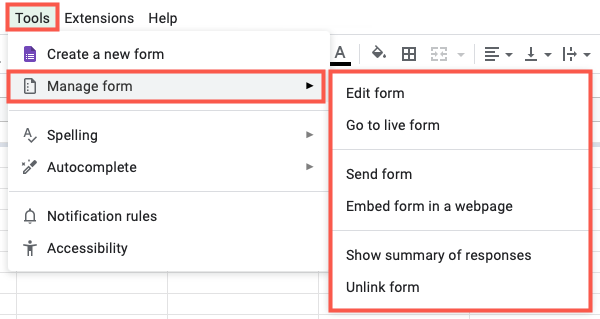
Доступные действия:
- Edit Form: открыть форму в новой вкладке для редактирования.
- Go to Live Form: открыть публичную (живую) версию формы, как её видят респонденты.
- Send Form: открыть меню отправки, чтобы поделиться формой по ссылке, email или через соцсети.
- Embed Form in a Webpage: получить HTML-код для вставки формы на сайт.
- Show Summary of Responses: открыть раздел Responses в Google Форме с вкладкой Summary.
- Unlink Form: разорвать связь между формой и таблицей — после этого можно перемещать или удалять вкладку ответов.
Когда связка может не сработать
- Если вы не видите вкладку с ответами: проверьте, была ли создана форма в той же книге. Возможно, форма создавалась в другом аккаунте.
- Если ответы не обновляются в реальном времени: проверьте сетевое соединение, права доступа к таблице и форму видят ли отправители (доступность формы).
- При удалении вкладки с ответами без отвязки формы связь потеряется — восстановить её автоматически нельзя.
Альтернативные подходы
- Создать форму напрямую в Google Формы и связать её с таблицей через меню Responses → Select response destination. Этот способ полезен, когда форма уже существует.
- Использовать Apps Script для кастомной интеграции: можно автоматически обрабатывать ответы, отправлять уведомления или копировать данные в несколько книг.
- Промежуточный вариант — экспорт ответов в CSV и ручной импорт в таблицу (удобно для однократных миграций).
Мини‑методология: быстрая последовательность действий
- Откройте книгу в Google Таблицах.
- Tools → Create a New Form.
- Добавьте вопросы в форму.
- Проверьте вкладку “Form Responses” в книге.
- Используйте Tools → Manage Form для управления формой.
Чеклист для ролей
Владелец/администратор:
- Убедиться, что права доступа к книге корректны.
- Привязать форму к правильной книге.
- Настроить ограничения (если нужно) и права на редактирование.
Редактор/создатель формы:
- Добавить все необходимые вопросы и типы ответов.
- Пометить обязательные поля.
- Проверить работу меток времени и порядок столбцов.
Опросник/респондент:
- Проверить, работает ли ссылка на форму.
- Убедиться, что отправка проходит и отображается в таблице (если нужно).
Краткая памятка по безопасности и доступам
- Проверьте, кому предоставлен доступ к книге и форме. Если форма доступна всем по ссылке, ответы могут быть анонимными и массовыми.
- Перед тем как «Unlink Form», экспортируйте данные, если хотите сохранить копию.
Критерии приёмки
- Форма создана и доступна по ссылке.
- В книге появилась вкладка с ответами — новые отправки попадают туда автоматически.
- Права доступа корректны для команды, которая должна видеть ответы.
Сводка
- Создание формы из Google Таблиц — быстрый способ связать форму и таблицу и записывать ответы в реальном времени.
- Управление формой доступно прямо из меню Tools → Manage Form.
- При проблемах проверьте права доступа, подключение и не была ли удалена вкладка с ответами.
Важно: перед массовым распространением формы проверьте настройки доступа и сделайте тестовую отправку.
Краткое резюме:
- Связка экономит время и упрощает сбор данных.
- Подходит для опросов, трекеров и логов обратной связи.
- Можно дополнить автоматизацией через Apps Script для сложной обработки ответов.

Похожие материалы

Несколько аккаунтов Skype: Multi Skype Launcher

Журнал для работы: повысить продуктивность

Персональные звуки уведомлений на Android

Скачивание шоу Hulu для офлайн‑просмотра

Microsoft Start: персонализированная новостная лента
