
Как добавлять цитаты и библиографии в Microsoft Word

Кратко
- Это пошаговое руководство показывает, как вставлять цитаты, создавать список литературы и переносить/резервировать источники в Microsoft Word (версии с 2007 и новее).
- Подходит для APA, MLA и других стилей — Word автоматически форматирует цитаты и библиографии по выбранному стилю.
Важное: инструкции проверены на Word 2016; в других версиях пункты меню и внешний вид могут незначительно отличаться, но логика та же.
Что вы узнаете в статье
- Как создать источник и вставить цитату в текст
- Как автоматически сгенерировать библиографию
- Как сохранить и переместить список источников между компьютерами
- Практические советы, когда автоматическое форматирование не срабатывает, и альтернативы
Как создавать источники и вставлять цитаты в текст
- Поместите курсор в документе в то место, где должна появиться ссылка.
- Перейдите на вкладку «Ссылки» на ленте (Ribbon).
- Нажмите кнопку «Вставить цитату».
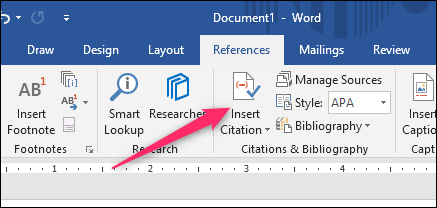
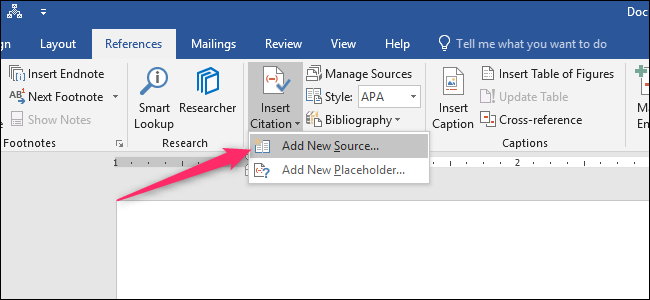
- В появившемся меню вы увидите ранее добавленные источники. Чтобы создать новый, выберите команду «Добавить новый источник».
- В окне «Создание источника» заполните поля для выбранного типа источника (по умолчанию — Книга). Откройте выпадающий список «Тип источника», чтобы выбрать статьи, сайты, интервью и т.д. Присвойте источнику короткий идентификатор (тег) и нажмите «ОК».
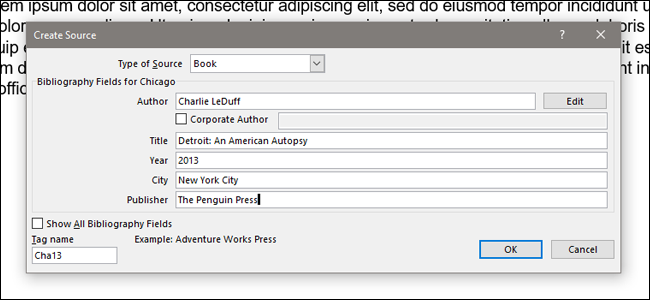
Примечание: по умолчанию Word предлагает стиль цитирования APA. Если вам нужен другой стиль, поменяйте его в выпадающем списке «Стиль» рядом с кнопкой «Вставить цитату» или отметьте «Показать все поля библиографии», чтобы заполнить дополнительные метаданные.
Word добавит вставленную цитату в ваш документ. В следующий раз, когда потребуется процитировать тот же источник, нажмите «Вставить цитату» и выберите нужный источник из списка — Word подставит корректную ссылку.
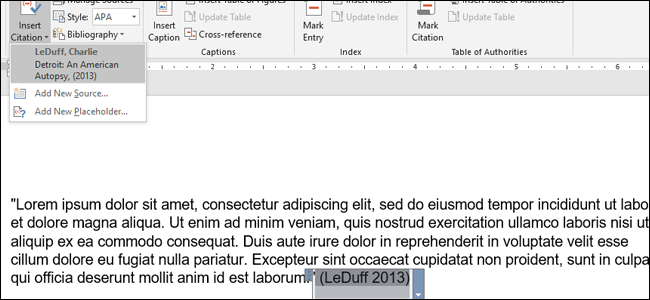
Совет: если ваш преподаватель или издатель требует определённого стиля (MLA, Chicago и т. п.), измените стиль через выпадающий список «Стиль» до вставки цитат — это применит форматирование в соответствии с выбранным стандартом.
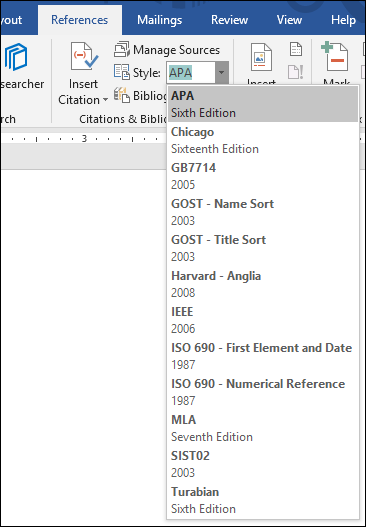
Создание библиографии
Когда документ готов и все источники вставлены, добавьте список литературы:
- Перейдите в конец документа и создайте новую страницу: Разметка (Layout) > Разрывы > Разрыв страницы.
- На вкладке «Ссылки» нажмите кнопку «Библиография».
- Выберите один из готовых форматов с заголовком или выберите «Вставить библиографию», чтобы добавить просто список без заголовка.
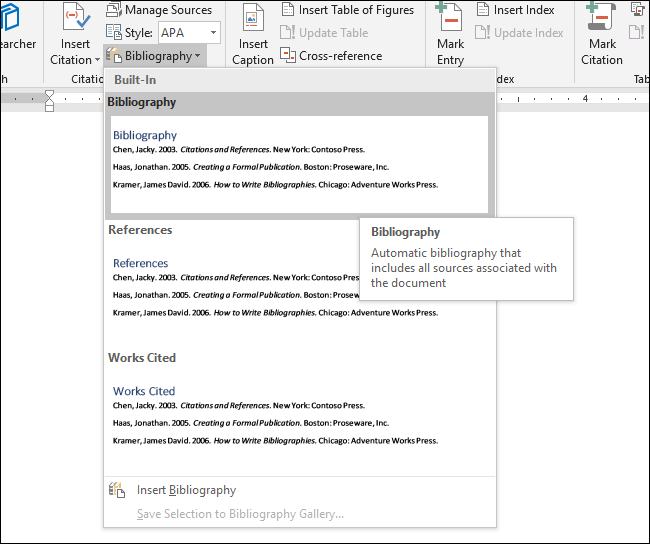
Word автоматически соберёт все источники, которые вы цитировали в документе, и перечислит их в правильном порядке и формате для выбранного стиля.

Резервное копирование и перенос списка источников
Если вы регулярно пишете документы по схожим темам и не хотите заново вводить одни и те же источники, используйте мастер‑список источников.
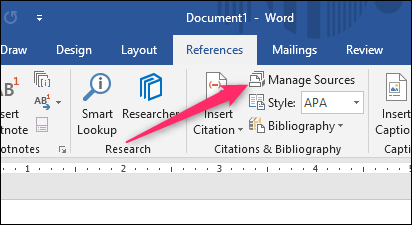
- На вкладке «Ссылки» нажмите «Управление источниками» (Manage Sources).
- Откроется окно, в котором слева показан «Главный список источников» (Master List), а справа — список текущего документа. Выберите нужный источник слева и нажмите «Копировать», чтобы добавить его в документ.
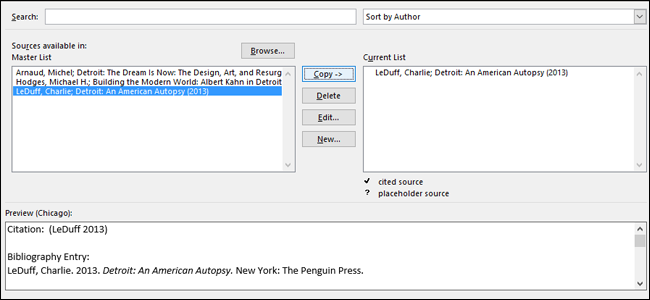
- Если у вас много записей, используйте строку поиска в этом окне для быстрого фильтра по автору, названию, году или вашему тегу.
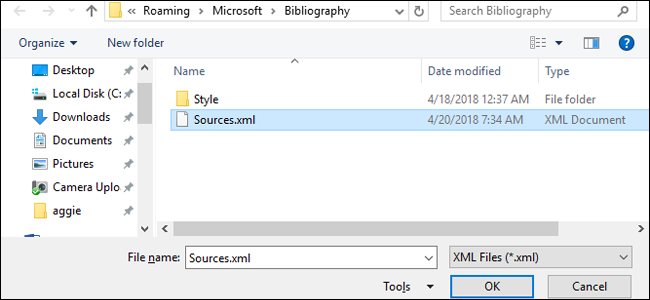
Файл, в котором Word хранит мастер‑список, находится по пути:
C:\Users\username\AppData\Roaming\Microsoft\BibliographyСкопируйте XML‑файл из этой папки на другой компьютер, затем через «Управление источниками» в Word на новом компьютере выберите «Обзор» и укажите файл.
Источник изображения: Shutterstock/Mikael Damkier
Когда автоматическое форматирование может не сработать
- Источники с нестандартной структурой (например, архивные документы, рукописи, записи в социальных сетях) могут требовать ручной корректировки полей.
- Если вы смешиваете несколько стилей (например, часть документа в APA, часть в Chicago), автоматическая генерация может привести к неконсистентности — проверьте стиль перед вставкой.
- При массовом импорте из внешних менеджеров ссылок (Zotero, Mendeley) возможны несовпадения полей; лучше корректировать метаданные в менеджере перед экспортом.
Совет: всегда сверяйте итоговую библиографию с официальными образцами стиля, которые требует ваш вуз или издательство.
Альтернативные подходы и интеграции
- Менеджеры ссылок (Zotero, Mendeley, EndNote): позволяют собирать и организовывать источники, а затем вставлять цитаты в Word через плагины. Это удобно при большом объёме литературы.
- Импорт/экспорт: большинство менеджеров поддерживают формат BibTeX, RIS или XML — их можно конвертировать в формат Word.
- Ручное форматирование: если автоматические инструменты не подходят, сформируйте список вручную, но используйте стили абзаца для единообразия.
Мини‑методология: быстрая последовательность действий
- Выберите стиль цитирования (вкладка «Ссылки» → «Стиль»).
- Добавьте новые источники через «Вставить цитату» → «Добавить новый источник».
- Вставьте цитаты по ходу написания текста.
- В конце документа вставьте библиографию через «Библиография».
- Проверьте и приведите в соответствие нестандартные записи вручную.
Ментальные модели и эвристики
- “Цитируй при написании”: вставляйте ссылки сразу, чтобы не забыть источник.
- “Один мастер‑список — одна правда”: храните основной список в менеджере ссылок или экспортном XML, чтобы не дублировать.
- “Стиль сначала”: выберите стиль в начале работы, чтобы избежать переработки форматирования позже.
Контрольные списки по ролям
Для студента
- Выбрал требуемый стиль (APA/MLA и т.д.).
- Добавил все цитаты по ходу работы.
- Сгенерировал библиографию и сверил с требованиями преподавателя.
Для исследователя/научного сотрудника
- Использует менеджер ссылок и синхронизирует библиографию.
- Проверил корректность метаданных (автор, год, DOI).
- Экспортировал бек‑ап XML на внешний диск или облако.
Для редактора/верстальщика
- Проверил единообразие форматирования ссылок и библиографии.
- Скорректировал нестандартные источники вручную.
- Убедился, что заголовки и отступы соответствуют макету.
Критерии приёмки
- Все цитаты в тексте имеют соответствующие записи в библиографии.
- Формат библиографии соответствует выбранному стилю.
- Никаких дубликатов источников в итоговом списке.
- Возможность восстановления мастер‑списка на другом устройстве.
Миграция и совместимость
- Файл мастер‑списка — это XML, совместимый с разными копиями Word (Windows). На macOS путь хранения отличается; в этом случае используйте экспорт/импорт через менеджер ссылок или функции экспорта Word.
- Если вы работаете в облачной версии Word (Office 365), убедитесь, что версии Office на втором компьютере поддерживают импорт XML из классической версии Word.
Примечание о конфиденциальности
XML‑файл со списком источников содержит только библиографические метаданные (названия, авторы, годы, URL и т. п.). Если вы записываете персональные заметки в поле описания, эти данные также попадут в файл — учитывайте это при переносе файла между машинами.
Когда стоит обратиться к ручной правке
- Если в библиографии появились лишние элементы (например, пустые поля), исправьте их в «Управлении источниками» или напрямую в списке библиографии после вставки (при отключении автоматического обновления).
- Если требуется точечная правка формата (курсив, начертание, порядок элементов), выполните её вручную, но сначала отключите обновление библиографии, чтобы ваши правки не были перезаписаны.
Советы по отладке
- Если цитата не отображается после копирования источника в текущий документ, попробуйте закрыть и снова открыть документ.
- При проблемах с импортом XML убедитесь, что файл не повреждён и имеет правильную кодировку (обычно UTF‑8).
Резюме
Word имеет встроенные инструменты для управления ссылками и генерации библиографий, которые экономят время и уменьшают число ошибок при форматировании. Для крупных проектов стоит комбинировать Word с менеджером ссылок и регулярно резервировать мастер‑список. При нестандартных источниках или смешанных стилях рекомендуется проверять и при необходимости корректировать результат вручную.
Ключевые действия:
- Выбор стиля → Добавление источников → Вставка цитат → Вставка библиографии → Резервное копирование master XML

Похожие материалы

Несколько аккаунтов Skype: Multi Skype Launcher

Журнал для работы: повысить продуктивность

Персональные звуки уведомлений на Android

Скачивание шоу Hulu для офлайн‑просмотра

Microsoft Start: персонализированная новостная лента
