
Как включить автоматические субтитры в Instagram Stories

Автоматические субтитры в Instagram Stories позволяют быстро сделать видео доступным: запишите сторис, добавьте стикер «Субтитры», при необходимости отредактируйте текст и стиль, затем опубликуйте. Подойдёт для коротких роликов, интервью и обучающих клипов.
Зачем нужны субтитры
Субтитры помогают людям с нарушением слуха, тем, кто смотрит без звука, и повышают вовлечённость. Короткое определение: субтитры — это расшифрованный и синхронизированный текст речи в видео.
Важно: автоматическая транскрипция может ошибаться в именах и специальных терминах. Всегда проверяйте и правьте текст перед публикацией.
Что понадобится
- Установлённое приложение Instagram на iPhone, iPad или Android.
- Микрофон устройства и понятная речь во время записи.
- Последняя версия приложения по возможности, чтобы функция была доступна.
Пошаговая инструкция
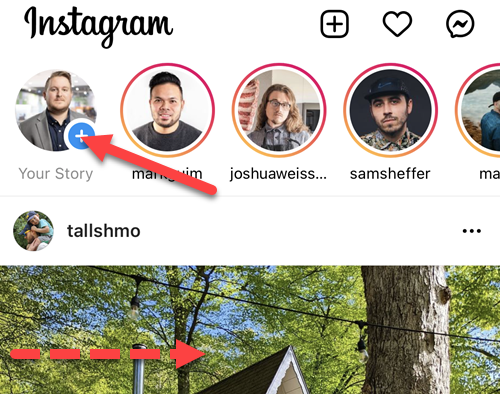
- Откройте приложение Instagram на смартфоне или планшете. С главной вкладки нажмите «Ваша история» в верхнем ряду или проведите пальцем от левого края экрана, чтобы открыть страницу создания сторис.
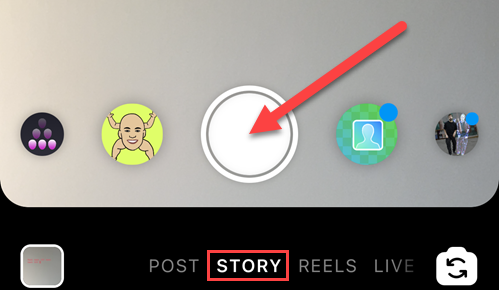
- Убедитесь, что выбрана вкладка «Сторис». Нажмите и удерживайте кнопку съёмки, чтобы записать видео. Говорите чётко — от этого зависит точность субтитров.
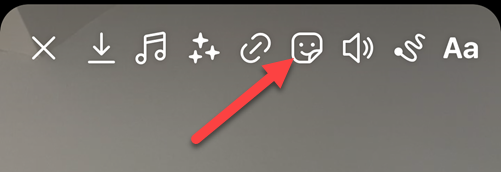
- После записи коснитесь иконки стикеров вверху экрана.
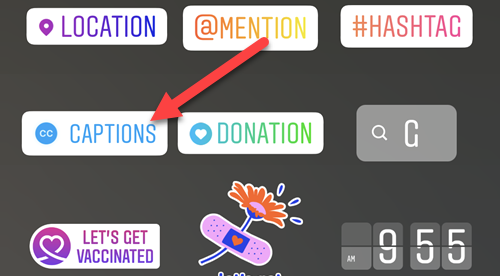
- Выберите стикер «Субтитры». Если такого нет, функция ещё не появилась на вашем устройстве или вы используете устаревшую версию Instagram.
- Субтитры автоматически появятся на экране. Перемещайте текст, меняйте стиль — доступно четыре варианта отображения.
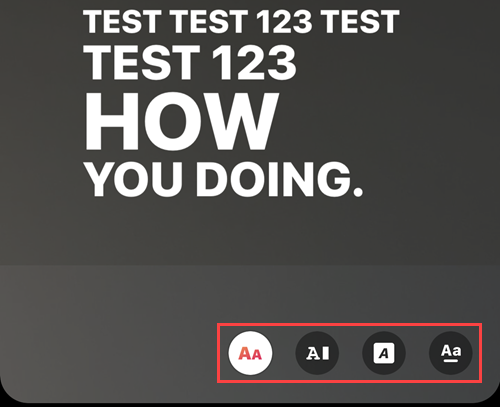
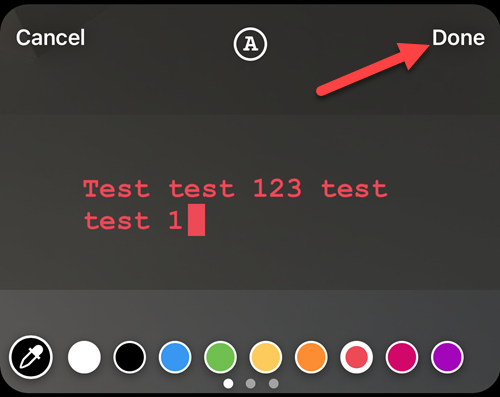
- Коснитесь текста, чтобы внести правки или изменить цвет. Нажмите «Готово» после редактирования.
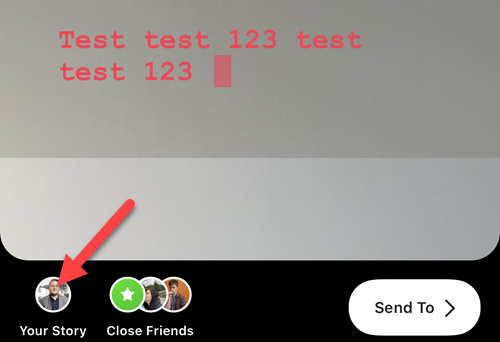
- Когда всё готово, добавьте другие стикеры при необходимости и опубликуйте — нажмите «Ваша история» внизу слева или поделитесь с конкретными друзьями и группами.
Советы, чтобы субтитры были точнее
- Говорите чётко и не слишком быстро.
- Избегайте фонового шума и говорите в сторону микрофона.
- Если используете технические термины или имена, приготовьтесь исправить их вручную после автоматического распознавания.
- Для длинных видео используйте внешнюю расшифровку и загружайте готовые субтитры через сторонние сервисы, если требуется идеальная точность.
Когда автоматические субтитры не работают и что делать
- Функция недоступна в вашей версии приложения — обновите Instagram через App Store или Google Play.
- Слабый сигнал или проблемы с микрофоном — перезапустите устройство и предоставьте приложению доступ к микрофону в настройках.
- Языка нет в поддерживаемых — попробуйте записать видео на другом языке или добавить субтитры вручную.
Альтернативные подходы
- Ручная расшифровка и добавление текста через встроенный текстовый стикер — полезно для точных формулировок.
- Сторонние приложения и сервисы распознавания речи с экспортом SRT для последующей обработки.
- Использовать субтитры перед загрузкой на другие платформы, если целевая аудитория пересекается.
Краткий чеклист перед публикацией
- Проверили транскрипцию и исправили ошибки.
- Убедились, что шрифт и цвет читаемы на фоне видео.
- Согласовали использование имён и личной информации с участниками.
- Проверили, что видео и субтитры отображаются корректно на разных устройствах.
Критерии приёмки
- Субтитры синхронизированы с речью и отображаются без отрывов.
- Нет искажений в важных терминах и именах (или они исправлены вручную).
- Субтитры читаемы на мобильных экранах и не перекрывают ключевой визуальный контент.
Мини‑методология для командного процесса публикации
- Запись: ответственный оператор записывает видео в спокойной обстановке.
- Первичная проверка: автор текста проверяет автоматическую транскрипцию и исправляет ошибки.
- Дизайн: дизайнер выбирает стиль субтитров и позицию, согласует с руководителем контента.
- Публикация: SMM-специалист публикует сторис и следит за вовлечённостью.
Быстрая диаграмма принятия решения
flowchart TD
  A[Нужны ли субтитры?] -->|Да| B{Видео короткое?}
  B -->|Да| C[Использовать автоматические субтитры]
  B -->|Нет| D[Подготовить расшифровку и загрузить через сервис]
  A -->|Нет| E[Публикация без субтитров]
Приватность и персональные данные
Субтитры создаются локально на устройстве или через серверы Instagram в зависимости от реализации компании. Если разговор содержит персональные данные, подумайте о согласии участников перед публикацией. Для чувствительной информации лучше убрать звук или не публиковать ролик.
Короткая инструкция для ролей
- Автор контента: записывает, говорит чётко, правит субтитры.
- Дизайнер: выбирает стиль и расположение текста.
- SMM: проверяет соответствие политики приватности и публикует.
Тесты приёмки
- Запись 15–30 секунд с ясной речью — субтитры создаются автоматически.
- Правка одного имени и одного технического термина — изменения сохраняются.
- Публикация сторис — субтитры видны подписчикам в ленте историй.
Итог
Автоматические субтитры в Instagram Stories — простой способ повысить доступность и удержание аудитории. Они быстро добавляются и легко редактируются, но требуют проверки точности. Для профессиональных материалов по-прежнему рекомендуется ручная проверка или использование внешних сервисов для идеальной транскрипции.
Дополнительные ресурсы
- Проверяйте обновления Instagram в магазине приложений, чтобы функция появилась на вашем устройстве.
- Рассмотрите сторонние сервисы расшифровки, если важна абсолютная точность.

Похожие материалы

Несколько аккаунтов Skype: Multi Skype Launcher

Журнал для работы: повысить продуктивность

Персональные звуки уведомлений на Android

Скачивание шоу Hulu для офлайн‑просмотра

Microsoft Start: персонализированная новостная лента
