
Как записывать макросы в Windows 11 с Power Automate
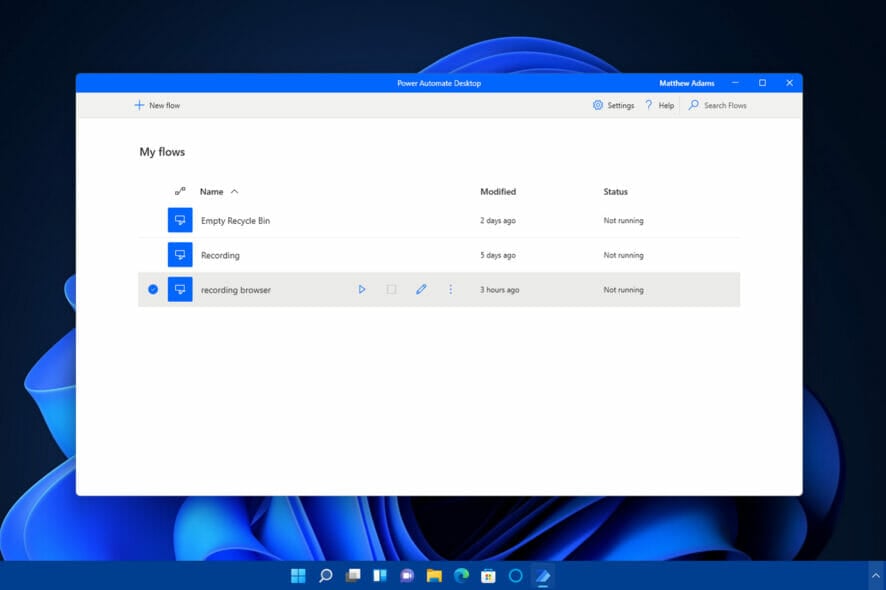
Power Automate Desktop — это инструмент автоматизации задач, встроенный в Windows 11, который выполняет роль системного макрорекордера. Он записывает мышь, клавиши и взаимодействия с приложениями, затем воспроизводит их как «потоки» (flows). Для большинства задач, которые вы раньше решали вручную (например, очистка корзины, выгрузка отчётов, заполнение форм), Power Automate позволяет создать повторяемую автоматизацию без навыков программирования.
Важно: Power Automate разветвлён — есть Desktop flows (запись действий на локальном рабочем столе) и Web flows (запись действий в браузере). Ниже — пошаговые инструкции, рекомендации по надёжности, безопасность, альтернативы и наборы для тестирования.
Что такое Power Automate и зачем он нужен
Power Automate — продукт Microsoft для автоматизации повторяющихся действий. Ключевая идея: записать последовательность действий, сохранить её как поток и запускать по требованию или по расписанию.
Краткое определение: поток — это набор шагов, которые имитируют действия пользователя (клики, ввод, переключение окон) и могут включать условия, задержки и обработку ошибок.
Когда подходит Power Automate:
- Повторяющиеся повторяющиеся операции, выполняемые ежедневно или еженедельно.
- Автоматизация рутинных бизнес-процессов (экспорт отчётов, обработка писем, наполнение таблиц).
- Автоматизация задач на приложениях, не имеющих API.
Когда Power Automate не лучший выбор:
- Массовые, высокопроизводительные задачи, требующие масштабируемых серверных решений.
- Сложные интеграции с защищёнными API, если не настроены безопасные секреты.
Доступность платформы
Power Automate присутствует и в Windows 10 (как отдельное приложение из Microsoft Store), и в Windows 11 (предустановлено). Есть мобильные версии для Android и iOS.
Если у вас Windows 10: откройте Microsoft Store и установите Power Automate Desktop через кнопку Get.
Требования:
- .NET Framework 4.7.2 или выше (рекомендуется 4.8). При необходимости скачайте соответствующий установщик с официальной страницы Microsoft .NET Framework.
- Аккаунт Microsoft — требуется для входа и синхронизации потоков.
Совет: системные администраторы в корпоративной сети могут централизованно разворачивать Power Automate и требуемые зависимости через конфигурации групповых политик и пакеты установки.
Как записать поток в Power Automate — работаем пошагово
1 Открытие и вход в Power Automate
- Нажмите кнопку поиска (иконка лупы) на панели задач.
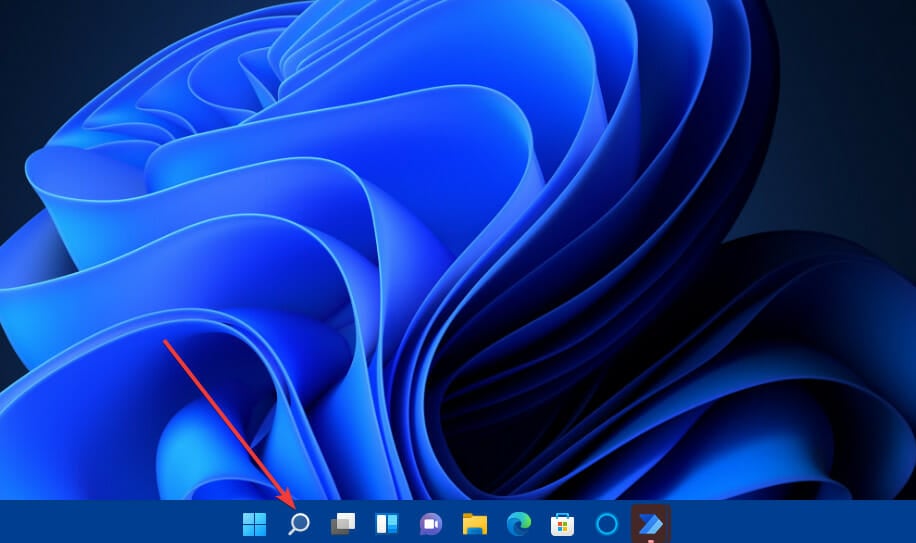
- Введите Power Automate и выберите приложение в результатах.
- Откройте Power Automate Desktop и нажмите кнопку Sign in.
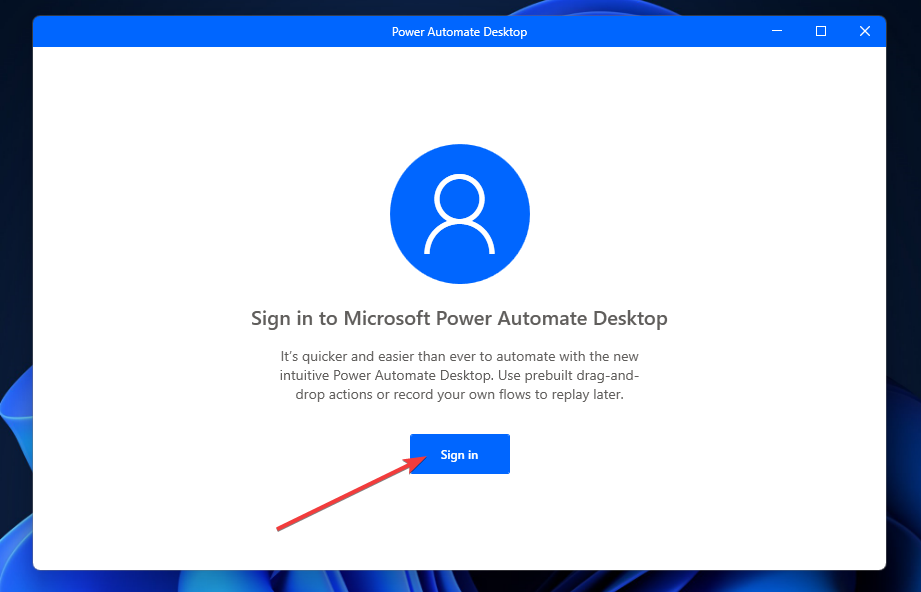
- Введите адрес электронной почты от Microsoft account, затем пароль и подтвердите вход.
2 Запись потока для рабочего стола
- Нажмите кнопку + New Flow.
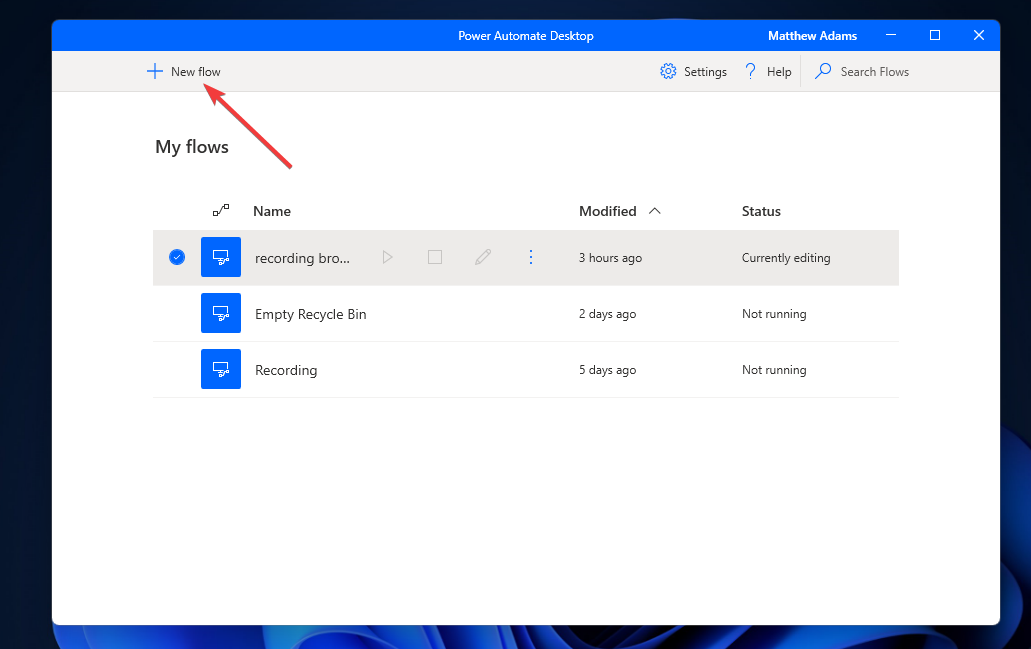
- Присвойте понятное имя потоку (например, Empty-Recycle-Bin) и нажмите Create.
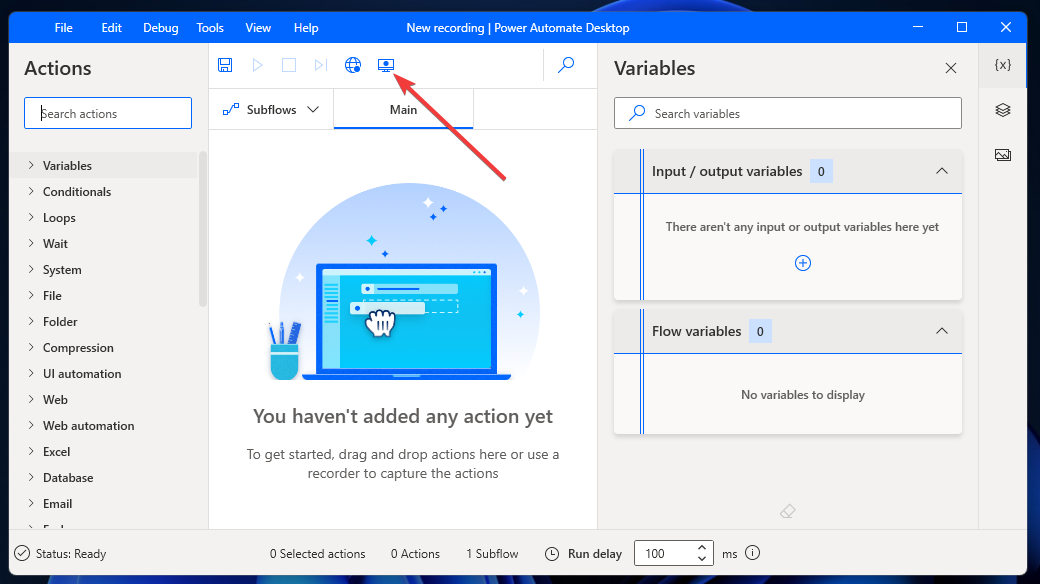
- Нажмите Desktop recorder.
- В окне рекордера нажмите Record и выполните действия, которые хотите автоматизировать.

- После завершения действий нажмите Finish в окне рекордера.
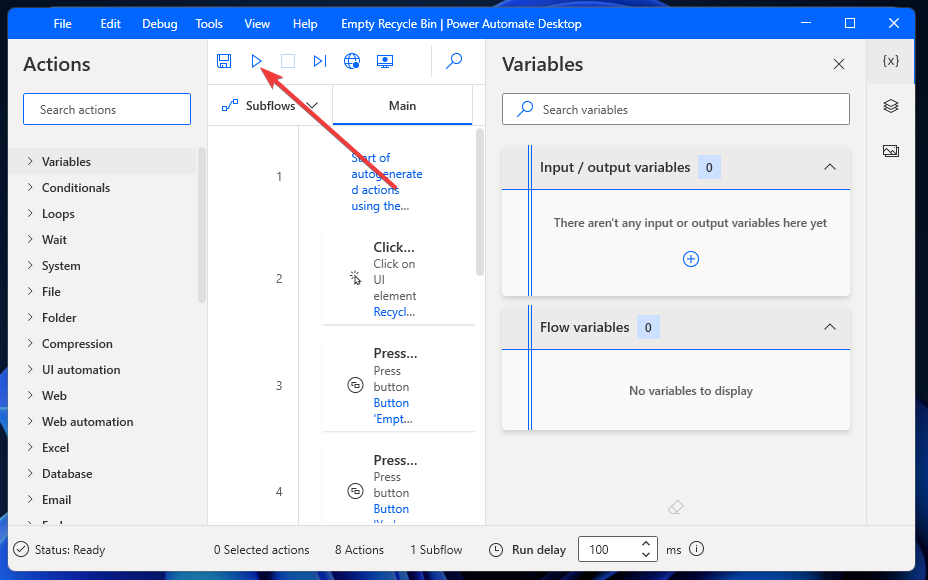
- В редакторе потока нажмите Run для тестового запуска.
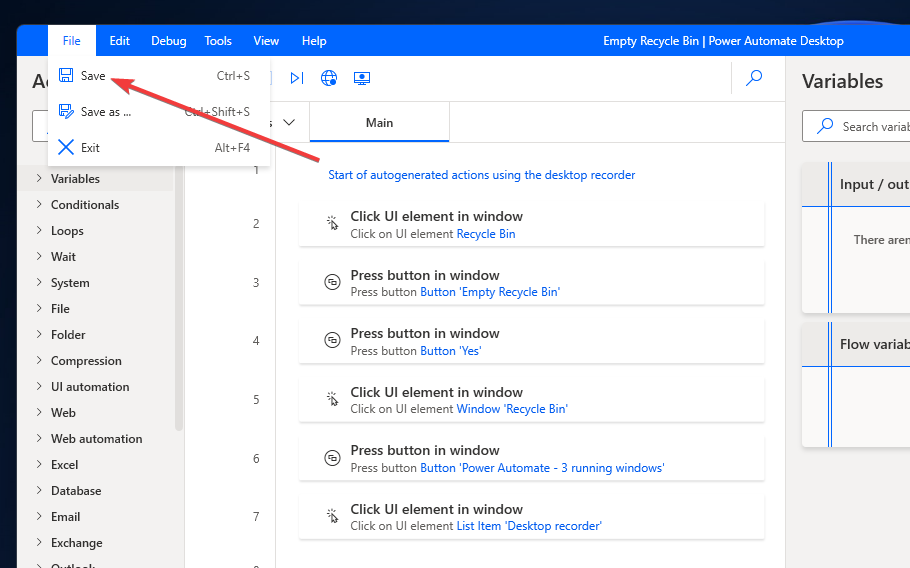
- Сохраните поток через меню File → Save и подтвердите OK.
Практический совет: давайте понятные имена действиям и шагам, добавляйте комментарии к блокам для удобства поддержки.
3 Запись потоков для браузера
- В окне Power Automate Desktop нажмите + New flow, задайте имя и нажмите Create.
- Выберите Web recorder.

- Выберите браузер для записи.
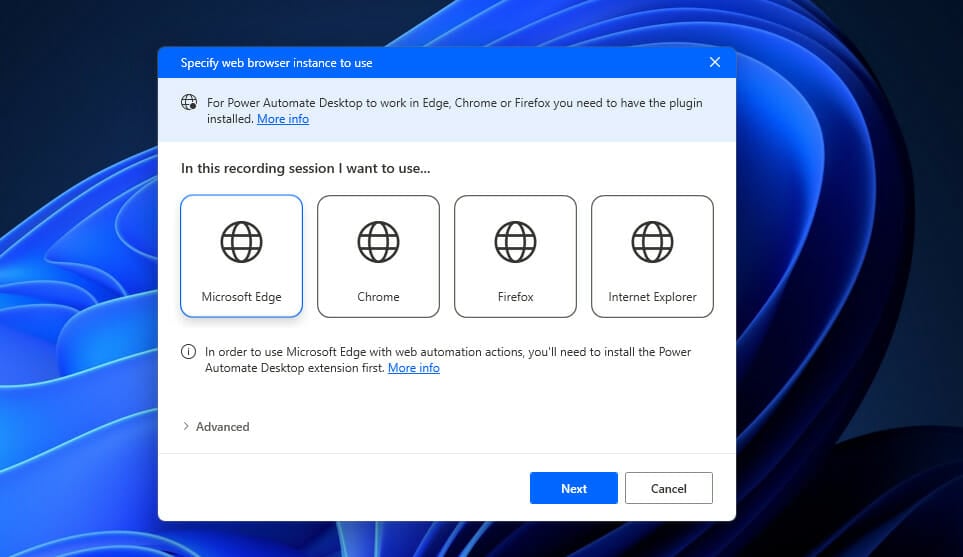
- Если потребуется, установите расширение Power Automate для выбранного браузера и включите его.
- Запустите запись, выполните последовательность действий на сайте, нажмите Finish, затем сохраните поток (иконка диска) и подтвердите OK.

Совет: для веб-потоков избегайте жёсткой привязки к абсолютным позициям элементов — используйте селекторы, имена элементов и относительные пути.
Практические рекомендации по надёжности потоков
- Дублируйте безопасные точки восстановления. Перед тестовым запуском автоматизации делайте контрольную резервную копию данных.
- Используйте задержки (delay) и ожидания появления элементов (wait for element) для стабильности в нестабильных интерфейсах.
- Применяйте условия и обработку ошибок на критических шагах (try/catch, retry) — чтобы поток корректно завершался или откатывал изменения.
- Управляйте учётными данными через Windows Credential Manager или специализированные хранилища секретов — не храните пароли в чистом виде в тексте потока.
- Тестируйте потоки в среде, максимально приближённой к продуктивной: разрешения, разрешение экрана, региональные настройки клавиатуры и языковые пакеты могут влиять на поведение рекордера.
Различия между Power Automate и Планировщиком заданий (Task Scheduler)
Task Scheduler отлично подходит для простого запуска программ или скриптов по расписанию. Он не записывает макросы — скорее, запускает исполняемые файлы и команды.
Когда использовать Task Scheduler:
- Нужно просто запускать программы, скрипты или команды по расписанию.
- Автоматизация старта приложений и фоновых задач.
Когда лучше Power Automate:
- Требуется симулировать действия пользователя в приложениях без API.
- Нужна последовательная обработка GUI и веб-интерфейсов.
Ниже — краткая инструкция по созданию задания в Планировщике:
- Откройте поиск (лупа) и введите Task Scheduler.
- Выберите Task Scheduler в результатах.
- Нажмите Create Basic Task.
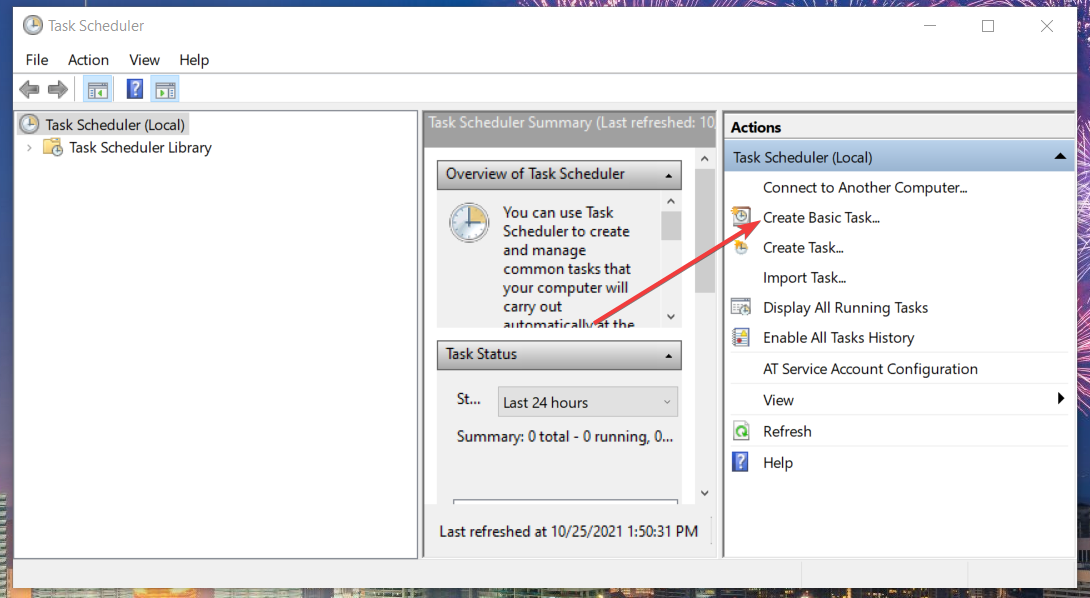
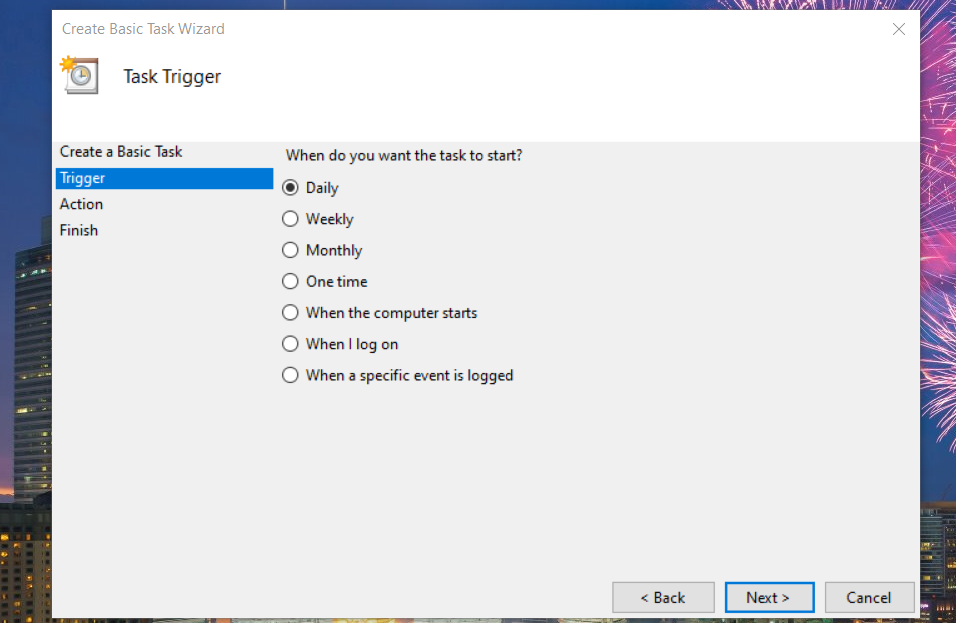
- Назовите задание, задайте триггер.
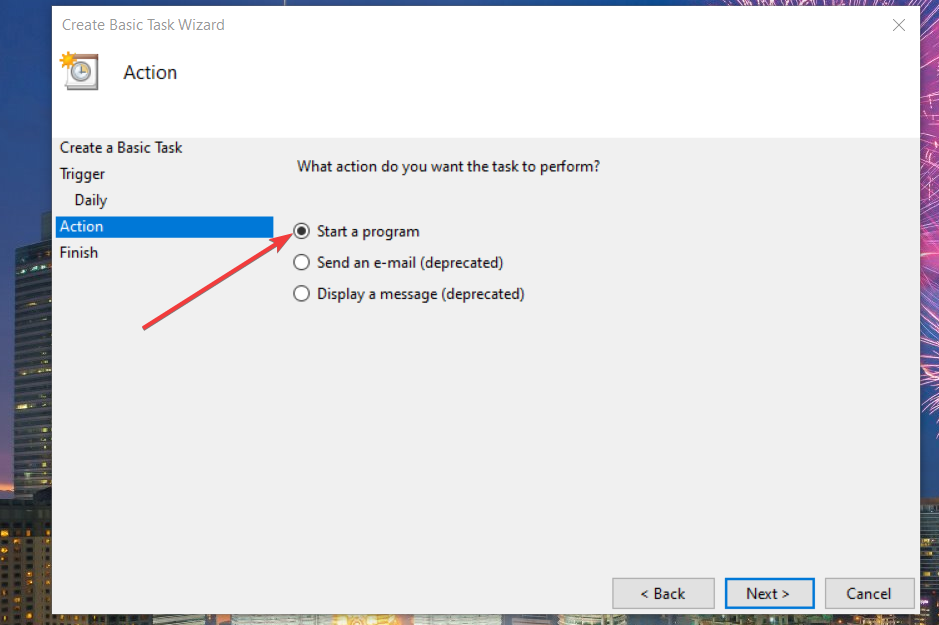
- Выберите действие Start a program, укажите исполняемый файл через Browse.
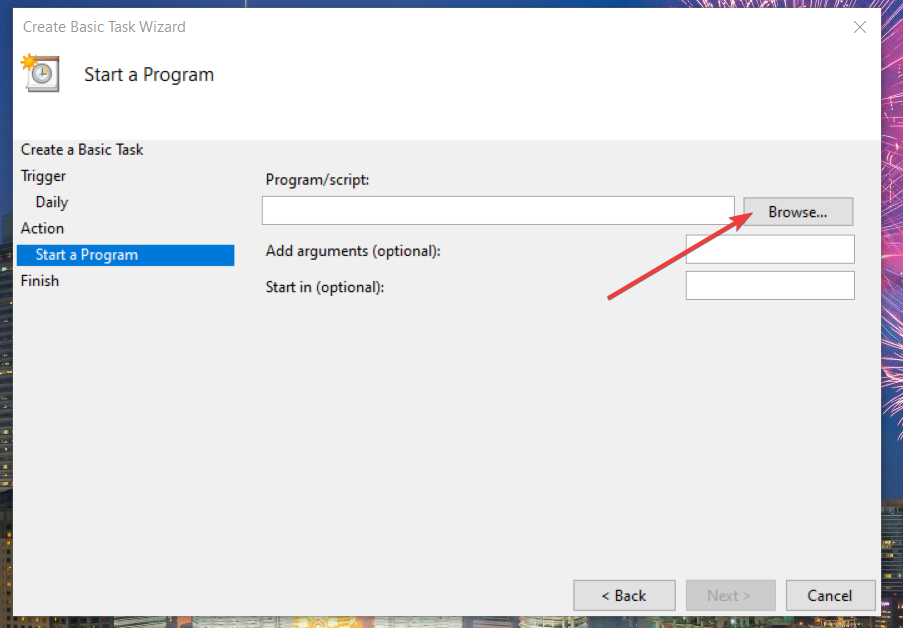
- Укажите аргументы в поле Add arguments при необходимости и завершите мастер.
Пример запуска системной проверки в качестве аргумента:
sfc /scannowЛучшие альтернативы Power Automate и сравнение
Популярные сторонние решения:
- Macro Express — классический макрорекордер для рабочего стола.
- RoboTask — с широкими возможностями планирования и интеграций.
- JitBit Macro Recorder — простой и надёжный рекордер.
- iMacros — браузерное расширение для автоматизации в Chrome и Firefox.
Критерии выбора:
- Нужна ли запись GUI или хватит API-интеграции.
- Требования к безопасности хранения учётных данных.
- Поддержка браузеров (Chromium/Firefox/Edge).
- Корпоративная поддержка и лицензирование.
Ментальная модель: если задача «нажать/ввести/сохранить» в UI — подходит Power Automate; если задача — регулярный запуск скриптов и служб — чаще подойдёт Task Scheduler или серверная автоматизация.
Образец мини-методологии внедрения одной автоматизации (SOP)
- Выбрать задачу с высокой повторяемостью (>3 раз в неделю) и низкой вариативностью.
- Оценить риски (доступы, данные, влияние на бизнес).
- Записать поток в безопасной тестовой среде.
- Добавить обработку ошибок и логирование.
- Провести 3 итерации тестирования (локально, на тестовой VM, на пилотной группе).
- Задокументировать поток и план восстановления.
- Развернуть и мониторить первые 2 недели.
Роли и чек-листы
Роль: Конечный пользователь
- Убедиться, что требуется автоматизация и есть разрешение на автоматизацию.
- Описать сценарий и ожидаемый результат.
- Записать поток и протестировать.
Роль: IT администратор
- Проверить соответствие политике безопасности.
- Управлять установкой .NET и Power Automate.
- Обеспечить безопасное хранение секретов (Credential Manager).
Роль: Power User/Разработчик автоматизаций
- Оптимизировать селекторы и добавить обработку ошибок.
- Настроить журналы и оповещения о сбоях.
- Поддерживать версионность потоков.
Тест-кейсы и критерии приёмки
Ключевые тесты для каждого потока:
- Корректное воспроизведение действий в 90–100% попыток при стандартных условиях.
- Устойчивость к задержкам сети и незначительным изменениям интерфейса (элемент исчез/появился).
- Правильное восстановление после ошибки (лог, повторная попытка или уведомление и безопасный откат).
Критерии приёмки:
- Поток выполняет основной сценарий без вмешательства.
- Исключения логируются и оповещение отправляется ответственному.
- Документация и инструкции по откату доступны.
Отладка и распространённые ошибки
Проблема: рекордер не фиксирует элемент
- Решение: использовать альтернативный селектор (имя, ID, XPath), включить режим захвата UI elements.
Проблема: веб-расширение не устанавливается
- Решение: проверьте политику браузера и разрешения; убедитесь, что расширение включено в настройках.
Проблема: поток работает на одном ПК, но не работает на другом
- Проверьте разрешения, разрешение экрана, раскладку клавиатуры и установленные версии приложений.
Журналы: включайте подробное логирование (debug) на этапе тестирования. Логи помогают найти шаг, где поток падает.
Безопасность и приватность
- Никогда не храните пароли в открытом виде в описаниях шагов. Используйте безопасное хранилище секретов.
- Контролируйте, кто может редактировать и запускать потоки — назначайте роли доступа.
- При автоматизации обработки персональных данных учитывайте требования GDPR: минимизируйте хранение данных, обеспечьте аудит и уведомления.
- Ограничьте права запуска от имени администратора — запускайте от обычного пользователя, когда это возможно.
Советы по поддержке и сопровождению
- Введите версионность потоков и changelog.
- Проводите регулярное тестирование (например, после обновлений приложений или Windows).
- Храните документацию, скриншоты и ожидаемые результаты выполнения.
Совместимость и миграция
- Потоки, созданные в Windows 10, как правило, совместимы с Windows 11, но всегда тестируйте после миграции.
- При переходе между браузерами учитывайте, что расширение Power Automate может требовать отдельной установки для каждого браузера.
Примеры типичных потоков и шаблоны
Шаблон 1: Очистка корзины
- Открыть рабочий стол.
- Клик правой кнопкой по иконке «Корзина».
- Выбрать «Очистить корзину» и подтвердить.
- Завершить и записать шаги.
Шаблон 2: Скачивание отчёта из веб-интерфейса
- Открыть браузер → перейти на страницу отчётов.
- Выполнить фильтры, выбрать период.
- Нажать Download и дождаться завершения.
- Сохранить файл в папку архива.
Пример структуры логирования потока:
- StartTime, EndTime, Status, ErrorMessage, RunBy
Edge-case галерея и ограничения
- UAC-подтверждения прерывают запись и воспроизведение — для таких шагов требуется запуск с повышенными правами или другой подход.
- Приложения, использующие аппаратное ускорение или особые графические интерфейсы, могут некорректно записываться.
- Мультиоконные и мультимониторные сценарии требуют явных координат и дополнительного тестирования.
Матрица решений (когда что использовать)
- Если нужна простая автоматизация запуска программ → Task Scheduler.
- Если нужно взаимодействовать с GUI локально → Power Automate Desktop.
- Если нужно автоматизировать только веб-браузер → Web recorder или iMacros.
- Если требуется более гибкая серверная автоматизация с интеграциями → платформы RPA уровня предприятия.
Диаграмма выбора инструмента
flowchart TD
  A[Нужна автоматизация?] --> B{Требуется GUI-интеракция}
  B -- Да --> C[Power Automate Desktop или сторонний макрорекордер]
  B -- Нет --> D{Требуется расписание или запуск скриптов}
  D -- Да --> E[Task Scheduler]
  D -- Нет --> F[Серверная интеграция / API]
  F --> G[Использовать API-инструменты или серверную автоматизацию]
Краткое руководство по безопасности при развертывании
- Храните учётные данные в шифрованных хранилищах.
- Ограничьте доступ только тем, кто отвечает за автоматизации.
- Настройте оповещения о сбоях и аутентификацию при изменениях потоков.
Короткое информационное поле
- Требования: .NET Framework 4.7.2+, Microsoft account.
- Поддержка платформ: Windows 10 (установка через Store), Windows 11 (предустановлен).
- Главные сценарии: запись GUI, веб-автоматизация, интеграция с локальными приложениями.
Заключение
Power Automate Desktop упрощает перенос рутинной работы в автоматические потоки, экономя время и снижая риск ошибок при повторяющихся задачах. Начните с небольших, невысокорисковых сценариев, протестируйте их в контролируемой среде, добавьте обработку ошибок и безопасное хранение учётных данных, и постепенно расширяйте область автоматизации.
Если у вас остались вопросы или нужен пример потока под конкретную задачу — опишите сценарий в комментариях, и я помогу с планом автоматизации и основным шаблоном потока.
Короткое резюме в конце: небольшая автоматизация = большая экономия времени. Начните с Power Automate Desktop на Windows 11, соблюдайте правила безопасности и поддерживайте версии потоков.

Похожие материалы

Несколько аккаунтов Skype: Multi Skype Launcher

Журнал для работы: повысить продуктивность

Персональные звуки уведомлений на Android

Скачивание шоу Hulu для офлайн‑просмотра

Microsoft Start: персонализированная новостная лента
