
Включение пользовательских беспроводных сетей в Windows 7
Быстрые ссылки
- Настройка пользовательских беспроводных сетей
- Создание пользовательского беспроводного подключения
- Ручное создание пользовательского или общего профиля
Windows 7 по умолчанию хранит настройки беспроводных сетей глобально — для всех пользователей. Но есть скрытая опция, которая позволяет переключиться на per-user (для каждого пользователя), чтобы отдельные учётные записи имели доступ только к своим сетям. Это полезно, например, если вы хотите запретить ребёнку выход в интернет: не даёте пароль и он не подключится.
Настройка режима «профили для каждого пользователя»
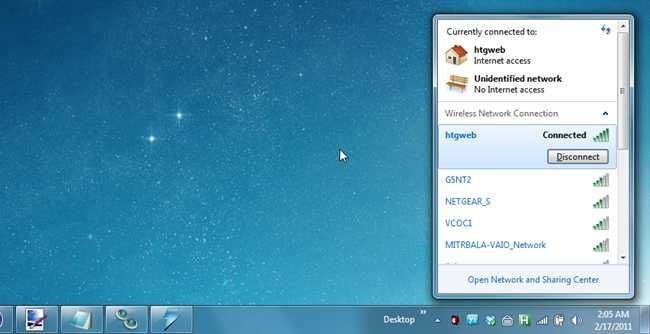
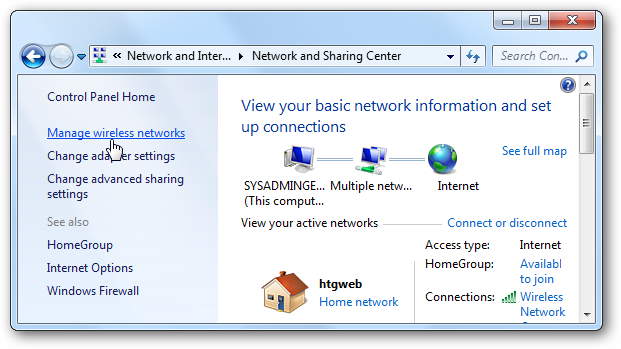
Первый шаг — открыть Центр управления сетями и общим доступом. Это можно сделать через значок сети в трее. Открыв Центр, нажмите «Управление беспроводными сетями».
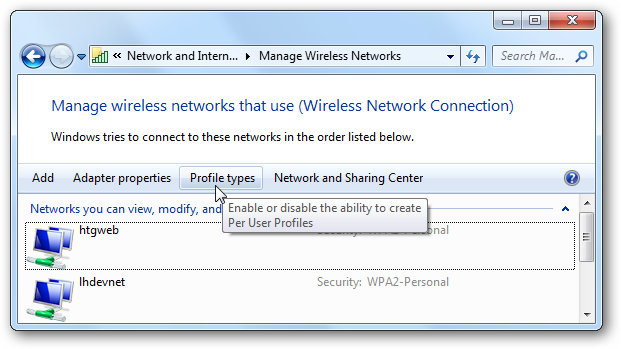
На экране «Управление беспроводными сетями» нажмите кнопку “Profile types” (Типы профиля).
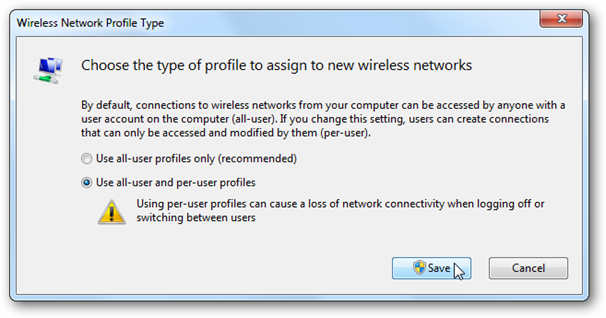
Выберите опцию «Use all-user and per-user profiles» (Использовать общие и пользовательские профили). Предупреждение сообщает, что при одновременном подключении нескольких пользователей через Быструю смену пользователя один подключённый пользователь может быть отключён, когда другой подключится к той же сети. Если это ожидаемое поведение — подтвердите и сохраните.
Теперь система поддерживает пользовательские профили, но уже существующие профили остаются глобальными. Следующий шаг — преобразовать нужные профили в per-user.
Создание пользовательского беспроводного подключения (быстрый путь)
Проще всего: просто подключитесь к сети из трея. По умолчанию новые подключения создаются как «только для меня» (Me only). Если нужно конвертировать текущее подключение — сначала удалите его.
Выберите сеть в списке «Управление беспроводными сетями», затем нажмите «Удалить».
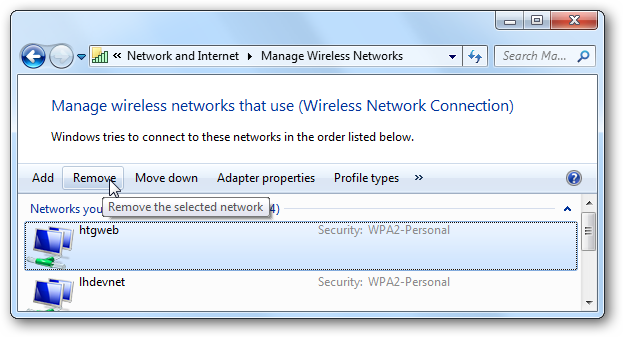
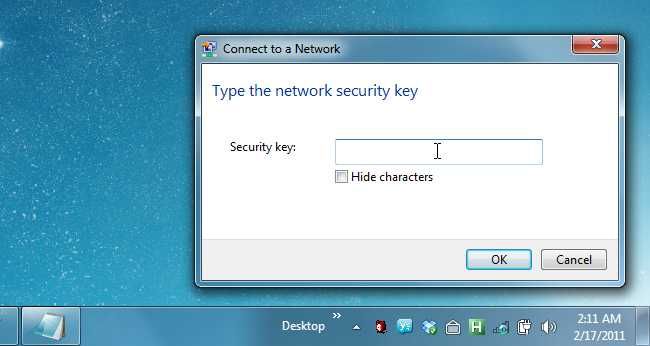
После удаления используйте иконку беспроводной сети в трее, выберите нужную сеть и подключитесь — введите пароль при запросе.
Если щёлкнуть правой кнопкой по новому профилю и выбрать «Свойства», параметр доступности сети будет установлен как «Me only» (Только я). Это подтверждение удачного перехода.
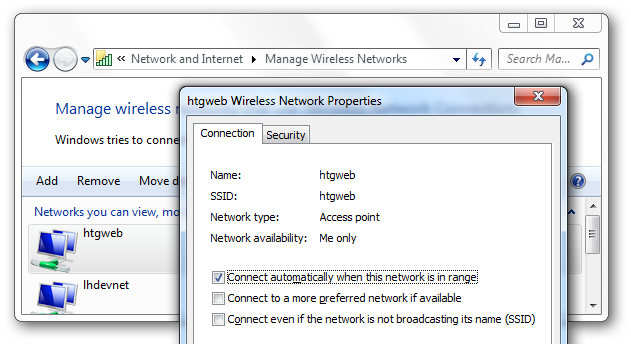
То же поведение будет для любой новой сети, к которой вы подключитесь.
Ручное создание пользовательского или общего профиля
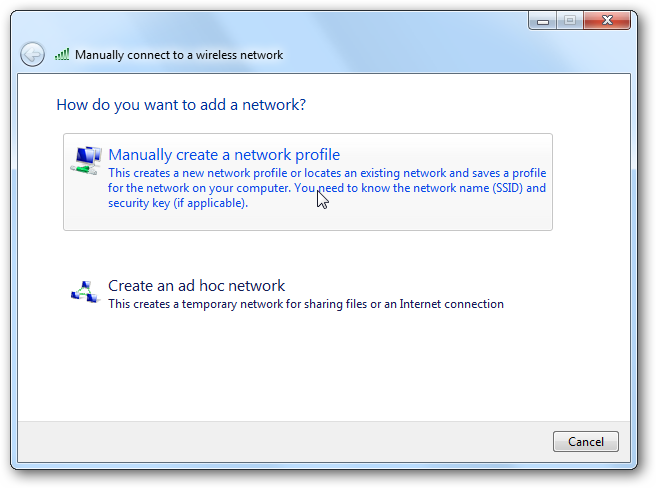
Если вы нажмёте кнопку «Добавить» на экране “Управление беспроводными сетями”, можно вручную создать профиль и выбрать, будет ли он «только для меня» или «для всех пользователей». Это удобно, если по умолчанию стоит per-user и вы хотите создать глобальное подключение.
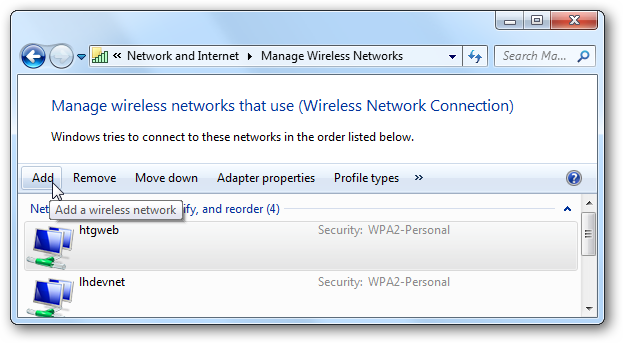
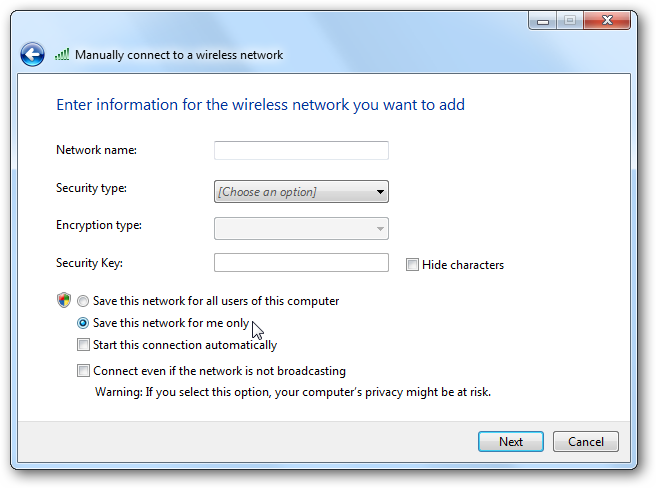
Выберите “Manually create a network profile…” (Создать профиль вручную) и заполните поля: SSID, тип безопасности, ключ.
На финальном экране вы сможете выбрать, создаётся ли профиль для текущего пользователя или для всех. Это даёт гибкость при управлении компьютером с несколькими учётными записями.
Короткая методика (быстрая инструкция)
- Откройте Центр управления сетями → Управление беспроводными сетями.
- Нажмите Profile types → выберите Use all-user and per-user profiles → Save.
- Для конвертации удалите существующий профиль и подключитесь заново из трея.
- Или нажмите Add → Manually create a network profile и выберите область видимости.
Важно: удаление профиля не удаляет саму сеть, а лишь сохранённые учётные данные и настройки профиля на этом ПК.
Чеклист для администратора
- Войти под учётной записью с правами администратора.
- Открыть Центр управления сетями.
- Переключить типы профилей на «общие и пользовательские».
- Просмотреть список существующих профилей и решить, какие удалить.
- Протестировать подключение под разными пользовательскими учётными записями.
Чеклист для обычного пользователя
- Подключиться к сети через значок в трее.
- При запросе пароля ввести корректный ключ безопасности.
- Проверить в «Управление беспроводными сетями» — профиль должен быть помечен как «Только я».
Когда это не сработает
- Политики домена (GPO) могут переопределять локальные настройки; в доменной среде эти изменения могут быть недоступны.
- Если у вас нет прав администратора, кнопка Profile types может быть недоступна.
- При одновременной смене пользователей возможно отключение уже подключённого сеанса — это поведение по дизайну.
Альтернативные подходы
- Родительский контроль на роутере: блокировка устройств по MAC или расписанию — работает на уровне сети и не зависит от профилей Windows.
- Создать отдельные учётные записи Windows и использовать программное ограничение приложений — если нужно контролировать не только доступ к сети.
- Настроить гостевую сеть на точке доступа — удобно для разделения устройств членов семьи и гостей.
Устранение неполадок
- Если профиль не появляется как «Только я», удалите его и создайте заново.
- Проверьте службы: WLAN AutoConfig должна работать.
- Если сеть не видна — обновите драйвер Wi‑Fi адаптера и проверьте настройку радиоканалов на точке доступа.
Решающее дерево: как выбрать режим профиля
flowchart TD
  A[Нужен контроль доступа по учётным записям?] -->|Да| B[Переключить на per-user]
  A -->|Нет| C[Оставить общие профили]
  B --> D{Вы администратор?}
  D -->|Да| E[Удалить существующие профили и создать per-user]
  D -->|Нет| F[Запросите админ-пароль]
  C --> G{Нужна гостевая сеть?}
  G -->|Да| H[Настройте гостевую сеть на роутере]
  G -->|Нет| I[Оставьте текущую настройку]
Краткий словарь
- Per-user: профиль сети, видимый и доступный только текущему пользователю.
- All-user / Global: профиль, доступный всем учётным записям на компьютере.
- SSID: имя беспроводной сети.
- WLAN AutoConfig: служба Windows для управления беспроводными соединениями.
Итог
Переключение Windows 7 на пользовательские беспроводные профили даёт вам контроль над тем, какие учётные записи могут подключаться к определённым сетям. Это простая и полезная настройка для семейных ПК, общественных компьютеров и ситуаций, где требуется доступ по учётной записи.
Важно: в корпоративных или доменных средах решения могут управляться централизованно.
Краткая памятка: переключили типы профилей → удалили старые глобальные профили, если нужно → подключились заново под нужной учётной записью.

Похожие материалы

Несколько аккаунтов Skype: Multi Skype Launcher

Журнал для работы: повысить продуктивность

Персональные звуки уведомлений на Android

Скачивание шоу Hulu для офлайн‑просмотра

Microsoft Start: персонализированная новостная лента
