
Как посмотреть Spotify Wrapped 2021

Кратко
Spotify Wrapped 2021 показывает, что вы слушали в течение примерно последних 12 месяцев: любимых артистов, песни, подкасты и плейлисты. Откройте мобильное приложение Spotify на iPhone, iPad или Android и перейдите на страницу Wrapped либо введите код поиска, чтобы увидеть персональные карточки и поделиться ими в соцсетях.
Быстрые ссылки
- Что такое Spotify Wrapped 2021?
- Как найти ваш Spotify Wrapped 2021
Что такое Spotify Wrapped 2021?
Spotify Wrapped — это ежегодная подборка, которая суммирует вашу активность в стриминге за последние ~12 месяцев. Сервис показывает:
- наиболее прослушиваемых артистов и треки;
- любимые жанры;
- подкасты, которые вы чаще всего слушали;
- плейлист «Your Top Songs» из 100 треков за год.
Это удобный способ оглянуться на музыкальный год, найти повторяющиеся вкусы и поделиться результатами с друзьями.
Важно: персональные данные и история прослушиваний доступны только при входе в ваш аккаунт Spotify. На сайте Spotify доступна общая версия Wrapped с топами по платформе, без персонализации.
Как найти ваш Spotify Wrapped 2021
Ниже шаги для iPhone, iPad и Android. Если страница Wrapped не появляется автоматически, выполните поиск.
- Откройте приложение Spotify на мобильном устройстве (iOS или Android).
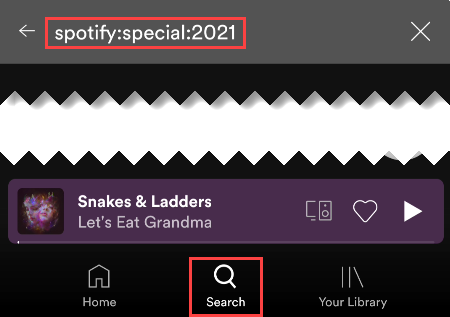
- Перейдите в вкладку «Поиск» (Search).
- Введите запрос
spotify:special:2021в строку поиска и откройте найденную карточку.
Это откроет лендинг Wrapped 2021. Нажмите кнопку «See How You Listened in 2021» (Посмотреть, как вы слушали в 2021), чтобы начать.
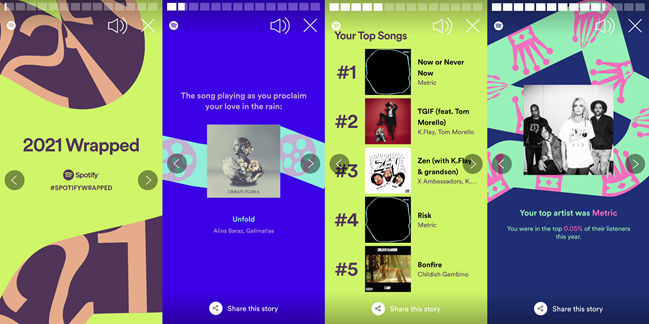
Далее вы увидите карусель карточек в стиле Instagram Stories. Плей идет автоматически, а каждая карточка демонстрирует отдельную метрику — артистов, жанры, минуты прослушиваний и т. п. Проведите по экрану влево или вправо, чтобы листать карточки.
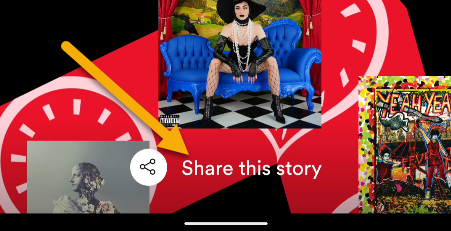
Внизу каждой карточки есть кнопка «Share This Story» (Поделиться этой историей). Нажмите её, чтобы опубликовать статичное изображение карточки в соцсетях — будет отправлена статичная инфографика, а не короткий видеофрагмент.
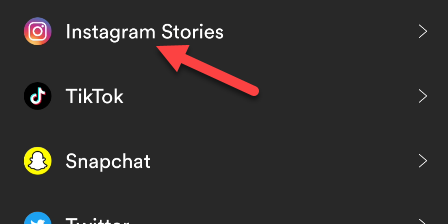
Выберите платформу для публикации и подпишите пост по желанию.
Кроме карточек, на лендинге Wrapped есть плейлист «Your Top Songs» — список из 100 треков, которые вы слушали больше всего в этом году.

Советы и нюансы
- Если Wrapped не появляется: обновите приложение до последней версии и перезапустите. В редких случаях акция разворачивается по регионам постепенно; попробуйте зайти позже.
- Wrapped собирает данные примерно за 12 месяцев. Новые слушания после закрытия периода не попадут в отчёт за текущий год.
- Поделиться можно только статичным изображением карточки — не весь интерактивный опыт.
Важно: если вы удаляли треки из истории или использовали Spotify в режиме инкогнито, результаты могут отличаться от реального поведения.
Когда Wrapped может «не сработать»
- Вы используете только веб-версию: персональный Wrapped доступен в мобильном приложении.
- Аккаунт создан недавно и у него слишком мало данных для значимых метрик.
- Вы слушали много через офлайн-режим без синхронизации — часть прослушиваний может не учитываться до синхронизации.
Альтернативные способы посмотреть итоги года
- На сайте Spotify ищите общие чарты года и подборки платформы (несколько страниц с хитами и подкастами).
- Сторонние приложения и сервисы анализируют библиотеку Spotify через API, но они требуют доступа к аккаунту — проверяйте права и политику приватности перед авторизацией.
Мини‑методология: что именно показывает Wrapped
- Источники данных: прослушивания, лайки, сохранённые треки и подписки на подкасты в вашем аккаунте.
- Временной диапазон: примерно последний год (точные границы Spotify не разглашает публично).
- Результат: персонализированные карточки, плейлист Top 100 и общая статистика по платформе.
Чек‑лист перед публикацией результатов в соцсетях
- Проверьте, что вы вошли в нужный аккаунт Spotify.
- Убедитесь, что карточка показывает желаемую информацию.
- Удалите личные данные из подписи, если не хотите их раскрывать (например, местоположение).
- Подумайте о тексте подписи: добавьте эмоцию, хэштеги и отметьте друзей.
Идеи подписей и шаблоны для поста
- «Мой год в музыке: 100 треков, которые звучали у меня чаще всего. А у тебя?»
- «Spotify Wrapped показал, что я слушал(а) [Артист] нон‑стоп. Кто ещё фанат?»
- «Не могу поверить, что это мой топ‑1 трек года. А у вас кто?»
Короткий анонс для соцсетей (100–200 слов)
Spotify Wrapped 2021 уже здесь — ваш личный музыкальный итог года. Откройте мобильный Spotify, перейдите в Поиск и найдите страницу Wrapped, чтобы просмотреть карточки с вашими самыми прослушиваемыми артистами, треками и подкастами. Сохраните или поделитесь понравивыми карточками: сервис создаёт статичные картинки для публикаций. Кроме того, есть плейлист «Your Top Songs» из 100 треков — идеальная подборка для воспоминаний и поездок. Если Wrapped не появился сразу, обновите приложение и перезапустите. Поделитесь результатом и сравните музыкальные вкусы с друзьями!
Краткое резюме
- Spotify Wrapped 2021 суммирует ваши прослушивания за год и доступен в мобильном приложении.
- Для доступа используйте поиск
spotify:special:2021или дождитесь выдачи на главной странице приложения. - Можно делиться статичными карточками и слушать плейлист из 100 топ‑треков.
Важно: если вы беспокоитесь о приватности, проверьте настройки разрешений для приложений и сторонних сервисов, прежде чем связывать их с аккаунтом Spotify.

Похожие материалы

Несколько аккаунтов Skype: Multi Skype Launcher

Журнал для работы: повысить продуктивность

Персональные звуки уведомлений на Android

Скачивание шоу Hulu для офлайн‑просмотра

Microsoft Start: персонализированная новостная лента
