
pCloud — личное облачное хранилище для Windows, macOS и мобильных устройств
Что такое pCloud
pCloud — это персональное облачное хранилище. Объяснение в одну строку: облачное хранилище — это удалённый диск в Интернете для ваших файлов, который доступен с любого устройства при входе в аккаунт.
pCloud создаёт на вашем компьютере виртуальный диск и синхронизирует на нём файлы с облаком. Интерфейс интуитивно понятен, есть приложения для компьютеров, мобильных устройств и веб-доступ. pCloud поддерживает Windows (включая Windows 10, 8, 7, Vista и XP), macOS, Linux, Android и iOS.
Ключевые возможности (кратко)
- Общий доступ: создание ссылок на скачивание и загрузку, приглашения для совместной работы.
- Молниеносная синхронизация: изменения в файлах моментально отражаются на всех устройствах.
- Версионность и восстановление: история версий файлов и функция Rewind для отката.
- Копии на серверах: резервирование копий на нескольких серверах.
- pCloud Crypto: опциональное сквозное шифрование для приватных файлов (требует отдельного ключа/пароля).
- Автозагрузка фото и видео с мобильных устройств.
- Веб-интерфейс: доступ через браузер на my.pCloud.com.
Важно: при регистрации через мобильное приложение вы получаете 10 ГБ бесплатно; дополнительные гигабайты можно получить разными способами (приглашения, бонусы), в статье также упоминается возможность получить до 50 ГБ по программе бонусов и приглашений.
Почему пользователи выбирают pCloud
- Простота: виртуальный диск ведёт себя как обычная папка на компьютере.
- Гибкость: работа через приложение, мобильные клиенты и веб.
- Контроль доступа: ссылки с паролями и сроком действия, подробная статистика загрузок.
- Локальное расширение HDD: можно хранить «в облаке», не занимая место на локальном диске.
Когда pCloud не подходит
- Если вам критично сквозное шифрование для всех файлов по умолчанию — без отдельной функции Crypto файлы шифруются на сервере, но pCloud Crypto даёт дополнительный уровень при отдельной покупке.
- Если нужна корпоративная интеграция с SSO/AD — pCloud ориентирован в первую очередь на персональных и малых бизнес-пользователей; для сложной корпоративной интеграции потребуется уточнение у провайдера.
Типы приложений pCloud
- pCloud для компьютера (Desktop): создаёт виртуальный диск, доступен для Windows, macOS и Linux. Позволяет работать с файлами, как с локальными, без лишнего использования дискового пространства.
- pCloud для мобильных устройств (Mobile): Android и iOS приложения с автозагрузкой фото/видео, просмотром и обменом.
- pCloud для веба (Web): доступ через браузер на сайте my.pCloud.com для просмотра, загрузки и обмена.
Как получить pCloud на компьютер — быстрый план действий
- Перейдите на официальный сайт pCloud.
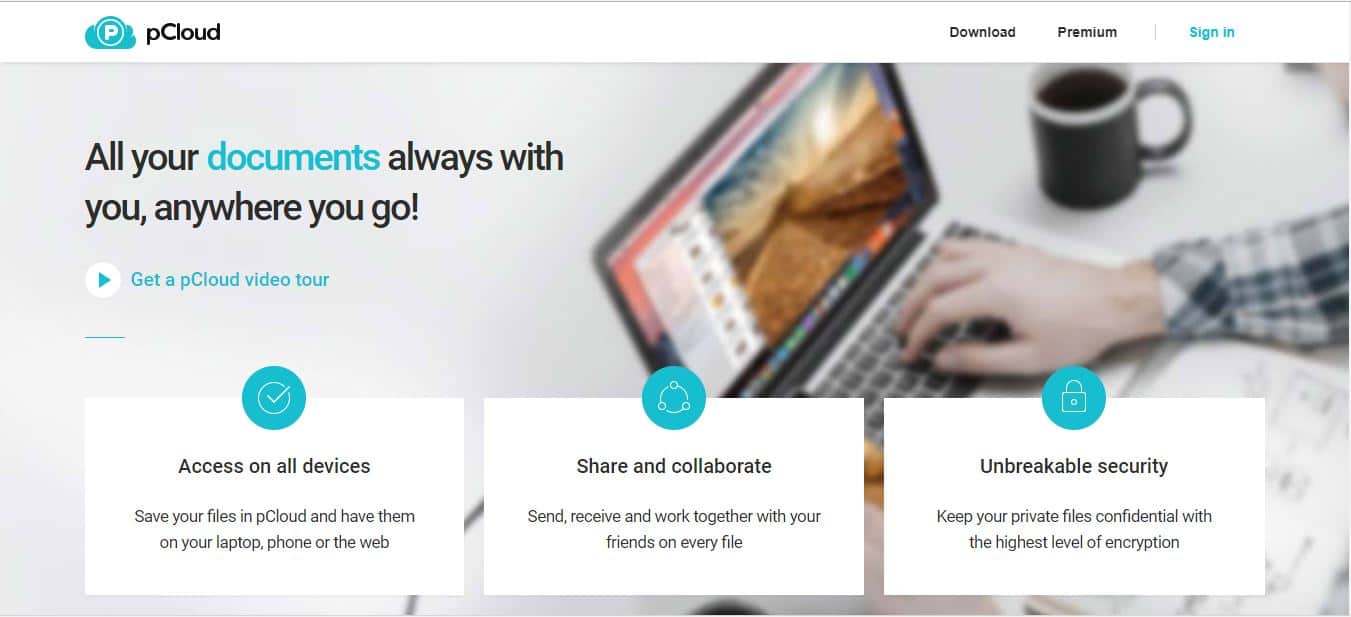
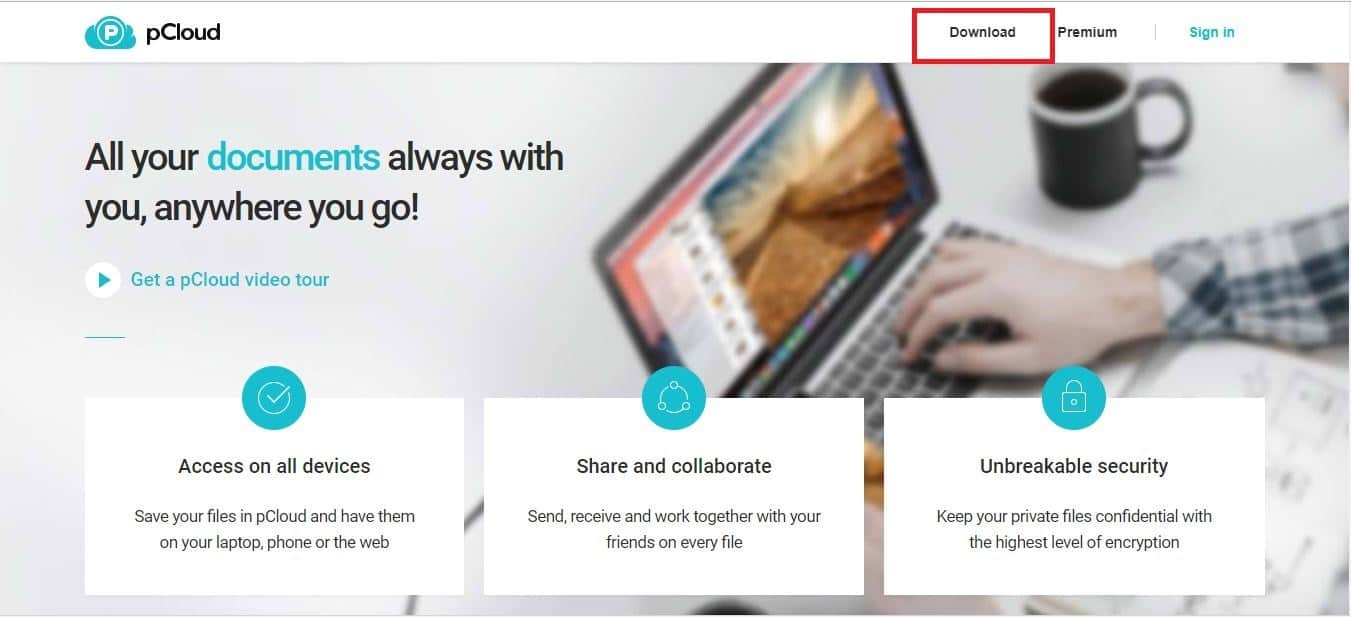
- В правом верхнем углу нажмите кнопку “Download”.
Выберите операционную систему и устройство.
Нажмите “Windows” (или нужную платформу) и скачайте установочный файл.
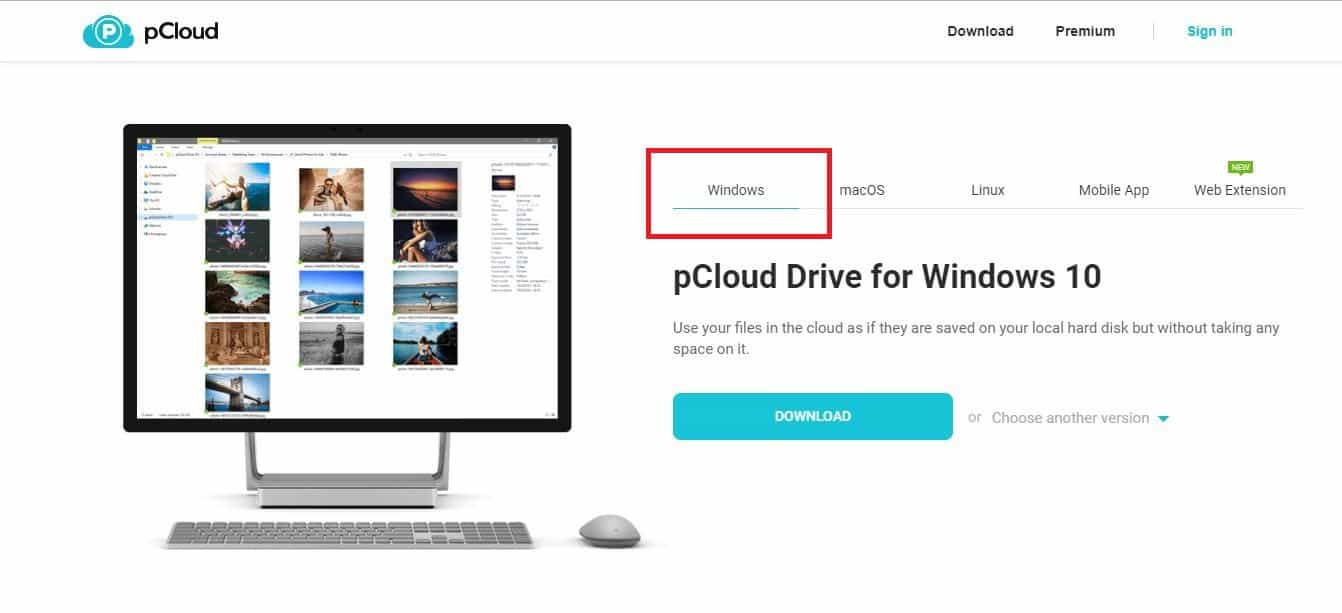
- При необходимости выберите конкретную версию Windows в разделе “Choose another version”.
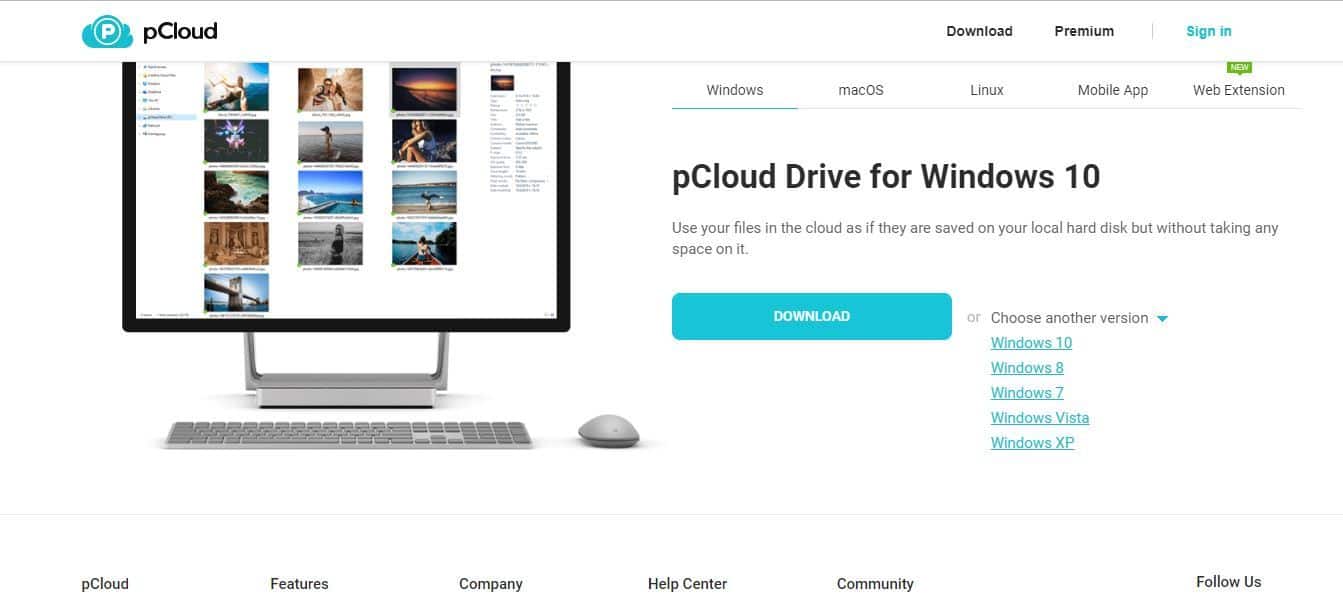
- Скачивание начнётся автоматически.
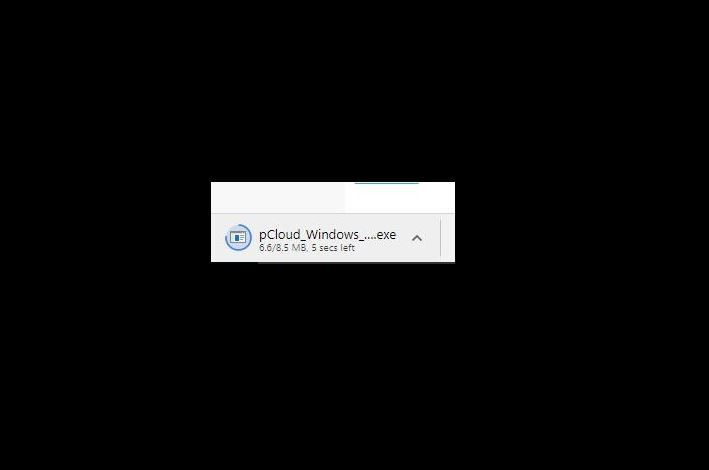
Подробная пошаговая инструкция по установке на Windows
- Откройте папку со скачанным установочным файлом (.exe).
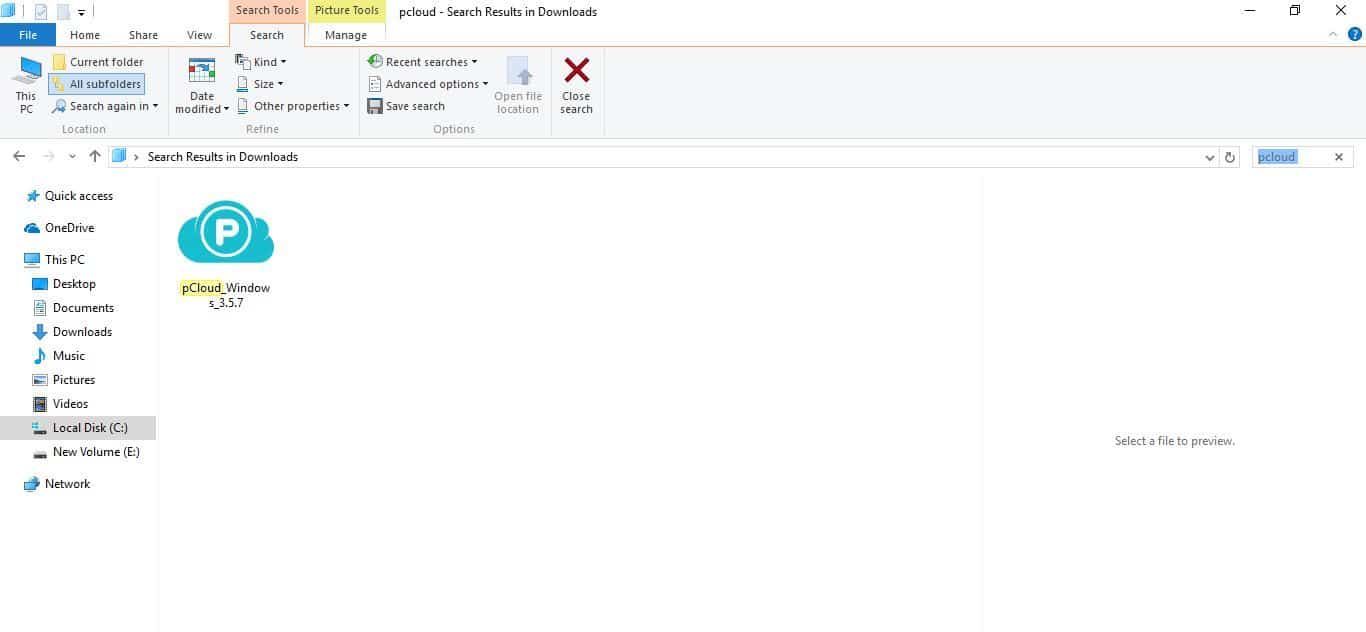
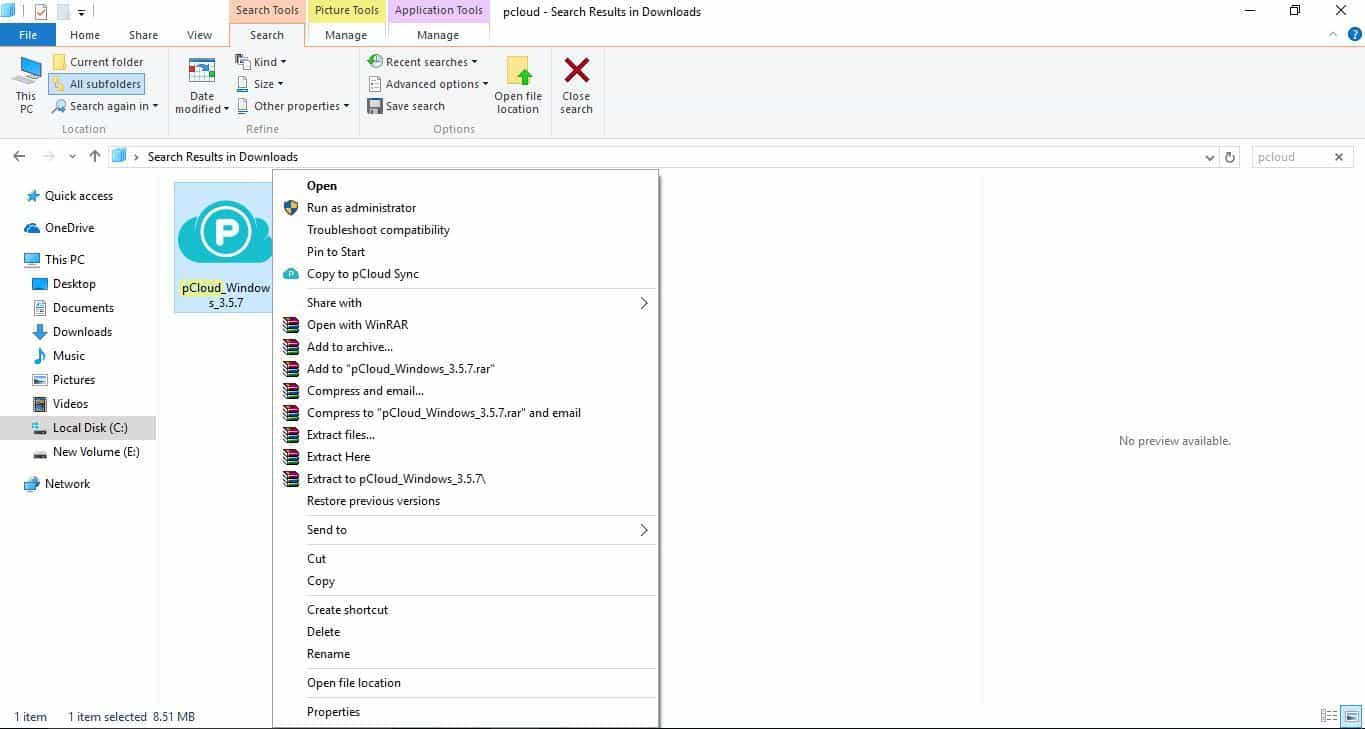
- Дважды кликните по .exe или нажмите правой кнопкой и выберите “Open”.
- Появится окно установки. Прочитайте условия, отметьте согласие и нажмите “Install”.

Windows запросит подтверждение — нажмите “Yes” или “Allow”.
Установка начнётся. Дождитесь завершения процесса.
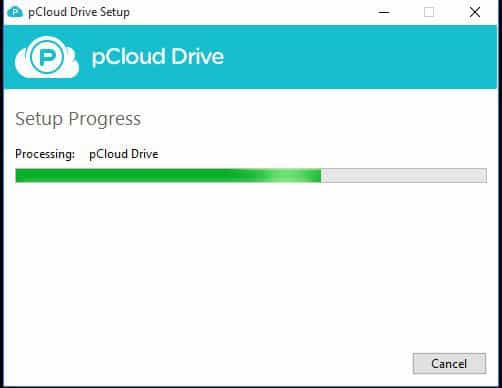
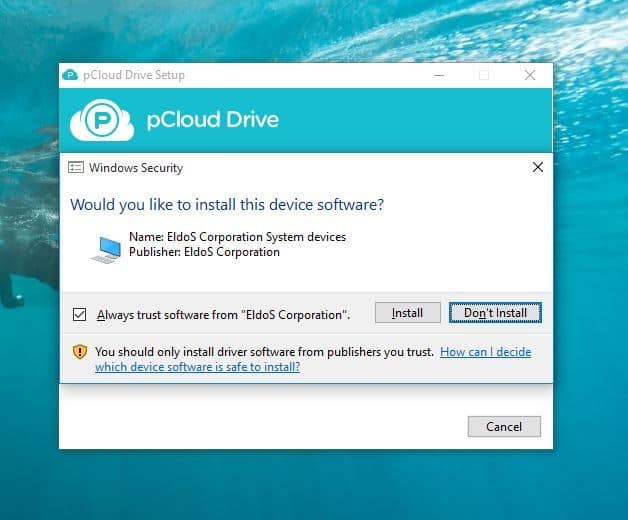
- Если появится системный запрос “Would you like to install this device software?”, нажмите “Install”.
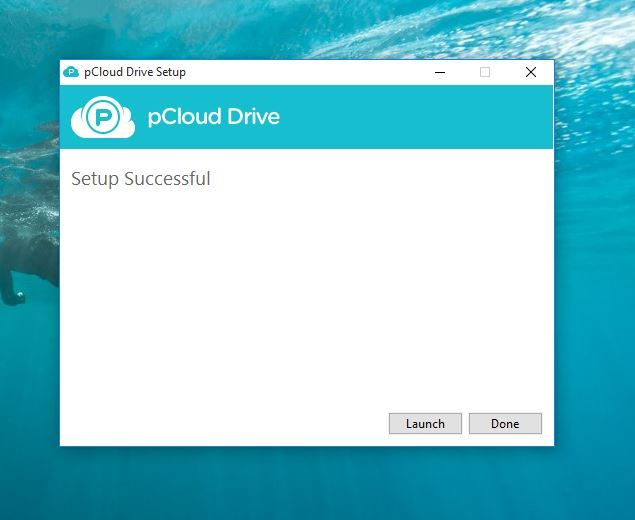
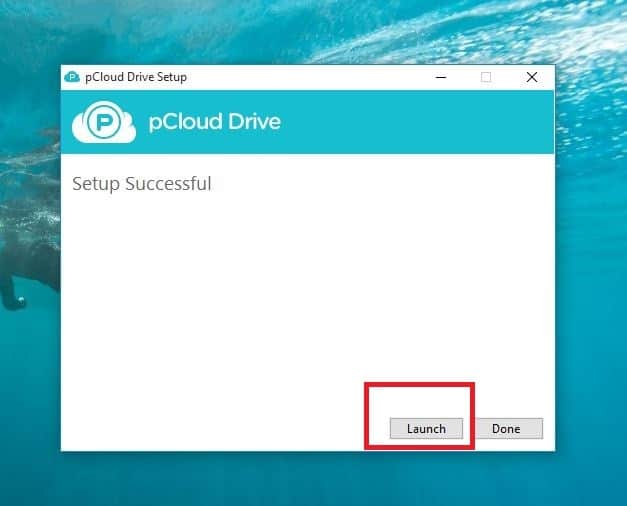
- После успешной установки появится окно с подтверждением.
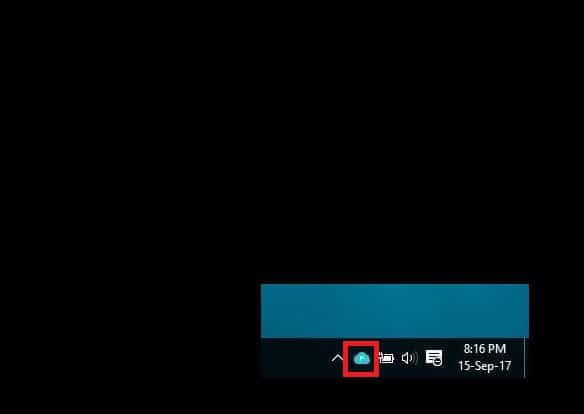
- В системном трее появится синий значок с буквой “P” — виртуальный диск установлен.
- Нажмите “Launch” для запуска приложения.
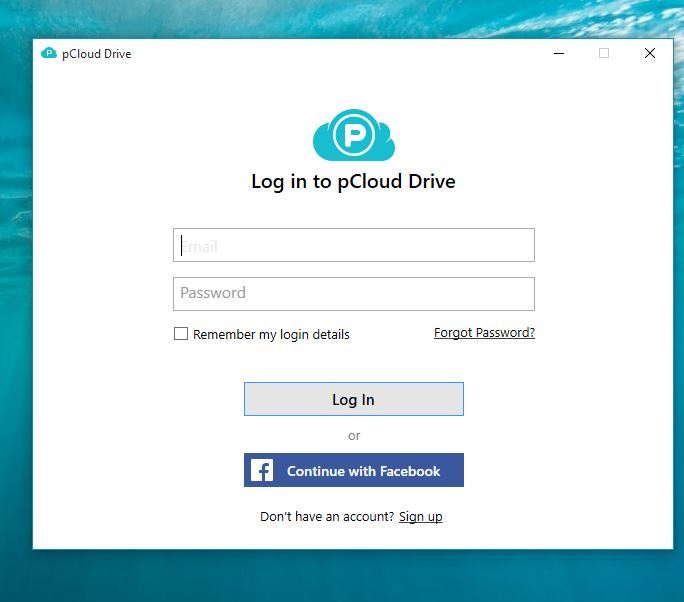
- В окне входа войдите в существующий аккаунт или создайте новый.
- После входа вы получите приветственное сообщение. Теперь можно сохранять файлы в pCloud и настроить синхронизацию.
Практическое руководство: как настроить и использовать pCloud после установки
- Создайте структуру папок в виртуальном диске pCloud для упорядочивания данных.
- Пометьте важные папки как “Favorites” (звёздочка) для офлайн-доступа на мобильных устройствах.
- При совместной работе используйте приглашения в папку для контроля прав “Edit” и “View”.
- Для совместной загрузки файлов используйте “upload link” — тогда другие пользователи смогут загружать данные в вашу папку.
- Если хотите дополнительную приватность, активируйте pCloud Crypto и сохраните ключ доступа в безопасном месте.
Чек-лист перед началом работы (короткий)
- Установлен официальный клиент pCloud.
- Выполнён вход в аккаунт на всех устройствах.
- Настроены папки и права доступа.
- Включена автозагрузка фото (опционально).
- Создан резервный план восстановление (версионность/Rewind).
Сравнение с альтернативами (кратко)
- Google Drive: сильная интеграция с Google Workspace и офисными инструментами.
- Dropbox: простая синхронизация и сильная экосистема плагинов для бизнеса.
- MEGA: акцент на приватность и большие бесплатные квоты в некоторых акциях.
Ментальная модель: когда выбирать pCloud
- Нужна простая виртуальная «коробка» для файлов, доступная с разных устройств.
- Хотите детальную статистику по ссылкам и контроль срока действия ссылок.
- Готовы покупать дополнительную функцию Crypto для сквозного шифрования приватных файлов.
pCloud — достоинства и недостатки (подробно)
Плюсы
- Простота резервного копирования и восстановления.
- Надёжная защита паролем для shared-link и возможность устанавливать срок действия ссылки.
- Удобный менеджер файлов и виртуальный диск, не занимающий место на локальном диске.
- Поддержка автозагрузки фото и интеграции с соцсетями и другими облачными сервисами для бэкапа.
- Бесплатная версия и платные планы.
- Возможность отслеживать количество скачиваний по ссылке.
Минусы и способы смягчения
- Удаление аккаунтов при 12 месяцах неактивности (бесплатные аккаунты). Совет: периодически входить в аккаунт или активировать автоматические бэкапы.
- Ограниченное восстановление удалённых файлов в бесплатном тарифе (24 часа для восстановления через интерфейс, файлы хранятся в корзине 15 дней). Совет: при важной информации переключиться на платный тариф или экспортировать копии локально.
- Периодическая загрузка процессорного времени у некоторых пользователей. Совет: проверьте параметры синхронизации и отключите ненужные опции автозагрузки.
Критерии приёмки для установки pCloud (тест-кейсы)
- Установка клиента
- Установщик запускается без ошибок на целевой версии Windows.
- После установки в трее появляется иконка pCloud.
- Вход и синхронизация
- Выполнен вход в аккаунт; началась синхронизация выбранных папок.
- Файл, добавленный в виртуальный диск, появляется в веб-интерфейсе и на других устройствах.
- Общий доступ и безопасность
- Ссылка на файл открывается в режиме просмотра/скачивания.
- Установка срока действия для ссылки работает; ссылка истекает по расписанию.
Мини-методология выбора тарифного плана
- Оцените объём данных: суммируйте текущие данные и рост на 12 месяцев.
- Определите требования к восстановлению: нужна ли версионность на 30/180 дней.
- Решите вопрос шифрования: требуется ли pCloud Crypto.
- Сравните стоимость хранилища и длительность подписки.
- Проведите пробный период с бесплатным аккаунтом и проверьте производительность.
Роль‑ориентированные чек-листы
Для обычного пользователя:
- Включите автозагрузку фото, отметьте важные папки как “Favorites”.
- Проверьте доступ к файлам со смартфона.
Для администратора домашней сети:
- Настройте резервное копирование важных рабочих папок.
- Документируйте процедуру восстановления и храните ключи pCloud Crypto в надёжном месте.
Для фрилансера/команды:
- Организуйте папки по проектам, используйте приглашения для совместной работы.
- Установите правила имени файлов и версионирования.
План отката/восстановления при ошибке синхронизации
- Отключите клиент на устройстве.
- Проверьте локальные копии файлов (если есть).
- В веб-интерфейсе найдите удалённую версию или воспользуйтесь Rewind для отката.
- При необходимости обратитесь в службу поддержки pCloud и приложите логи (опция в клиенте).
Безопасность и приватность
- pCloud хранит файлы на серверах провайдера и использует сервер-сайдинг шифрование. Для шифрования «на стороне клиента» используйте pCloud Crypto.
- Храните ключ Crypto отдельно от аккаунта и не передавайте его по ненадёжным каналам.
- Регулярно обновляйте клиент, чтобы получать исправления безопасности.
Примечание по конфиденциальности и соответствию GDPR
Если вы храните персональные данные граждан ЕС, убедитесь, что ваша подписка и использование pCloud соответствуют требованиям обработки данных и что у вас есть правовая основа для хранения и передачи данных. При необходимости запросите у pCloud сведения о месте хранения данных и соглашениях о обработке данных.
Decision flowchart для выбора pCloud (Mermaid)
flowchart TD
  A[Нужен облачный диск для файлов?] --> B{Требуется сквозное шифрование}
  B -- Да --> C[Рассмотрите pCloud с Crypto или другие решения с E2E по умолчанию]
  B -- Нет --> D{Нужна интеграция с Google/Office?}
  D -- Да --> E[Google Drive или OneDrive]
  D -- Нет --> F[pCloud подходит]
  C --> F
Дополнительные советы по миграции и совместимости
- Для переноса данных из Dropbox/Google Drive/OneDrive используйте встроенные инструменты экспорта или сторонние утилиты для копирования через локальную машину.
- Проверяйте права доступа после миграции — публичные ссылки и права на папки могут требовать корректировки.
Шаблон плана резервного копирования (пример)
- Еженедельное полное резервное копирование ключевых папок в pCloud и локально.
- Дневные инкрементные бэкапы наиболее изменяющихся проектов.
- Тест восстановления раз в 3 месяца.
Критерии приёмки работы резервного плана
- Файл размером 10 МБ успешно загружается, синхронизируется и скачивается с другого устройства в течение 5 минут.
- После удаления файла восстановление из истории версий возвращает исходную версию.
Заключение и рекомендации
pCloud — удобный инструмент для личного и небольшого командного использования. Он сочетает в себе гибкость виртуального диска, возможности совместной работы через ссылки и простоту установки. Для хранения конфиденциальных данных рассмотрите покупку pCloud Crypto. Проверяйте политику индификации аккаунтов (удаление неактивных бесплатных аккаунтов через 12 месяцев) и при необходимости поддерживайте регулярную активность или переходите на платный тариф.
Важно: перед выбором провайдера облачного хранения всегда протестируйте его на объёме данных, скорости и функционале, который критичен для ваших сценариев работы.
Поделитесь опытом
Пробовали ли вы pCloud? Напишите в комментариях, какие функции оказались полезными и с какими проблемами столкнулись.
RELATED STORIES TO CHECK OUT:
- MEGA Privacy brings 50GB of free cloud storage space to Windows 10
- PatchCleaner helps you free storage space and get rid of unwanted files

Похожие материалы

Несколько аккаунтов Skype: Multi Skype Launcher

Журнал для работы: повысить продуктивность

Персональные звуки уведомлений на Android

Скачивание шоу Hulu для офлайн‑просмотра

Microsoft Start: персонализированная новостная лента
