
Ошибка Chrome.exe: Entry Point Not Found — как исправить
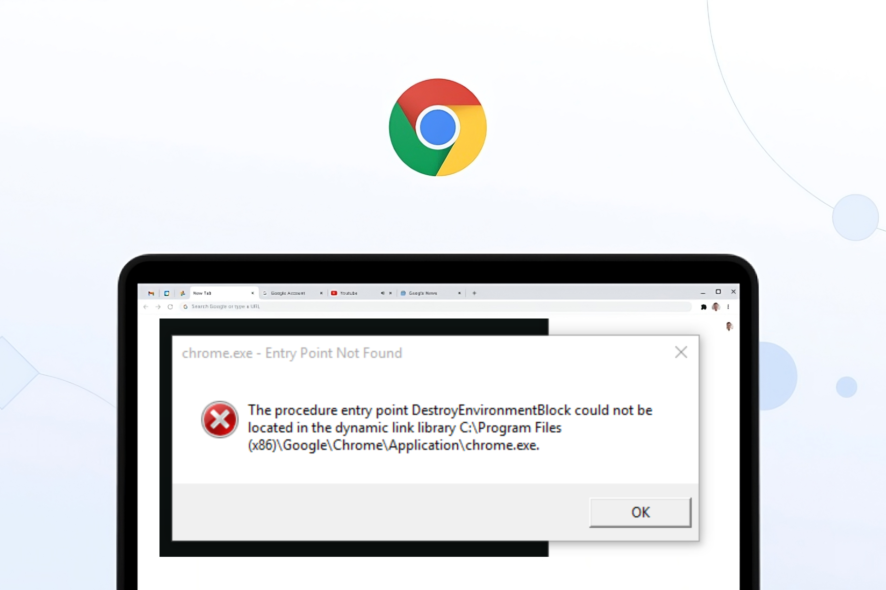
Что такое ошибка Entry Point Not Found — кратко
DLL — это динамическая библиотека (Dynamic Link Library). “Entry Point Not Found” означает, что программа не может найти нужную функцию или ресурс внутри DLL или другого модульного файла, потому что файл повреждён, отсутствует или несовместим.
Что вызывает ошибку Chrome.exe Entry Point Not Found
Ниже — наиболее частые причины, которые приводят к появлению сообщения об ошибке при запуске Chrome:
- Важные файлы Chrome отсутствуют: неправильная установка или удалённые файлы браузера.
- Повреждённые системные файлы Windows: файлы ОС, требуемые для правильной работы, повреждены.
- Отсутствует или устарел пакет Visual C++ Redistributable: многие программы используют эти библиотеки.
- Повреждённый DLL-файл: конкретный DLL, указанный в сообщении об ошибке, отсутствует или повреждён.
- Вредоносное ПО или вмешательство сторонних программ, которые модифицировали файлы браузера.
Важно: сообщение обычно указывает имя проблемного DLL. Это отправная точка для диагностики.
Быстрая методика устранения (микро‑план)
- Переустановите Chrome полностью.
- Если ошибка содержит имя DLL — перерегистрируйте её (regsvr32) или замените файлом из надёжного источника.
- Установите последние Visual C++ Redistributable (x86 и x64).
- Запустите sfc /scannow для восстановления системных файлов.
- Просканируйте систему на вирусы.
- Если ничего не помогает — выполните System Restore.
Подробные шаги по исправлению
1. Переустановите Google Chrome
Переустановка часто восстанавливает отсутствующие или повреждённые файлы приложения.
- Нажмите клавишу Win, чтобы открыть меню «Пуск».
- Откройте «Панель управления».
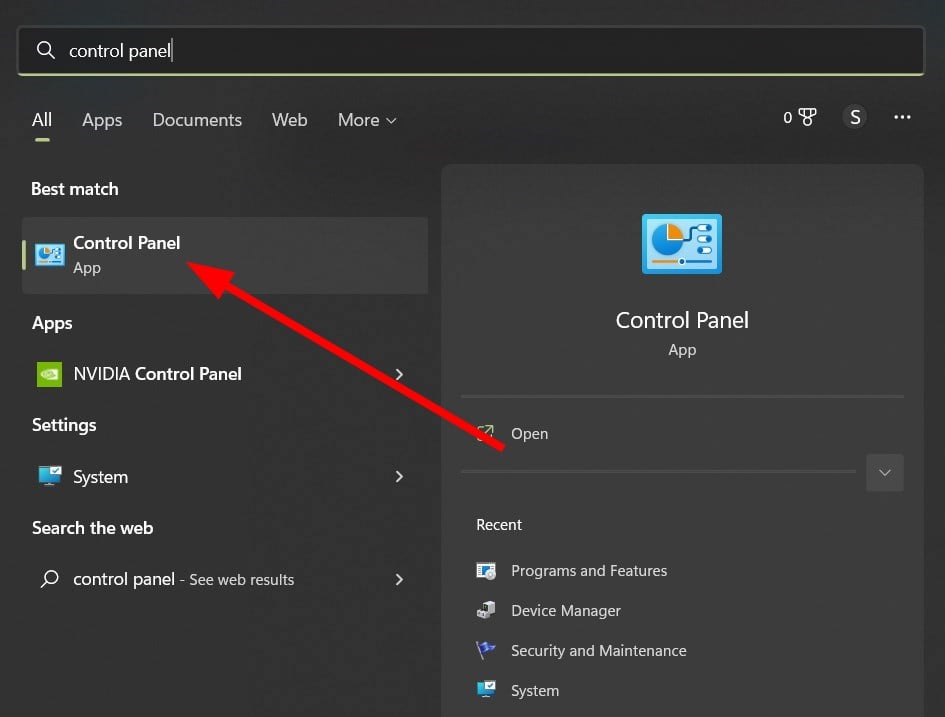
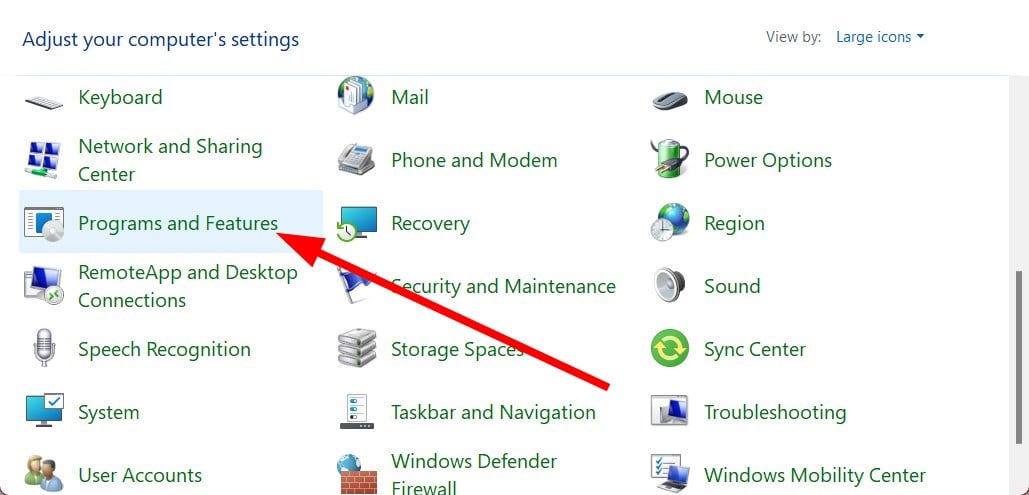
- Выберите «Программы и компоненты».
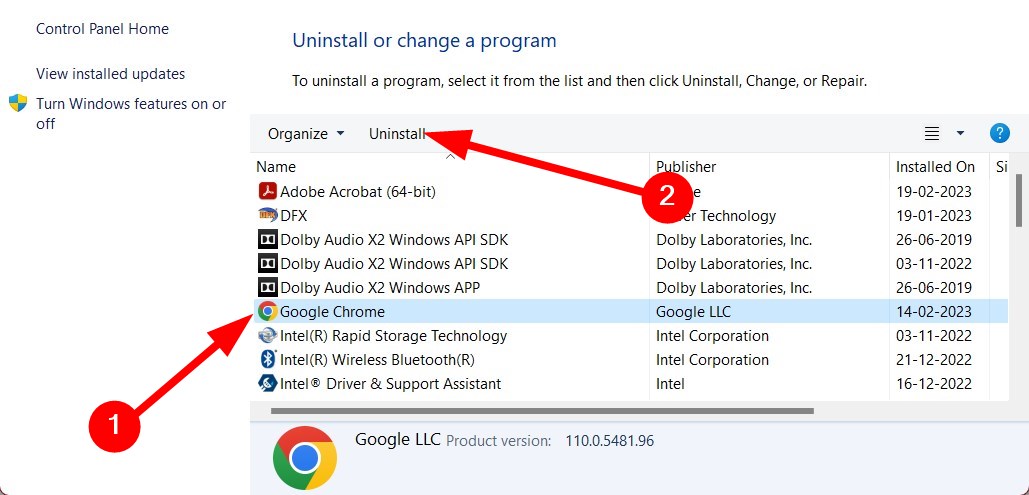
- Найдите Google Chrome, выберите его и нажмите «Удалить».
- Следуйте инструкциям мастера удаления и удалите программу.
- Перейдите на официальный сайт Google Chrome и скачайте последнюю версию.
- Установите браузер и проверьте, исчезла ли ошибка.
Совет: при переустановке закройте все процессы Chrome через Диспетчер задач и временно отключите антивирус (если он мешает установке).
Важно: если вы используете профиль Google с синхронизацией, данные синхронизируются после входа в аккаунт. Резервируйте полезные локальные данные заранее.
2. Перерегистрируйте проблемный DLL
Если сообщение об ошибке показывает конкретное имя DLL (например, xxx.dll), попробуйте сначала отменить регистрацию и зарегистрировать файл заново.
- Нажмите Win и введите “cmd”.
- Запустите «Командную строку» от имени администратора.

- Выполните команды, заменив XXX.dll на имя файла из ошибки:
regsvr32 /u XXX.dll
regsvr32 XXX.dll- Перезагрузите компьютер.
Примечание: не все DLL поддерживают regsvr32; этот метод применим к COM-библиотекам. Если regsvr32 возвращает ошибку, возможно, DLL не регистрируется таким образом — тогда нужно заменить файл или восстановить его из установщика.
3. Установите последний пакет Visual C++ Redistributable
Множество приложений, включая компоненты Chrome, зависят от этих библиотек.
- Перейдите на официальный сайт Microsoft по Visual C++ Redistributable.
- Скачайте обе версии — x86 (32‑бит) и x64 (64‑бит) — вне зависимости от разрядности системы, если у вас есть 64‑бит Windows, потому что некоторые приложения 32‑бит нуждаются в x86‑библиотеках.
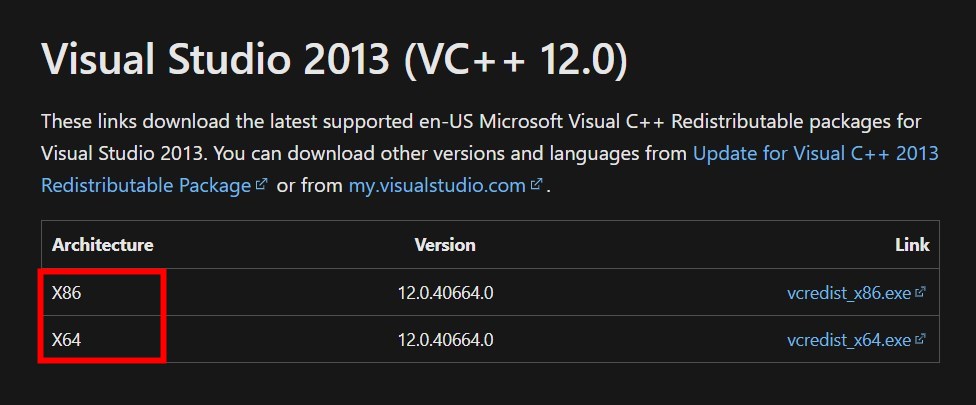
- Запустите инсталляторы и завершите установку.
- Перезагрузите ПК.
Совет: если у вас уже установлены redistributable, выберите «Восстановить» (Repair) в установщике.
4. Выполните проверку системных файлов (SFC)
SFC сканирует системные файлы Windows и восстанавливает повреждённые.
- Откройте «Командную строку» от имени администратора (как в шаге 2).
- Выполните команду:
sfc /scannow- Дождитесь окончания сканирования и перезагрузите систему.
Если sfc не смог восстановить файлы, используйте DISM для восстановления образа системы перед запуском sfc:
DISM /Online /Cleanup-Image /RestoreHealth
sfc /scannow
Примечание: DISM скачивает компоненты из Windows Update, поэтому требуется подключение к интернету.
5. Сканирование на вирусы и вредоносные программы
Вредоносное ПО способно повреждать DLL и системные файлы.
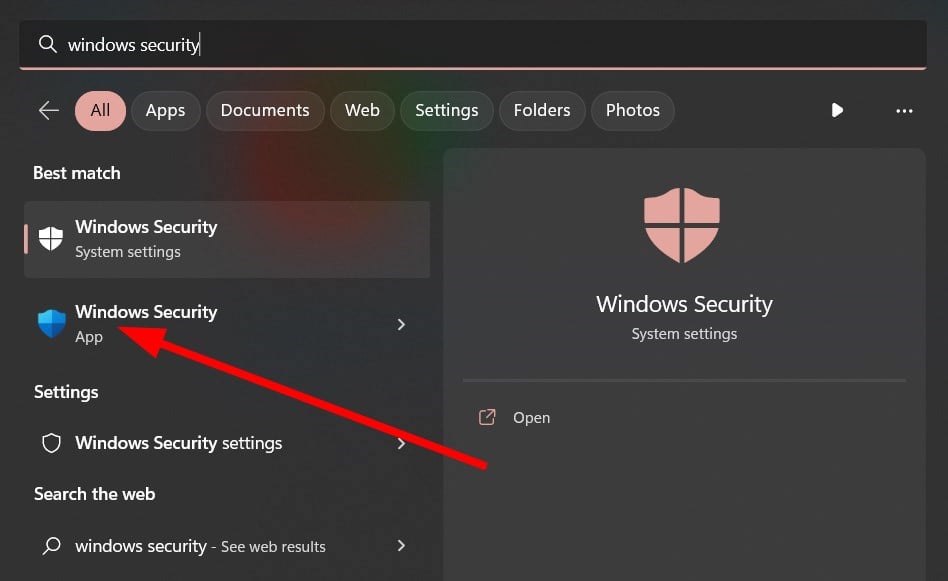
- Нажмите Win, введите “Защитник Windows” или “Windows Security” и откройте приложение.
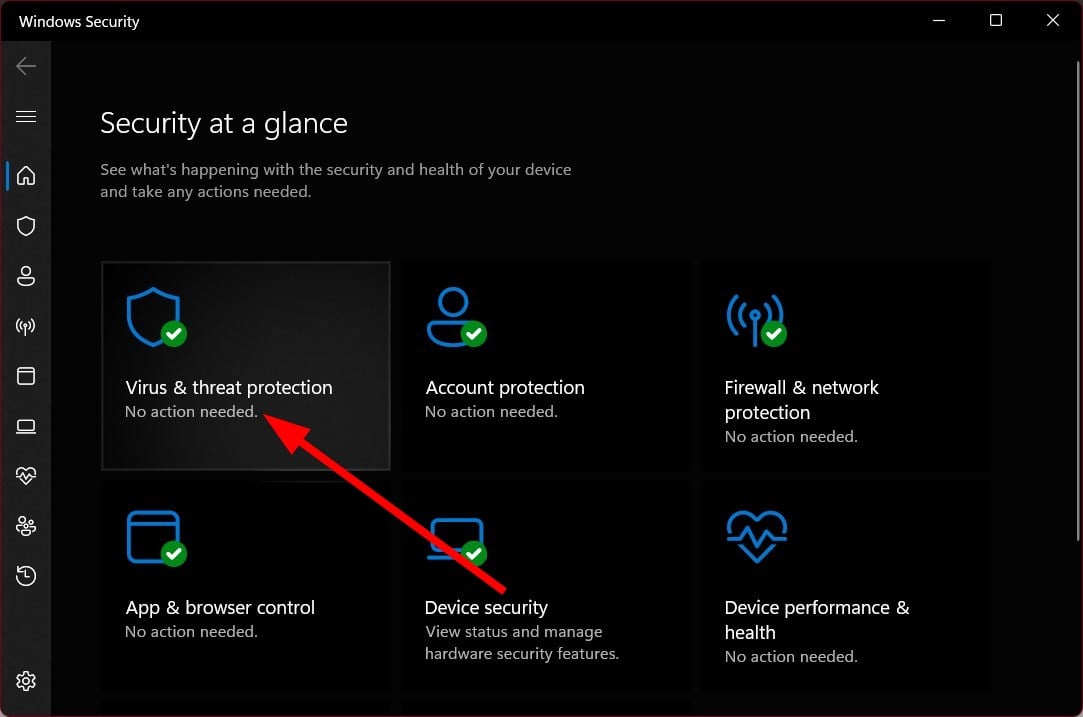
- Выберите «Защита от вирусов и угроз».
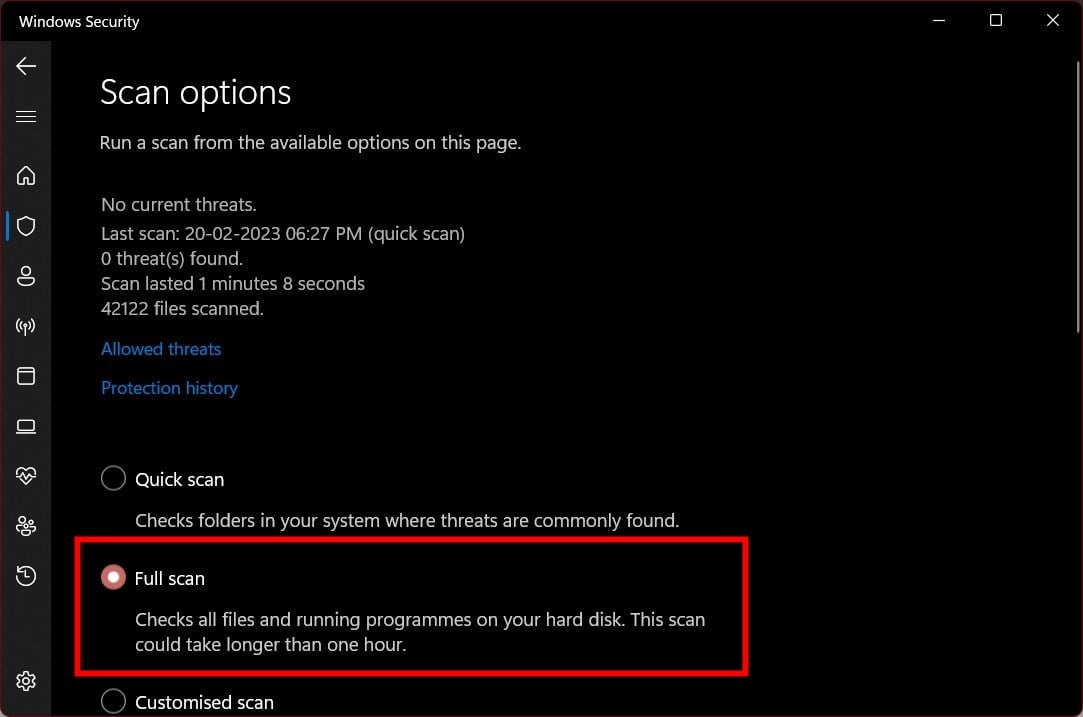
- Выполните Быстрое сканирование, затем — Полное сканирование через «Параметры сканирования».
- При обнаружении угроз следуйте рекомендациям по удалению.
Важно: встроенный Защитник Windows хорош для базовой проверки. Для глубокой очистки используйте проверенные антивирусные/анти‑малваре утилиты.
6. Восстановление системы (System Restore)
Если ошибка появилась недавно и другие методы не помогли, используйте точку восстановления.
- Нажмите Win, введите “создать точку восстановления” и откройте соответствующий диалог.
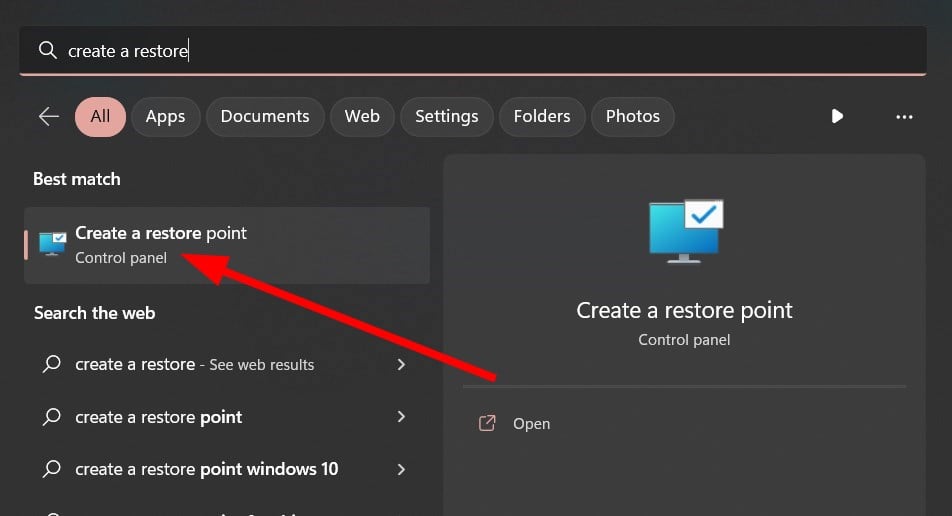
- Выберите диск с установленной ОС и нажмите «Восстановление системы».

- Выберите подходящую точку восстановления и нажмите «Далее», затем «Готово».

- Система перезагрузится и вернётся в состояние до появления ошибки.
Замечание: System Restore работает только при наличии ранее созданных точек восстановления.
Когда перечисленные методы не помогают — альтернативные подходы
- Вручную заменить проблемный DLL-файл: найдите надёжный источник (установщик программы или официальный дистрибутив) и извлеките нужный файл. Никогда не скачивайте DLL с подозрительных сайтов.
- Создайте новый локальный профиль пользователя Windows и проверьте запуск Chrome под ним — иногда проблема связана с профилем пользователя.
- Воспользуйтесь независимым инструментом для исправления системных ошибок (на свой риск) — такие инструменты могут восстанавливать реестр и повреждённые библиотеки.
Противопоказание: не стоит применять методы «очистки реестра» из малознакомых источников без полного резервного копирования.
Решения для продвинутых пользователей и администраторов
- Проверьте журналы событий Windows (Event Viewer) на ошибки, связанные с chrome.exe и имя DLL. Это даст подсказки о том, какой модуль вызывает сбой.
- Используйте Process Monitor (Sysinternals) для трассировки загрузки chrome.exe и поиска отсутствующих файлов.
- В средах с большим количеством компьютеров используйте образирование и централизованную развёртку (SCCM, Intune) для замены повреждённых пакетов.
Чек‑лист для тех, кто устраняет проблему (быстро)
- Сохранены важные данные и профили Chrome.
- Переустановка Chrome выполнена.
- Перерегистрирован указанный DLL или заменён файлами из официального инсталлятора.
- Установлены последние Visual C++ Redistributable.
- Выполнены DISM и sfc /scannow.
- Выполнено полное антивирусное сканирование.
- Есть точка восстановления или резервная копия.
Критерии приёмки — как понять, что проблема решена
- Chrome запускается без появления сообщения “Entry Point Not Found”.
- Нет ошибок в журнале событий, связанных с chrome.exe.
- При повторном запуске проблемный DLL не выдаёт ошибок регистрации или отсутствия.
- Пользовательские данные (закладки, пароли) доступны после переустановки/восстановления (если требовалось).
Сценарий отката (rollback) для безопасного восстановления
- Если вы заменяли системные файлы вручную — верните оригинальные файлы из резервной копии.
- Если устанавливали пакеты Redistributable — воспользуйтесь функцией «Удалить» или «Восстановить» в Панели управления.
- Если проблема возникла после установки конкретной программы — удалите её.
- В крайнем случае — выполните System Restore или восстановление образа системы.
Мини‑методология диагностики (5 шагов)
- Прочитать точный текст ошибки и запомнить или записать имя DLL.
- Переустановить приложение (Chrome).
- Перерегистрировать/заменить DLL.
- Восстановить системные библиотеки (DISM+sfc).
- Проверить на вредоносное ПО и при необходимости откатить систему.
Ментальные модели и эвристики
- Ошибка, указывающая на DLL, обычно локализована: начните с поиска и восстановления именно этого файла.
- Если множество приложений стали выдавать ошибки — проблема вероятнее системная, а не приложенческая.
- Если ошибка появилась после обновления Windows или стороннего ПО — рассматривать откат как приоритет.
1‑строчный глоссарий
- DLL: динамическая библиотека Windows, содержащая функции и ресурсы, которые используют приложения.
- Redistributable: пакет библиотек, поставляемых Microsoft и требуемых для работы многих приложений.
- SFC: утилита System File Checker для восстановления системных файлов.
- DISM: инструмент для обслуживания образов Windows и восстановления компонентов.
Диагностическое дерево решений
flowchart TD
  A[Появилась ошибка Entry Point Not Found] --> B{Сообщение содержит имя DLL?}
  B -- Да --> C[Перерегистрировать DLL regsvr32 /u и regsvr32]
  B -- Нет --> D[Переустановить Chrome]
  C --> E{Ошибка исчезла?}
  D --> E
  E -- Да --> Z[Готово]
  E -- Нет --> F[Установить Visual C++ 'x86+x64']
  F --> G[Выполнить DISM и sfc /scannow]
  G --> H[Полное антивирусное сканирование]
  H --> I{Не помогает}
  I -- Да --> J[Восстановление системы из точки восстановления]
  I -- Нет --> Z
Когда не стоит тратить время — кейсы, где методы могут не помочь
- Если повреждение связано с аппаратным сбоем диска — программные методы не устранит проблему.
- Если DLL намеренно модифицировали вредоносные программы и остались бэкдоры — потребуется глубокая очистка и, возможно, переустановка ОС.
- В корпоративных средах с управляемыми образами может потребоваться обращение к администратору для пересборки образа.
Советы по безопасности и приватности
- Никогда не скачивайте DLL с непроверенных сайтов.
- Делайте резервные копии перед изменением системных файлов.
- Проверяйте цифровые подписи установочных пакетов и драйверов.
Частые вопросы
Почему Chrome показывает Entry Point Not Found, если другие браузеры работают нормально?
Это значит, что проблема локализована в файлах Chrome или в библиотеках, которые использует только Chrome. Другие браузеры могут не задействовать те же DLL.
Можно ли просто скопировать DLL с другого ПК?
Да, но только если версии Windows и архитектуры совпадают и файл получен из надежного источника. Убедитесь в подлинности файла.
Что рискованнее: вручную заменять DLL или выполнять System Restore?
System Restore обычно безопаснее, так как откатывает систему к сохранённому состоянию без ручного вмешательства в системные каталоги.
Если у вас остались вопросы или вы хотите точечную инструкцию по конкретному имени DLL из сообщения об ошибке — оставьте имя DLL и сведения о версии Windows, и мы подскажем дальнейшие шаги.
Короткое резюме
- Ошибка обычно связана с отсутствием или повреждением DLL.
- Начните с переустановки Chrome и перерегистрации проблемного DLL.
- Используйте Visual C++ Redistributable, DISM/sfc и антивирусную проверку.
- В крайнем случае применяйте восстановление системы или обращайтесь к администратору.
Спасибо за чтение — надеемся, один из методов помог вам вернуть Chrome в рабочее состояние.

Похожие материалы

Несколько аккаунтов Skype: Multi Skype Launcher

Журнал для работы: повысить продуктивность

Персональные звуки уведомлений на Android

Скачивание шоу Hulu для офлайн‑просмотра

Microsoft Start: персонализированная новостная лента
