
Как узнать широту и долготу в Apple Maps на iPhone, iPad и Mac
Быстрые ссылки
- Как узнать широту и долготу в Apple Maps на iPhone и iPad
- Как узнать широту и долготу в Apple Maps на Mac
Если вы просматриваете Apple Maps на iPhone, iPad или Mac и хотите узнать широту и долготу конкретного места, это делается простым установлением маркера. Ниже — подробные шаги, советы и дополнительные варианты.
Как узнать широту и долготу в Apple Maps на iPhone и iPad
- Откройте приложение Apple Maps на iPhone или iPad.
- Переместите карту в нужный район — это может быть ваше текущее местоположение или любое другое место на карте.
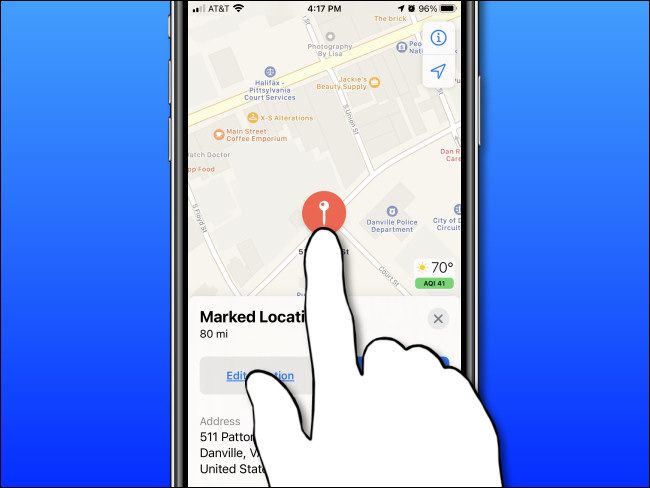
- Нажмите и удерживайте палец на точном месте, для которого хотите узнать координаты. Через секунду появится маркер (пин).
- На iPad: после установки метки в окне «Отмеченное место» сразу отображаются широта и долгота.
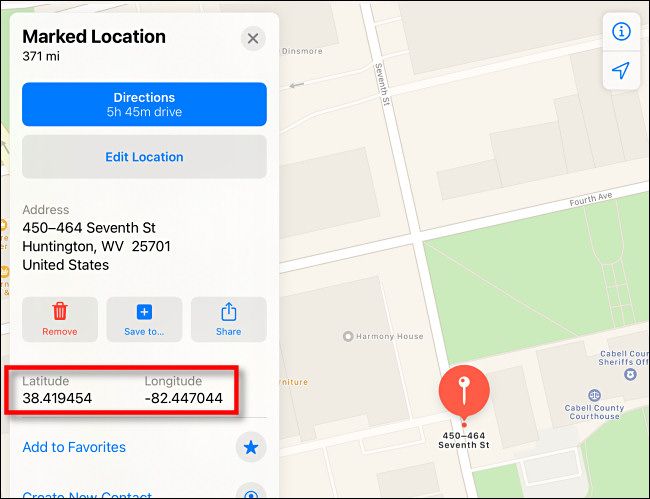
- На iPhone: после установки метки нажмите/проведите вверх по карточке «Отмеченное место», чтобы раскрыть подробности — там будут координаты.

Важно: для корректного определения координат устройство не обязано иметь включённые «Службы геолокации» — вы получаете координаты точки на карте, а не обязательно своё текущeе местоположение.
Если метку нужно удалить, нажмите значок «Удалить» (иконка с мусорной корзиной) в карточке; можно также оставлять метку и ставить дополнительные маркеры.
Как узнать широту и долготу в Apple Maps на Mac
- Откройте приложение Apple Maps на Mac.
- Переместите карту в район интереса.
- Кликните точку мышью или трекпадом и удерживайте щелчок на секунду, пока не появится маркер.

- В появившейся пузырьковой подсказке «Отмеченное место» нажмите кнопку «Инфо» (i).

- Под адресом в окне информации вы увидите широту и долготу. Чтобы убрать маркер, нажмите «Remove Pin» или кликните вне пузыря, чтобы закрыть его.
Подсказки и частые ошибки
Важно: не путайте координаты точки на карте и ваше текущее местоположение. Если вы просто наводите карту пальцем, координаты берутся от позиции маркера, а не от GPS, если вы его не используете.
- Если не появляется карточка с координатами: убедитесь, что вы действительно нажали и удерживали, а не просто быстро тапнули. На iPhone нужно открыть карточку свайпом вверх.
- Если карта не загружается или нет деталей адреса — проверьте подключение к интернету и версию macOS / iOS; обновите приложение и систему, если нужно.
- Для копирования координат используйте долгий тап на тексте координат (на iPhone/iPad) или выделите и скопируйте на Mac.
Альтернативные способы получить координаты
- Google Maps: нажмите и удерживайте место на карте — координаты появятся в строке поиска.
- Приложение «Компас» (iPhone): показывает вашу текущую широту и долготу в реальном времени.
- Службы обмена локацией: можно поделиться текущим местоположением через Сообщения или Почту и посмотреть координаты в ссылке.
Короткая методика (шаги 30 секунд)
- На iPhone/iPad: открыть Maps → нажать и удерживать место → раскрыть карточку → прочитать/скопировать координаты.
- На Mac: открыть Maps → кликнуть и удерживать место → нажать «Инфо» → прочитать/скопировать координаты.
Контрольный список перед использованием координат
- Убедитесь, что маркер установлен точно в нужной точке (не на соседнем здании или дороге).
- Проверьте формат: широта, долгота (decimal degrees, например 55.7558, 37.6173).
- Скопируйте и вставьте в нужное приложение (навигация, отчёт, геокодер).
Критерии приёмки
- Координаты видны в карточке «Отмеченное место» и совпадают с ожидаемой точкой на карте.
- Координаты можно выделить и скопировать в буфер обмена.
- После удаления маркера карта возвращается в исходное состояние.
Глоссарий (одной строкой)
- Широта: географическая координата, указывающая положение север–юг.
- Долгота: географическая координата, указывающая положение восток–запад.
- Маркер (pin): визуальная метка на карте, отмечающая точку интереса.
Часто задаваемые вопросы
Как скопировать координаты из Apple Maps?
На iPhone/iPad раскройте карточку «Отмеченное место», долго нажмите на текст с координатами и выберите «Копировать». На Mac выделите текст и нажмите Command+C.
Откуда Apple Maps берёт координаты для места без адреса?
Координаты вычисляются по положению маркера на карте (географические координаты текущего пикселя), они не зависят от наличия адреса.
Можно ли изменить формат координат в Apple Maps (например, на градусы, минуты, секунды)?
В стандартном интерфейсе Apple Maps нет переключателя формата координат. Для других форматов можно использовать сторонние приложения или конвертеры.
Сводка
- Чтобы узнать координаты в Apple Maps, установите маркер на нужное место.
- На iPhone потяните карточку вверх; на iPad координаты видны сразу; на Mac нажмите «Инфо».
- Если нужно, используйте альтернативы: Google Maps, Compass или обмен локацией.
Примечание: эти инструкции применимы к актуальным версиям iOS и macOS; интерфейс может немного отличаться в будущих обновлениях.

Похожие материалы

Несколько аккаунтов Skype: Multi Skype Launcher

Журнал для работы: повысить продуктивность

Персональные звуки уведомлений на Android

Скачивание шоу Hulu для офлайн‑просмотра

Microsoft Start: персонализированная новостная лента
