
Как автоматически запускать программы и сайты в Windows 10 через Планировщик заданий
Что такое Планировщик заданий
Планировщик заданий (Task Scheduler) — встроенный инструмент Windows для автоматического запуска программ, скриптов и задач по расписанию или при определённых событиях. Коротко: это «автопилот» для повторяющихся действий на компьютере.
Ключевые возможности в одной строке:
- Запуск ПО или скрипта по расписанию.
- Запуск при системных событиях (включение, вход пользователя, простои и т. п.).
- Условия запуска: питание от сети, простаивание, статус пользователя.
Когда это применимо
- Автооткрытие часто используемых сайтов или приложений утром.
- Автоматическая дефрагментация/оптимизация диска по ночам в простое.
- Запуск резервного копирования вне рабочего времени.
- Отправка уведомлений/отчётов (через сценарий или программу).
Варианты, когда это не подходит: для сложного взаимодействия с графическим интерфейсом игр, для задач, требующих интерактивного ввода пароля в момент запуска, либо если требуется непрерывный мониторинг (тогда лучше службы или агенты).
Подготовка — что учесть перед созданием задачи
- Пользователь: задача может выполняться от вашего аккаунта или от системного. Выберите с учётом разрешений.
- Путь к программе: указывайте полный путь к .exe или скрипту.
- Параметры запуска: URL можно передать в браузер как параметр.
- Права и UAC: при запуске с повышенными правами понадобится подтверждение, если задача не настроена на запуск с наивысшими правами.
Шаг за шагом: как создать задачу (пример — открыть сайт в Chrome в 23:55 однажды)
- Нажмите Пуск и в Поиске введите task scheduler и откройте Task Scheduler. Это быстрое сочетание для поиска системных утилит.
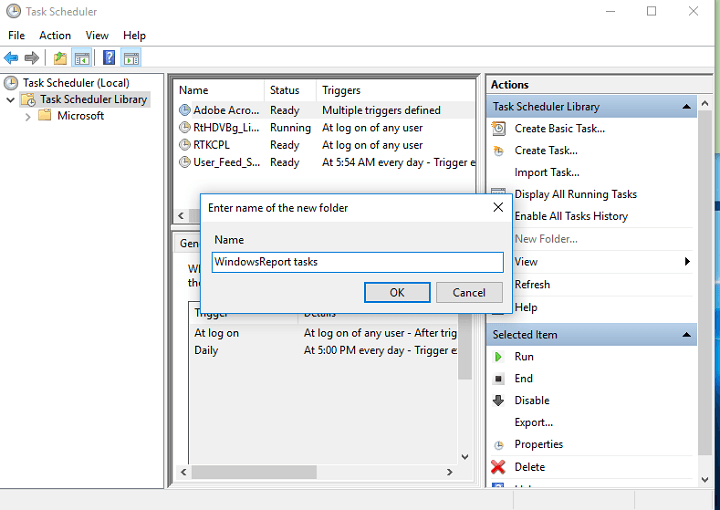
- В левой панели нажмите правой кнопкой по Task Scheduler Library и выберите New Folder… — так удобнее группировать задачи. Этот шаг необязательный, но полезный.
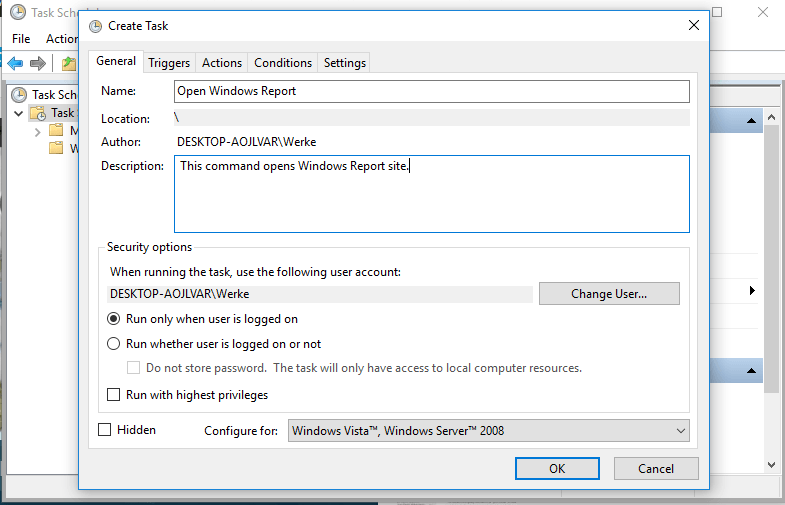
- В меню Action выберите Create Task.
- На вкладке “General” задайте имя и описание задачи. Выберите, от какого пользователя задача будет запускаться.
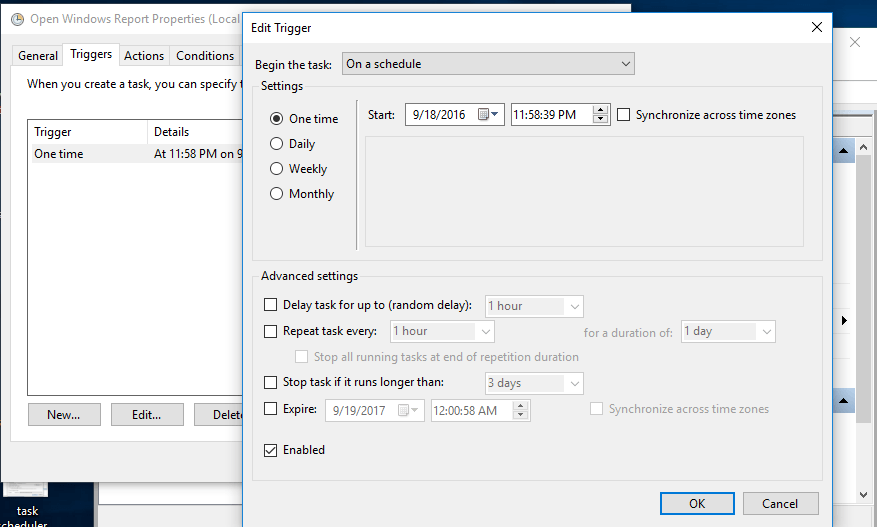
- Перейдите на вкладку “Triggers” и нажмите New. Здесь вы настраиваете расписание. Можно выбрать запуск один раз, ежедневно, еженедельно и пр. Для примера выберите One time (один раз) и установите время 23:55 (24‑часовой формат: 23:55).
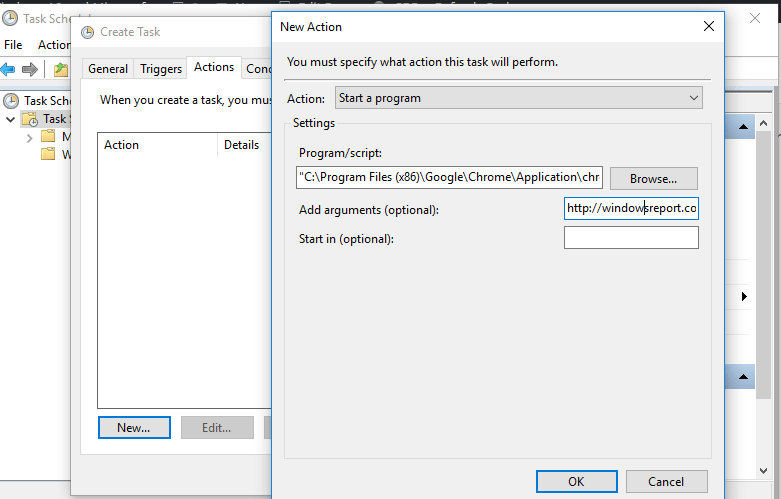
- На вкладке “Actions” нажмите New → Start a program → Browse и выберите исполняемый файл браузера, например chrome.exe. В поле “Add arguments (optional)” вставьте URL сайта, который хотите открыть (например https://example.com).
- При необходимости настройте дополнительные параметры на вкладке “Conditions”: запускать только если компьютер простаивает N минут, запускать только при подключении к сети питания и т. д.
- На вкладке “Settings” можно включить повторную попытку запуска при неудаче, установить максимальное время выполнения и поведение при пропущенном запуске.
- Нажмите OK. Если вы выбрали запуск от другого пользователя, система может запросить пароль.
- Проверьте задачу: выберите её в библиотеке задач и кликните “Run” для ручного теста.
Примеры полезных задач
- Открытие перечня рабочих сайтов каждое утро.
- Запуск PowerShell-скрипта резервного копирования в 2:00, когда компьютер обычно не используется.
- Автоматическая дефрагментация или оптимизация дисков в простое.
- Очистка временных файлов по расписанию.
Альтернативные подходы
- Автозагрузка (Startup): подходит для запуска приложений при входе в систему, но не по расписанию.
- Services (службы Windows): лучше для постоянно работающих фоновых процессов.
- PowerShell Scheduled Jobs: мощнее для сложных сценариев, удобнее при автоматизации через скрипты.
- Сторонние планировщики/агенты для централизованного управления задачами в корпоративной сети.
Когда Планировщик заданий даёт сбой — частые причины
- Неправильный путь к исполняемому файлу или скрипту.
- Задача требует интерактивного ввода (например, GUI‑диалог), а задача настроена на запуск без взаимодействия с пользователем.
- Недостаточно прав у аккаунта, от которого запускается задача.
- Система находится в спящем режиме и позволяют настройки не пробуждать её для выполнения задачи.
Рекомендации по тестированию и критериям приёмки
Критерии приёмки:
- Задача успешно запускается вручную (Run) без ошибок.
- При назначенном времени целевое приложение/сайт открывается автоматически.
- При условии “только при питании от сети” — задача не запускается при питании от батареи.
- Логи событий Windows (Event Viewer) не содержат ошибок, связанных с задачей.
Тесты:
- Тест 1: запуск вручную через интерфейс — ожидаемый результат: приложение запускается.
- Тест 2: симуляция расписания (установить время через 5 минут) — задача запускается автоматически.
- Тест 3: отключить питание (если применимо) — задача не запускается при отключённом аккумуляторе.
Контроль безопасности и конфиденциальности
- Не указывайте пароли в открытых скриптах или аргументах командной строки.
- Если задача запускается с повышенными правами, убедитесь, что исполняемый файл безопасен и неподвластен модификации злоумышленниками.
- Для корпоративной среды рассмотрите запуск задач под сервисными учётными записями с минимальными правами.
Чек‑лист для ролей
Пользователь:
- Проверить путь к .exe.
- Протестировать запуск вручную.
- Убедиться, что программа работает в без‑интерактивном режиме.
IT‑администратор:
- Настроить групповые политики для централизованного контроля (если нужно).
- Использовать сервисные учётные записи с политиками минимальных прав.
- Настроить аудирование событий для задач.
Краткий словарь (1‑строчные определения)
- Триггер — условие или расписание, которое запускает задачу.
- Действие — что именно выполняется (запуск программы, скрипта и т. п.).
- Условие — дополнительное ограничение запуска (питание, простаивание).
Когда обратиться к более мощным инструментам
Если ваша задача включает сложную обработку данных, централизованное управление на многих машинах или взаимодействие с облаком, рассмотрите:
- PowerShell + Scheduled Jobs для сценариев с логикой.
- Централизованные средства управления конфигурацией (SCCM, Intune) для предприятий.
Итог
Планировщик заданий — простой и надёжный инструмент для регулярных и одноразовых задач. Он покрывает большинство сценариев автоматизации для одного ПК: открытие сайтов, запуск скриптов или задач обслуживания. Для сложных корпоративных сценариев лучше использовать профильные средства управления.
Важно: всегда тестируйте задачу вручную и убедитесь, что учётная запись и права настроены корректно.
Если хотите, я могу подготовить подробный пример для автоматической дефрагментации дисков или пошаговый PowerShell‑скрипт и задачу для резервного копирования — скажите, какой сценарий интересует.

Похожие материалы

Несколько аккаунтов Skype: Multi Skype Launcher

Журнал для работы: повысить продуктивность

Персональные звуки уведомлений на Android

Скачивание шоу Hulu для офлайн‑просмотра

Microsoft Start: персонализированная новостная лента
