
Как использовать макросы в Google Sheets: запись, запуск и импорт

Быстрые ссылки
- Что такое макросы?
- Как записать макрос в Google Sheets
- Как запустить макрос в Google Sheets
- Как импортировать макрос
Google Sheets позволяет автоматизировать повторяющиеся задачи с помощью макросов и назначать им сочетания клавиш для быстрого запуска. Макросы используют Google Apps Script, чтобы сохранить ваши действия и воспроизводить их позже.
Что такое макросы?
Макрос — это набор последовательных команд, который автоматизирует серию операций в таблице. При записи макроса Google Sheets автоматически генерирует скрипт на Google Apps Script, который повторяет ваши действия. Благодаря этому можно создавать сложные макросы без знания программирования.
Коротко: макросы — это «записанный сценарий» ваших действий в таблице, который можно воспроизводить по команде.
Примеры задач, которые можно автоматизировать с помощью макросов:
- Применение форматирования и стилей.
- Создание новых листов и копирование данных.
- Применение формул и встроенных функций Sheets.
- Импорт и подготовка данных для отчётов.
Макросы выполняют практически всё, что умеет выполнять сам Google Sheets.
Как записать макрос в Google Sheets
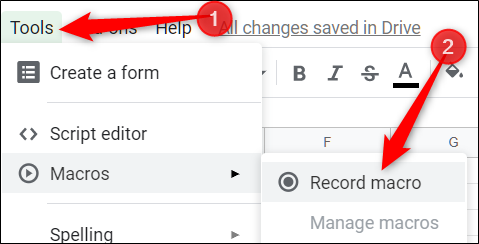
- Откройте таблицу и выберите меню Инструменты > Макросы > Записать макрос.
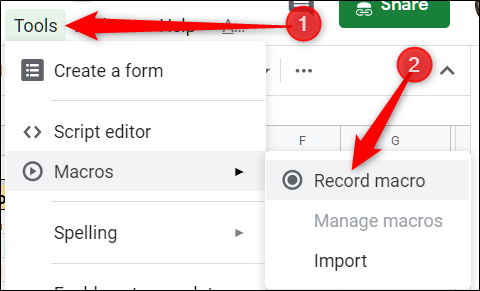
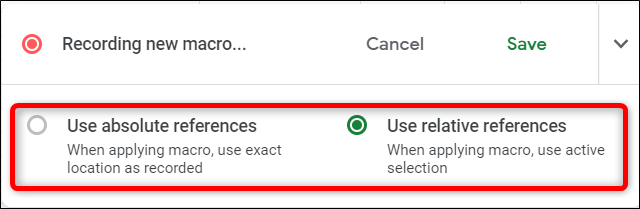
- Внизу откроется панель записи. Выберите режим записи:
- Абсолютные ссылки: макрос будет действовать только на те ячейки, которые вы использовали при записи. Если вы, например, выделяли и делали курсив для ячейки B1, то макрос всегда будет менять только B1.
- Относительные ссылки: макрос выполняет те же операции относительно текущего выделения. Если вы сделали курсив в B1:C1, то при запуске на выделении D1:E1 он применит те же изменения к ним.
Совершайте нужные действия в таблице: форматирование, ввод формул, сортировка, фильтры и т.д.
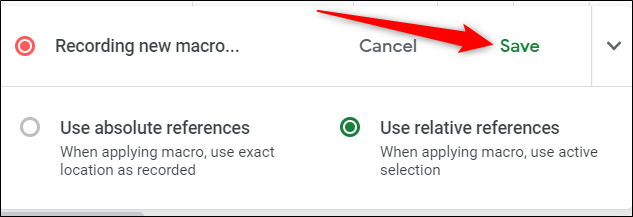
По окончании записи нажмите Сохранить.
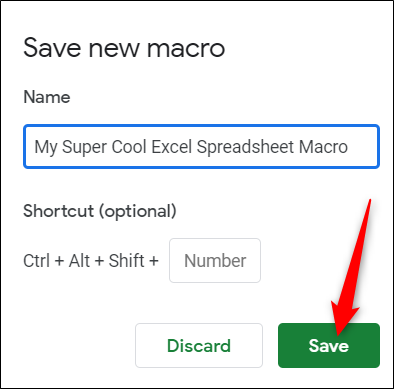
- Дайте макросу понятное имя. Можно привязать сочетание клавиш — Google Sheets позволяет назначить номера от 0 до 9 (то есть до десяти сочетаний). Введите цифру для привязки и снова нажмите Сохранить.
Если нужно изменить имя макроса или сочетание, откройте Инструменты > Макросы > Управление макросами.
В окне Управление макросами можно сменить имя и назначение клавиши, затем нажать Обновить.
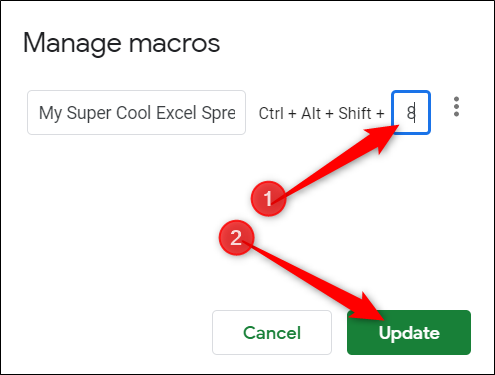
После этого при нажатии сочетания макрос выполнится без открытия меню.
Как запустить макрос в Google Sheets
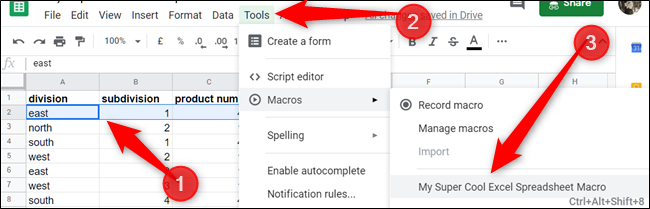
- Для макросов с абсолютными ссылками: либо нажмите соответствующее сочетание клавиш, либо выберите Инструменты > Макросы > Имя_макроса и нажмите Запустить.
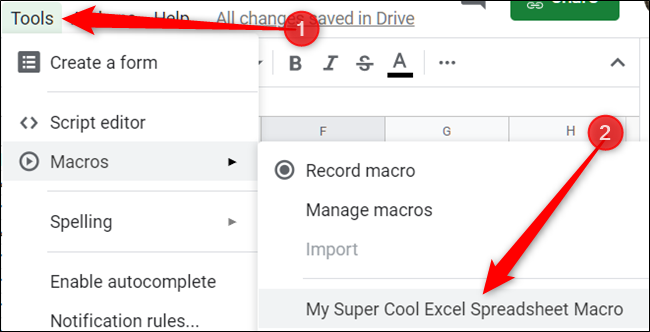
- Для макросов с относительными ссылками: сначала выделите диапазон, к которому хотите применить действия, затем используйте сочетание клавиш или запустите макрос через меню.
Как импортировать макрос из другой таблицы
Макросы привязаны к файлу, в котором были записаны. Чтобы переиспользовать макрос в другой таблице, нужно скопировать его функцию в файл скрипта новой таблицы. Пошагово:
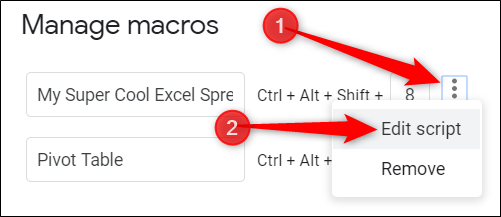
- Откройте исходную таблицу и выберите Инструменты > Макросы > Управление макросами.
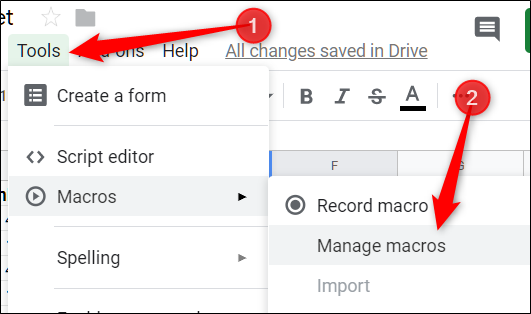
- Нажмите «Ещё» рядом с нужным макросом и выберите Редактировать сценарий.
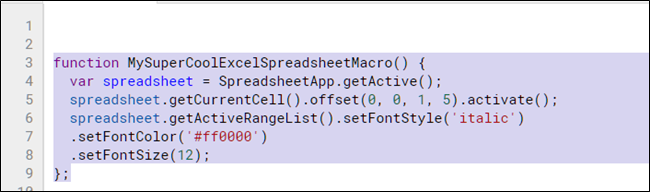
- В открывшемся редакторе Apps Script найдите функцию с именем вашего макроса. Выделите код функции и скопируйте его (включая закрывающий символ точки с запятой, если он есть).
- Откройте целевую таблицу и создайте временный макрос: Инструменты > Макросы > Записать макрос. Нажмите Сохранить сразу, не выполняя действий — это создаст файл macros.gs в редакторе скриптов.
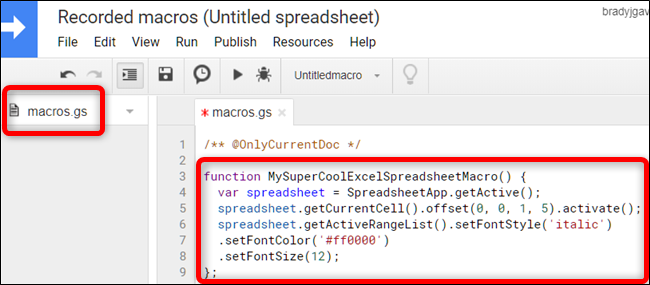
- Снова откройте Инструменты > Редактор сценариев и в файле macros.gs удалите временную функцию, затем вставьте скопированную функцию и сохраните (Ctrl+S).
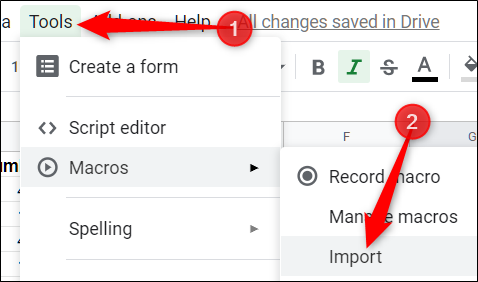
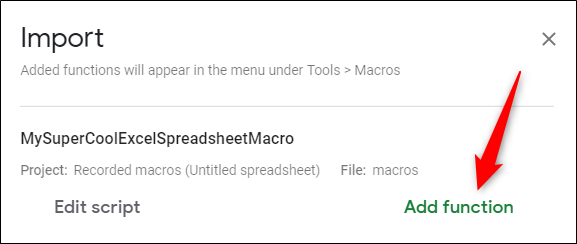
- Вернитесь в таблицу и выберите Инструменты > Макросы > Импорт. Найдите новую функцию и нажмите Добавить функцию.
- Назначьте сочетание клавиш, если нужно — привязка выполняется вручную для каждой таблицы.
Важно: если макрос использует специфичные диапазоны или именованные диапазоны, проверьте их наличие в целевой таблице и при необходимости скорректируйте код.
Практические советы и методика создания надёжного макроса
Мини-методика для создания надёжного макроса:
- Планируйте: зафиксируйте последовательность действий в нескольких шагах в текстовом виде.
- Запишите макрос в относительном режиме, если предполагается многократное применение в разных диапазонах.
- Дайте понятное имя и краткое описание при сохранении (внутри скрипта можно добавить комментарий /* описание /).
- Тестируйте на копии таблицы: прежде чем запускать на важных данных, проверьте макрос на резервной копии.
- Добавьте проверки в сгенерированный код: проверяйте существование листа, диапазона и форматов перед выполнением действий.
- Документируйте: храните комментарии и версионность в описании документа.
Пример простого улучшения сгенерированного кода (на уровне идеи): перед выполнением изменения проверьте, что диапазон не пуст и имеет ожидаемую структуру. Это уменьшит вероятность повреждения данных.
Когда макросы не подходят
- Массовая обработка очень больших наборов данных. Apps Script имеет квоты выполнения и ограничения по времени — для больших объёмов лучше использовать внешние ETL-инструменты или BigQuery.
- Требуются сложные вычисления и оптимизация скорости. Скрипты могут работать медленнее, чем специализированные решения на стороне сервера.
- Когда нужен контроль версий и совместная разработка сложных скриптов — лучше вынести код в отдельный проект Apps Script с системой контроля версий.
Альтернативы макросам
- Google Apps Script ручной разработки для более гибкой логики.
- Google Sheets API или Google Drive API для интеграций и массовой обработки с сервера.
- Инструменты автоматизации (Make, Zapier) для сценариев между приложениями.
- Excel VBA, если рабочие процессы ориентированы на локальные файлы и Microsoft 365.
Безопасность и конфиденциальность
- Макросы запускаются с правами пользователя, поэтому скрипт может получить доступ к данным, к которым у вас есть доступ. Доверяйте коду только из надёжных источников.
- При импорте макроса проверьте код: ищите внешние вызовы, отправку данных в интернет или обращение к внешним сервисам.
- Для рабочих таблиц организации обсудите политику разрешений и назначьте ответственного за скрипты.
Важно: перед запуском импортированного макроса проверьте и протестируйте его на копии данных.
Чек-листы по ролям
Для автора макроса:
- План действий шаг за шагом.
- Записать макрос в соответствующем режиме (абсолютный/относительный).
- Добавить комментарии в скрипт.
- Протестировать на копии таблицы.
- Задокументировать назначение сочетания клавиш.
Для конечного пользователя:
- Проверить назначенное сочетание клавиш.
- Запустить макрос на тестовом наборе данных.
- Сообщить об ошибках автору и не запускать на критичных данных без проверки.
Для администратора/ИТ:
- Проверить код на наличие внешних вызовов.
- Отключать макросы, которые запрашивают слишком много разрешений.
- Вести журнал изменений и ответственных.
Критерии приёмки
- Макрос корректно выполняет все запланированные шаги на тестовом наборе данных.
- Макрос не изменяет нецелевые диапазоны.
- Код проверяет существование листов и диапазонов.
- Документация и имя макроса понятны другим пользователям.
Частые ошибки и как их избежать
- Привязка макроса к конкретным диапазонам при необходимости универсальности — используйте относительные ссылки.
- Не сохранение резервной копии перед тестированием — всегда тестируйте на копии.
- Игнорирование ошибок в коде скрипта — добавьте проверки и обработку ошибок.
Мини-глоссарий
- Макрос: записанная последовательность действий в таблице.
- Абсолютные ссылки: операции на фиксированных ячейках.
- Относительные ссылки: операции относительно текущего выделения.
- Apps Script: скриптовый язык Google для автоматизации.
Заключение
Макросы в Google Sheets — простой и мощный инструмент для автоматизации рутинной работы в таблицах. Они позволяют сократить количество ручных операций и снизить число ошибок. При этом важно тестировать макросы, документировать их и проверять код перед импортом в рабочие документы.
Важно: если задача требует масштабируемости, высокой производительности или сложной логики интеграции, рассмотрите перенос обработки на серверную часть или использование API.
Основные выводы:
- Записывайте макросы в относительном режиме для универсальности.
- Привязывайте сочетания клавиш экономно и с понятными именами.
- Импортируйте макросы через копирование функции в macros.gs и затем используйте Импорт в меню Макросы.
Краткое напоминание: всегда сохраняйте резервные копии таблиц перед экспериментами с макросами и проверяйте импортированный код на предмет внешних вызовов и утечек данных.

Похожие материалы

Несколько аккаунтов Skype: Multi Skype Launcher

Журнал для работы: повысить продуктивность

Персональные звуки уведомлений на Android

Скачивание шоу Hulu для офлайн‑просмотра

Microsoft Start: персонализированная новостная лента
