
Автоматический запуск приложений с USB на Windows 7 и новее
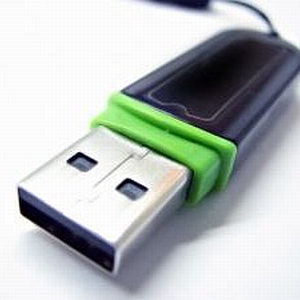
Коротко: можно автоматически запускать портативные приложения с USB‑накопителя на современных Windows. Autorun.inf для флешек отключён в Windows 7 и новее, но рабочая и контролируемая альтернатива — скомпилированный AutoIt‑скрипт, который следит за событиями подключения и запускает нужные команды. В статье — пошаговая инструкция, примеры скриптов, чек‑листы для админа и меры безопасности.
Представьте, что у вас есть флешка с любимыми портативными приложениями. Для администратора это могут быть наборы утилит для диагностики, для менеджера — набор редакторов и шаблонов. Было бы удобно просто вставить флешку в любой рабочий компьютер и чтобы все нужные программы запускались автоматически.
Ранние версии Windows (например, Windows XP и ранее) позволяли это делать с помощью файла autorun.inf. Однако начиная с Windows 7 Microsoft отключила автозапуск для USB‑накопителей из соображений безопасности. Тем не менее есть безопасный и контролируемый путь — использовать AutoIt, собрать скрипт в EXE и запускать его на целевых машинах.
Краткая история: как раньше работал autorun.inf
Администраторы долгое время использовали autorun.inf, чтобы предложить пользователю запуск приложения при вставке носителя — так же, как это работало с компакт‑дисками.
Простейший пример выглядел так:
[autorun]icon=mypic.ico
open=start-zim.bat
action=Click “OK” to start your apps!
При вставке флешки Windows отображал диалог с опцией запустить указанный файл. Это было удобно, но механизм мог быть использован и злоумышленниками, поэтому Microsoft убрала автозапуск для USB‑устройств.
Почему autorun.inf больше нельзя полагаться
Windows отключила автозапуск для сменных носителей из‑за риска распространения вредоносного ПО. Это улучшило безопасность, но лишило администраторов удобного механизма. Решение должно соответствовать требованиям безопасности и политике организации.
Важно: любые автоматические механизмы должны запускаться в контролируемой среде и не давать возможности посторонним флешкам автоматически исполнять произвольный код.
Решение: AutoIt‑скрипт, компиляция в EXE и запуск на целевых ПК
Идея простая:
- Пишем AutoIt‑скрипт, который отслеживает системное сообщение о подключении устройства.
- При событии “device arrival” скрипт запускает нужную программу или batch‑файл с флешки.
- Компилируем AutoIt‑скрипт в EXE и располагаем этот EXE в автозагрузке тех компьютеров, на которых хотим поддерживать автозапуск.
Преимущество: Windows 7+ по‑прежнему разрешает выполнение локально установленного процесса. Этот процесс уже обладает правом реагировать на события системы и запускать приложения — при этом USB‑носитель остаётся источником данных, а не инициатором запуска.
Пример AutoIt‑скрипта (распознавание подключения)
Ниже — пример, использованный как демонстрация обнаружения события подключения устройства. Этот блок показан в оригинале и оставлен как пример кода.
$DBT_DEVICEARRIVAL = "0x00008000" $WM_DEVICECHANGE = 0x0219 GUICreate("") GUIRegisterMsg($WM_DEVICECHANGE , "MyFunc") Func MyFunc($hWndGUI, $MsgID, $WParam, $LParam) If $WParam == $DBT_DEVICEARRIVAL ThenMsgBox(4096, "Info", "My Drive has been Inserted, Backup My Files!") EndIf EndFunc While 1 $GuiMsg = GUIGetMsg() WEndЭтот скрипт реагирует на событие изменения устройств и показывает окно. Если заменить MsgBox на запуск программы, то при подключении флешки нужный исполняемый файл стартует автоматически.
Замена MsgBox на запуск приложения
Вместо показа сообщения можно выполнить команду Run. Пример замены в том же скрипте:
Run ("F:\\System\\Apps\\ZimWiki\\Zim Desktop Wiki\\start-zim.cmd")После такой модификации скрипт будет обнаруживать флешку и запускать Zim Desktop Wiki с пути на флешке.
Если нужно запустить сразу набор программ, можно организовать batch‑файл startapps.bat на флешке и запускать его одной командой. Пример содержимого такого файла:
START - F:\\System\\Apps\\ZimWiki\\Zim_Desktop_Wiki\\start-zim.cmdSTART - C:\\Users\\Owner\\MUO_STORY_IDEAS\\MUO_STORY_IDEAS.txtSTART - FIREFOX.EXE https://www.makeuseof.com/wp-adminОтдельный startapps.bat для каждой флешки даёт гибкость: одна флешка — учебные приложения, другая — инструменты техподдержки.
Где должен быть запущен EXE
Ключевое ограничение: скомпилированный AutoIt EXE должен работать на тех ПК, где требуется автозапуск. Обычно его помещают в папку автозагрузки (Startup) или разворачивают через групповую политику (GPO) для компьютеров в домене.
Если EXE запущен, вы увидите его иконку в трей‑панели:
Пошаговая методика внедрения (мини‑методология)
- Оцените требования безопасности организации.
- Подготовьте AutoIt‑скрипт, тестируйте локально на нерабочей машине.
- Компилируйте скрипт в EXE и подпишите его, если у вас есть корпоративный сертификат кода.
- Создайте специфичные для флешки стартовые скрипты (startapps.bat) и проверьте их работоспособность.
- Разверните EXE в автозагрузке целевых компьютеров (ручной автозапуск или GPO).
- Логируйте действия EXE и добавьте механизм верификации (проверка подписи / хэша запускаемых файлов).
- Поддерживайте актуальность списка разрешённых программ и регулярно проверяйте журналы.
Чек‑лист администратора перед развёртыванием
- Проверить политику безопасности и получить одобрение ИБ.
- Протестировать AutoIt‑EXE на нескольких версиях Windows, используемых в организации.
- Подписать EXE корпоративным сертификатом (если возможно).
- Ограничить путём/именем запускаемые команды (исполнять только заранее утверждённые сценарии).
- Настроить логи и оповещения при ошибках запуска.
- Включить антивирусную проверку и исключения по необходимости.
Роли: что должен сделать админ и что — пользователь
Для администратора:
- Подготовить и протестировать EXE.
- Развернуть через GPO или инсталлятор.
- Контролировать обновления и журналы.
Для пользователя (road warrior, техподдержка):
- Использовать только выданные корпоративные флешки.
- Не запускать сторонние EXE с неизвестных носителей.
- Сообщать об аномалиях в журнале.
Риски и меры безопасности
Риски:
- Поддельная флешка может попытаться выполнить нежелательные действия.
- Непроверенное содержимое флешки может быть источником уязвимости.
Меры смягчения:
- Разрешать запуск только из заранее известных путей и с проверкой хэша.
- Подписывать EXE цифровой подписью и проверять подпись перед действием.
- Логировать все события и интегрировать с SIEM.
- Использовать ограниченные привилегии для запускаемых процессов.
Совместимость и ограничения
| Компонент | Примечание |
|---|---|
| autorun.inf на USB | Работал ранее; в Windows 7 и новее автозапуск USB отключён |
| AutoIt EXE | Может работать на современных Windows, но должен быть развёрнут и запущен локально |
| Права пользователя | Если EXE запускается под обычным пользователем, он ограничен его правами |
Совет: проверяйте совместимость с конкретными корпоративными политиками и версиями ОС, которые используются у вас.
Когда это не подходит (контрпримеры)
- Среда с жёсткой политикой безопасности, где запрещено любое автоисполнение кода, даже локально. В таких случаях нужны централизованные сервисы или удалённый доступ.
- Наличие защищённой инфраструктуры, где администратор не имеет прав для развёртывания EXE в автозагрузке.
Критерии приёмки
- AutoIt EXE корректно устанавливается и стартует при загрузке системы.
- При подключении корпоративной флешки запускаются только утверждённые приложения.
- Все попытки запуска записываются в журнал и доступны для анализа.
- Нет неожиданных прав доступа или возможности эскалации привилегий.
Краткий глоссарий (1 строка на термин)
- AutoIt — легковесный скриптовый язык для автоматизации интерфейса и задач в Windows.
- autorun.inf — конфигурационный файл автозапуска носителей (ограничен для USB).
- EXE — исполняемый файл Windows.
Советы по отладке
- Запускайте AutoIt EXE в интерактивном режиме и просматривайте вывод.
- Временно замените Run на MsgBox для отладки с отображением переменных.
- Проверяйте, что путь к флешке стабилен (часто буква диска может меняться).
Заключение
Автоматический запуск приложений с флешки возможен и сегодня, но требует взвешенного подхода: вместо старого autorun.inf рекомендуется использовать локально установленный и контролируемый AutoIt‑экзешник. Это сохраняет удобство и при этом соответствует современным требованиям безопасности, если соблюдать простые практики (подпись, проверка хэшей, логирование).
Попробуйте предложенную схему в тестовой среде. Если у вас есть опыт с AutoIt или альтернативными инструментами — поделитесь практическими советами и ошибками, чтобы другие могли быстрее внедрить безопасное решение.
— ramasamy chidambaram

Похожие материалы

Несколько аккаунтов Skype: Multi Skype Launcher

Журнал для работы: повысить продуктивность

Персональные звуки уведомлений на Android

Скачивание шоу Hulu для офлайн‑просмотра

Microsoft Start: персонализированная новостная лента
