
Как назначать задачи в Google Drive (Docs, Sheets, Slides)

Зачем назначать задачи внутри файла
Назначение задач прямо в документе помогает связывать конкретные фрагменты работы с ответственными людьми. Это сокращает количество писем и упрощает отслеживание: вместо отдельного трекера задачи видны в контексте содержимого.
Краткое определение: «назначенная задача» — комментарий, который помечен как назначенный конкретному пользователю и отображается в панели комментариев.
Перед началом — проверки и подготовка
- Убедитесь, что у вас есть права редактирования файла. Если вы только просматриваете документ, назначить задачу нельзя.
- Проверьте настройки доступа: если участник не имеет доступа к файлу, ему придёт запрос на доступ вместе с уведомлением о задаче.
- Рекомендуется договориться о формате упоминаний в комментариях (например, +email или @email).
В интерфейсе Google файлы могут быть локализованы; в англоязычном UI вы увидите «Add a comment», в русскоязычном — «Добавить комментарий».
Пошаговое руководство
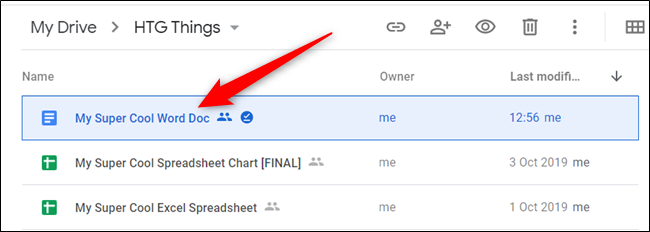
- Откройте Google Drive и документ, над которым вы работаете (Docs, Sheets или Slides).
- Выделите фрагмент текста, изображение, ячейки или слайд.
- Нажмите значок «Добавить комментарий» справа от страницы или используйте сочетание клавиш Ctrl+Alt+M (Windows/Chrome OS) или Cmd+Option+M (macOS).
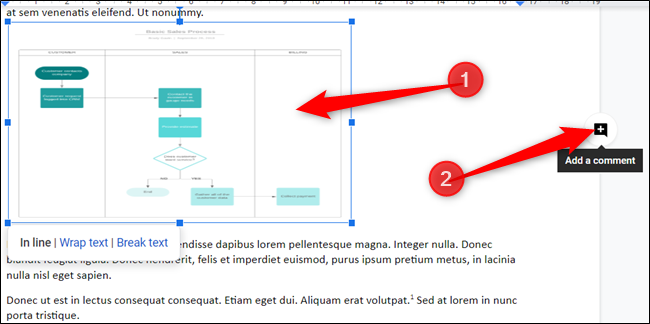
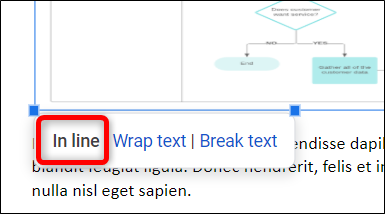
- Для изображений: убедитесь, что изображение выровнено «In line» (в тексте). Режимы «Wrap Text» и «Break Text» блокируют возможность добавления комментария к изображению.
- Введите текст комментария и укажите email коллеги, поставив перед ним + или @ (например, +kollega@example.com). Появится флажок «Assign To» (или «Назначить»). Отметьте флажок и нажмите кнопку «Assign».
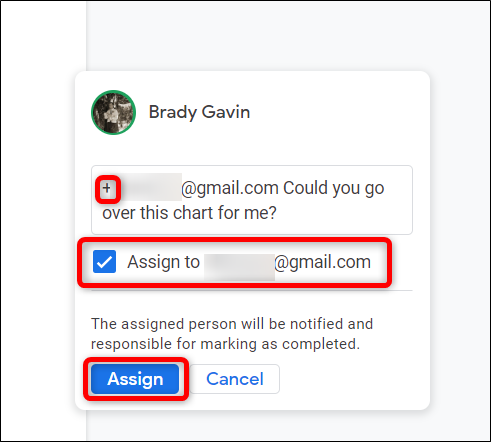
- Назначенная задача появится в правой панели комментариев с пометкой, кому она назначена; пользователь получит письмо с ссылкой на документ.
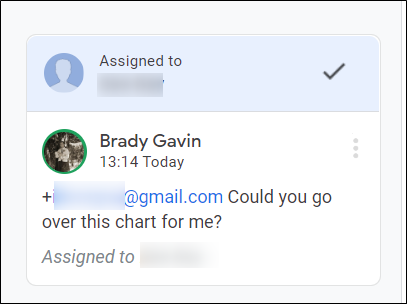
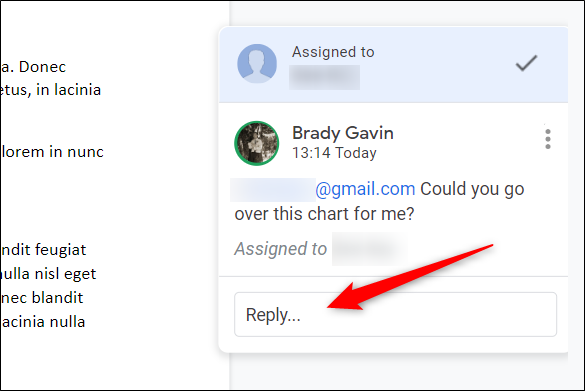
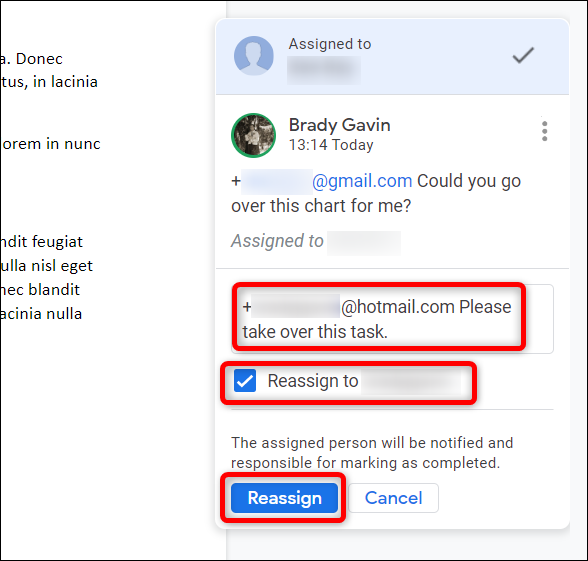
- Чтобы переназначить задачу: откройте комментарий, кликните в поле «Reply», упомяните нового человека (+ или @) и отметьте «Reassign To», затем нажмите «Reassign».
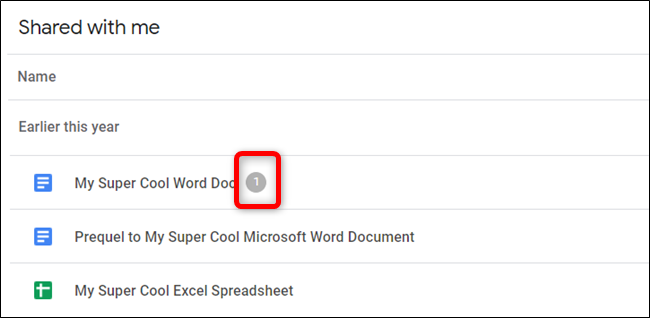
- Файлы в Google Drive с ожидающими задачами показывают число задач рядом с названием файла.
Типичные проблемы и как их решать
- Пользователь не получил письмо: проверьте папку «Спам», фильтры и правила перенаправления почты. Также проверьте, не отключены ли уведомления в аккаунте Google.
- Участник не видит задачу в документе: убедитесь, что у него есть доступ (чтение/редактирование). Если доступа нет — поделитесь файлом.
- Не получается добавить комментарий к изображению: проверьте режим выравнивания изображения — он должен быть «In line».
- Указан неверный email: задача не будет корректно назначена — отредактируйте комментарий и повторно назначьте.
Важно: назначение через комментарий не добавляет автоматического срока выполнения. Для дедлайнов используйте Google Tasks, Google Calendar или отдельное поле в документе.
Альтернативные подходы
- Google Tasks: создавайте задачи и ставьте дедлайны, синхронизируется с Gmail и Calendar.
- Упоминание в комментарии без назначения: быстрее, но не создаёт задачу в разделе «Assigned».
- Внешние трекеры (Asana, Jira, Trello): удобнее для сложных рабочих процессов и отчётности.
Чек‑лист перед назначением задачи
- Файл открыт и сохранён в Drive.
- Участник указан с правильным email (формат +email или @email).
- Изображение, к которому привязывается комментарий, в режиме “In line”.
- Если нужен дедлайн — создан связанный тикет или задача в Google Tasks/Calendar.
Шаблон комментария для назначения
Пример текста комментария, который можно копировать:
Пожалуйста, проверь эту секцию и обнови график. +ivanov@example.com
Затем отметьте «Assign to» и нажмите «Assign».
Критерии приёмки
- Комментарий помечен как назначенный конкретному человеку.
- Получено подтверждение от исполнителя (ответ в комментарии или изменение контента).
- При необходимости — дедлайн назначен в связанной задаче или календаре.
Роли и обязанности (короткие чек‑листы)
Владелец документа:
- делится правами доступа;
- проверяет назначенные задачи еженедельно.
Ответственный (Assignee):
- отвечает в комментарии при начале работы;
- помечает задачу как выполненную (ответ или изменение в документе).
Рецензент:
- оставляет конкретные комментарии и, при необходимости, назначает задачу.
Безопасность и конфиденциальность
- Не указывайте в комментариях конфиденциальные пароли или персональные данные.
- Проверьте уровень доступа у внешних исполнителей перед назначением.
Малые методические рекомендации (мини‑методика)
- Разделяйте задачи по разделам документа;
- Используйте единообразные пометки (+email);
- Для контрольных точек создавайте отдельный документ со статусами или используйте интеграцию с таск‑трекером.
Тестовые сценарии (проверка работоспособности)
- Создать комментарий с +email коллеги; подтвердить, что в панели комментариев появился пункт Assigned и что указанный пользователь получил письмо.
- Переназначить задачу другому пользователю и убедиться, что новый пользователь получил уведомление.
- Попробовать добавить комментарий к изображению в режиме “Wrap Text” и проверить, что добавление блокируется; затем сменить на “In line” и повторить.
Когда не стоит использовать назначение в комментариях
- Если нужен сложный рабочий процесс с зависимостями и этапами — лучше трекер задач.
- Для масштабных проектов с отчётностью и SLA используйте специализированные инструменты.
Краткое резюме
Назначение задач в Google Drive — простой способ привязать ответственность к конкретным фрагментам документа. Это удобно для быстрых правок и совместной работы, но если нужен дедлайн или мощная отчётность, дополните процесс Google Tasks или внешним трекером.

Похожие материалы

Несколько аккаунтов Skype: Multi Skype Launcher

Журнал для работы: повысить продуктивность

Персональные звуки уведомлений на Android

Скачивание шоу Hulu для офлайн‑просмотра

Microsoft Start: персонализированная новостная лента
