
Форматирование текста в Discord: руководство и шпаргалка

Быстрые ссылки
Основы форматирования текста в Discord
Добавление код-блоков в сообщения Discord
Использование блоков цитат в Discord на вебе и в десктопных приложениях
Discord позволяет обмениваться текстовыми и голосовыми сообщениями между игроками и сообществами. Форматирование помогает выделять важную информацию, показывать код, цитировать других и сохранять читаемость сообщений. В основе — знакомые элементы синтаксиса Markdown; если вы знакомы с Markdown, всё будет просто.
Основы форматирования текста в Discord
Discord поддерживает курсив, полужирный, подчёркнутый и зачёркнутый текст, а также их сочетания (за исключением сочетания с зачёркиванием одновременно — зачёркивание можно применять отдельно). Форматирование действует в веб-версии, в приложениях Windows и macOS, а также в мобильных приложениях для iPhone, iPad и Android.
Краткое определение терминов:
- Курсив: наклонный шрифт для акцента.
- Жирный: сильнее выделяет часть сообщения.
- Подчёркивание: дополнительный визуальный акцент (в некоторых темах может выглядеть иначе).
- Зачёркивание: показывает удаление или исправление в тексте.
- Инлайн-код: короткие фрагменты кода или символы, которые нужно показать без форматирования.
- Код-блок: многострочные участки кода с сохранением пробелов и переносов.
- Цитата: блок, который визуально отделяет внешний текст от вашего сообщения.
Курсив
Чтобы сделать текст курсивом, поместите одну звёздочку (*) или один символ подчёркивания (_) в начале и в конце фрагмента:
Пример синтаксиса:
*Это курсивный текст*
_Это тоже курсивный текст_
При отправке фрагмент отобразится курсивом.
Жирный
Для полужирного текста используйте двойные звёздочки ():
Это жирный текст**
Подчёркнутый текст
Чтобы подчеркнуть текст, используйте двойное подчёркивание (__):
__Это подчёркнутый текст__Учтите, что подчёркивание обычно применяется в сочетании с другими стилями для дополнительного акцента.
Зачёркивание
Зачёркнутый текст создаётся с помощью двух тильд (~~):
~~Это зачёркнутый текст~~Зачёркивание удобно использовать, чтобы показать исправления или отменённые идеи, не удаляя сообщение.
Сочетание форматов
Можно комбинировать курсив, жирный и подчёркнутый текст. Для жирного + курсив используйте три звёздочки (*):
*Жирный и курсив*Для одновременного применения всех трёх (жирный + курсив + подчёркивание) комбинируйте символы:
*__Жирный, курсив и подчёркивание__*Важно: если вы добавляете пробелы внутри форматирующих символов или нарушаете синтаксис (например, пропускаете закрывающий символ), форматирование не сработает.
Инлайн-код и код-блоки
Код — отдельная категория форматирования. Используйте обратные кавычки (backticks) для отображения символов и фрагментов без интерпретации Markdown. Инлайн-код (короткие фрагменты в строке): ```путь/до/файлаилиимяпеременной` Многострочные код-блоки: используйте три обратные кавычки () до и после блока. function hello() { console.log(“Hello from Discord code block”); } Вы можете указать язык сразу после первых трёх обратных кавычек для подсветки синтаксиса: js console.log(‘Подсветка для JavaScript’); Код-блоки полезны, когда нужно отправить шаблон, JSON, команду терминала или сохранить пробелы и отступы. 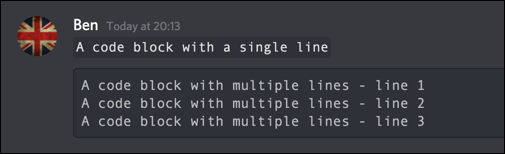 Совет: если вы хотите, чтобы символы вроде *, , ~ не применялись как форматирование, используйте код (инлайн или блок) или экранируйте символ обратным слэшем (* _ \~). ## Цитаты в Discord Для цитирования текста используйте знак больше (>). Один знак > на строке создаёт однострочную цитату. Три знака >>> создают многострочную цитату, которая продолжается до конца сообщения. Примеры:
 > Это однострочная цитата >>> Это многострочная цитата При редактировании: для перехода на новую строку внутри цитаты нажмите Shift+Enter. Чтобы выйти из режима цитаты при наборе, используйте Shift+Enter несколько раз или уберите знак > в начале строки. 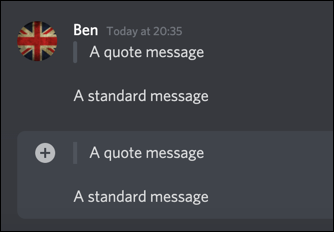
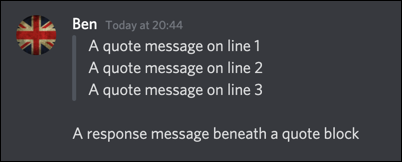 ## Советы и распространённые ошибки - Всегда проверяйте закрывающий символ форматирования (например, одна в начале и одна в конце). Без закрытия формат не применится. - Пробелы между символами форматирования и текстом ломают формат. Например,
 * текст* не станет курсивом. - Экранируйте символы с помощью обратного слэша () если нужно показать сам символ, а не форматирование. - На мобильных клавиатурах сложнее вводить специфические символы; используйте копирование/вставку или шаблоны из заметок. - Комбинации форматирования должны быть корректно вложены: например, __текст__ работает, а __текст может не сработать, если не закрыты все маркеры. - В некоторых темах Discord подчёркивание может перекрываться с подчёркнутыми ссылками — старайтесь не полагаться на подчёркивание как единственный способ выделения. ## Шпаргалка: синтаксис и примеры | Результат | Синтаксис | Пример ввода | |—|—:|—| | Курсив | текст или текст | *курсив* | | Жирный | текст | жирный | | Подчёркнутый | текст | __подчёркнутый__ | | Зачёркнутый | текст | ~~удалено~~ | | Жирный + курсив | текст | *жирный и курсив* | | Подчёркнутый + жирный + курсив | текст | *__всё вместе__* | | Инлайн-код | код | `x = 1` | | Код-блок | код | ``` код ``` | | Однострочная цитата | > текст | > цитата | | Многострочная цитата | >>> текст | >>> многострочная строка | ## Чек-листы по ролям Пользователь (обычные сообщения): - Проверить отсутствие лишних пробелов в начале/в конце маркеров. - Использовать инлайн-код для команд или путей. - Для длинных фрагментов кода — многострочные код-блоки с указанием языка. Модератор / Администратор: - Обеспечить понятные шаблоны сообщений для администрации (например, предупреждения в код-блоках). - Проверять, что подчёркивание не вводит в заблуждение (ссылки, подчёркивания в темах оформления). - Стандартизировать правила форматирования в каналах (как оформлять объявления, команды, логи). Разработчик / Техлид (обмен кодом): - Всегда помечать язык после трёх обратных кавычек для подсветки. - Использовать короткие комментарии и минимальные фрагменты в инлайн-коде. - При совместной отладке давать контекст в тексте, а код — в код-блоках. ## Ментальные модели и подсказки - «Набросок — затем форматирование»: сначала напишите сообщение простым текстом, затем выделите важные части форматированием. - «Код отдельно»: всё, что похоже на код, помещайте в код-блок — это предотвращает непреднамеренное форматирование и сохраняет отступы. - «Цитата для контекста»: используйте цитаты, чтобы сохранить контекст чужого сообщения, прежде чем отвечать. ## Критерии приёмки - Сообщение выглядит так, как ожидается после отправки (все маркеры корректно закрыты). - Код в код-блоке отображается без форматирования и с сохранением отступов. - Многострочные цитаты и код-блоки правильно завершаются, чтобы следующая строка была обычным текстом. ## Тестовые случаи 1. Введите **тест и отправьте — ожидаем, что форматирование не применится (потому что нет закрывающих ). 2. Вставьте \*звёздочка\* — ожидаем, что звёздочки отобразятся буквально. 3. Отправьте: >>> первая строка вторая строка Ожидаем, что весь блок будет многострочной цитатой. 4. Отправьте код-блок с языком: ```python\nprint('hi')\n``` — ожидаем подсветку Python (если тема/клиент поддерживает подсветку). ## Когда форматирование не сработает (контрпример) - Если вы вставили пробел сразу после открывающего маркера: * текст* — не будет курсивом. - Если в середине фрагмента есть ненужные символы, которые закрывают формат: `bold not bold` — вложение нарушено и отображение некорректно. - В некоторых специфичных ботовых ответах или вебхуках Markdown-форматирование может быть отключено — проверяйте настройки интеграций. ## Быстрые приёмы и обходные пути - Экранирование: используйте обратный слэш () перед символом форматирования, чтобы показать его буквально. - Шаблон в заметке: сохраните часто используемый синтаксис в заметке на телефоне для быстрого копирования. - Подсветка языка: указывайте язык в тройных обратных кавычках для лучшей читаемости кода. ## Визуальная подсказка: выбор форматирования (диаграмма) ```mermaid flowchart TD A[Нужно выделить текст?] –>|Да| B{Это код?} A –>|Нет| G[Обычный текст] B –>|Да| C[Инлайн-код или код-блок] B –>|Нет| D{Нужен сильный акцент?} D –>|Да| E[жирный**] D –>|Нет| F[курсив] C –> H{Многострочный?} H –>|Да| I[\nкод\n] H –>|Нет| J[код] ``` ## Краткое резюме Форматирование в Discord — это набор простых приёмов Markdown: курсiv, *жирный, подчёркнутый, зачёркнутый, инлайн-код, код-блок, > цитаты. Используйте код-блоки для фрагментов кода и экранирование, чтобы показывать специальные символы. Проверьте закрывающие маркеры и избегайте лишних пробелов. Важно: настройки клиента или интеграций могут влиять на поведение Markdown — если что-то не работает как ожидается, проверьте ботов и вебхуки.

Похожие материалы

Несколько аккаунтов Skype: Multi Skype Launcher

Журнал для работы: повысить продуктивность

Персональные звуки уведомлений на Android

Скачивание шоу Hulu для офлайн‑просмотра

Microsoft Start: персонализированная новостная лента
