
Как анимировать в Krita: пошаговое руководство для начинающих

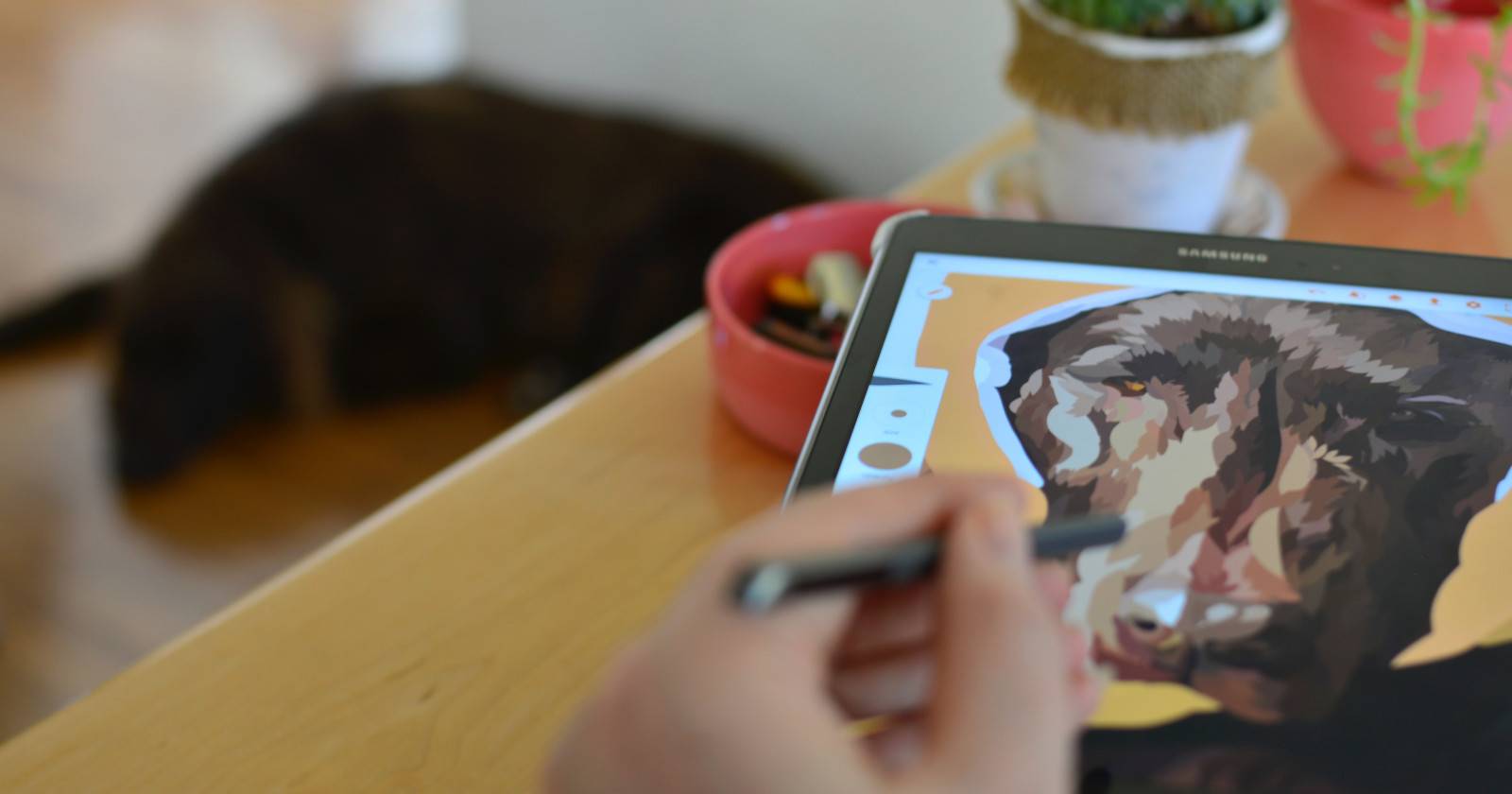
Krita известна прежде всего как мощная бесплатная программа для цифровой живописи. Но кроме иллюстрации и концепт-арта, в ней есть полноценный набор инструментов для 2D-анимации. Это руководство рассчитано на полных новичков: даже если вы никогда не запускали Krita, после прочтения вы поймёте базовый рабочий поток и сможете создать простую анимацию.
Подготовка проекта
- Скачайте и установите Krita с официального сайта. Откройте программу и создайте новый документ сочетанием клавиш Ctrl + N.
- В диалоге нового документа задайте размер 1280 x 1024 и разрешение 72 точек на дюйм (dpi / ppi). Подойдёт формат RGB для экрана.
- На вкладке Content установите фон Canvas Color. Работайте как минимум с двумя прозрачными слоями. Нажмите Create, чтобы создать документ.
Важно: выбор размера и разрешения влияет на производительность. Для быстрых тестов используйте меньшую ширину/высоту.
Рабочее пространство анимации и Timeline Docker
Откройте рабочее пространство Animation через Window > Workspace. Оно активирует Timeline Docker — панель управления кадрами и слоями анимации.
Timeline Docker показывает дорожки слоёв, кадры, ключи и позволяет перемещать последовательности. Если Docker не виден, включите его через Settings > Dockers > Animation Timeline.
Базовый рабочий поток: создаём анимацию персонажа, машущего рукой
Описание примера: мы сделаем простую анимацию персонажа, который машет рукой.
- Нарисуйте первую ключевую позу — основную стойку и положение руки. Это будет ключевой кадр 1.
- Чтобы добавить второй кадр, правой кнопкой мыши кликните по кадру в Timeline Docker и выберите Create Duplicate Frame или Create Blank Frame для чистого листа. Убедитесь, что выбран второй кадр перед изменениями.
- На втором кадре сотрите те части, которые будут анимироваться (в нашем примере — рука) и нарисуйте новое положение. Krita покажет предыдущие кадры через onion skins: прошлые кадры отображаются красным, будущие — зелёным. Настройте интенсивность и количество onion skins через иконку onion над таймлайном.
- Добавьте третий ключевой кадр аналогично. Чтобы вставить кадр между существующими, выделите необходимые кадры и переместите их на таймлайне.
- Для плавности добавляйте in-betweens (промежуточные кадры) между ключевыми позами. Разнесите ключи по таймлайну и заполните промежутки.
- Воспроизведение происходит через стандартные элементы управления воспроизведения в Docker. Для циклического воспроизведения скопируйте последовательность, вставьте её в обратном порядке и удалите дубль в центре, если нужно.
Совет по FPS: для классической «нарисованной» анимации достаточно 12 кадров в секунду (fps) для экономии работы и характерной градации, 24 fps — для более плавного результата.
Настройки onion skins и привязки слоёв
- Onion skins помогают сохранять визуальный ориентир при рисовании в кадрах. Регулируйте количество кадров до и после текущего, а также их прозрачность.
- Используйте отдельные слои для различных частей (туловище, рука, голова). Это облегчает редактирование и повторное использование поз.
- Заручитесь настройкой «Reference Layers» для фоновых элементов, которые не должны анимироваться.
Экспорт анимации
Krita позволяет экспортировать последовательность кадров в видеофайл или изображение-серией:
- File > Render Animation: выберите формат (MP4 через кодек ffmpeg, GIF, PNG sequence). При экспорте в видео убедитесь, что указали корректный fps и кодек. Экспорт серии PNG пригодится для дальнейшей компоновки в другом ПО.
Важно: при рендере в MP4 требуется установленный ffmpeg. Если проблем с кодеком, рендерьте серию изображений и собирайте видео в любом видеоредакторе.
Ошибки новичков и как их избегать
- Рисование всех элементов на одном слое затрудняет корректировки. Разделяйте по частям.
- Слишком много кадров на ранней стадии: сперва работайте с ключевыми позами, затем добавляйте in-betweens.
- Игнорирование onion skins — тогда тяжело соблюдать непрерывность движения.
- Слишком высокое разрешение на ранних пробах: замедлит работу. Тестируйте на меньшем размере.
Важно: Krita — растровый редактор, поэтому масштабирование готовой анимации вверх снижает качество. Планируйте финальный размер заранее.
Когда Krita не подойдёт (контрпримеры)
- Проекты, требующие векторной скелетной анимации и сложного автоматического сглаживания: лучше использовать Spine, DragonBones или Moho.
- Полноценная 3D-анимация и композитинг — задачи для Blender, After Effects.
- Если нужна командная, модульная система сцен и клипов (cut-out анимация) с управлением состояниями — специализированные инструменты будут удобнее.
Альтернативные подходы и инструменты
- Векторная анимация: Synfig Studio или Adobe Animate.
- Традиционная покадровая анимация: OpenToonz, TVPaint (коммерческая).
- Композитинг и монтаж: After Effects, Natron, Blender.
Мини-методология для проекта в Krita (шаги)
- Прототип (thumbnail): 3–5 мини-кадров движения для идеи.
- Ключи (pose-to-pose): нарисуйте основные позы — начало, пик, конец.
- Расстановка тайминга: решите, сколько кадров на действие (например, 6 кадров на взмах).
- In-betweens: заполните промежутки.
- Чистка и цвет: прорисуйте чистые линии и закрасьте при необходимости.
- Экспорт и тест: рендерьте серию и тестируйте цикл.
Ролевые чек-листы
Чек-лист для начинающего аниматора:
- Создал документ с нужным размером и fps
- Разделил элементы на слои
- Нарисовал ключевые позы
- Включил onion skins
- Сделал минимум 2–3 in-betweens
- Экспортировал и проверил зацикливание
Чек-лист для иллюстратора, переходящего в анимацию:
- Перенёс референсы поз
- Упростил дизайн для анимации
- Настроил отдельные слои под движения
- Протестировал тайминг на низком разрешении
Критерии приёмки
- Анимация должна проигрываться циклично без заметных рывков на стыках.
- Ключевые позы читаемы и соответствуют задумке.
- Цвет и линии постоянны между кадрами (если это требование стиля).
- Экспортированный файл воспроизводится в целевом плеере без артефактов.
Короткий глоссарий
- Keyframe — ключевой кадр, основная поза.
- In-between — промежуточный кадр между ключами.
- Onion skins — прозрачные подсказки прошлых/будущих кадров.
- Timeline Docker — панель управления кадрами в Krita.
Быстрые подсказки и готовые настройки
- Для теста выберите 12 fps и композицию 640 x 480 — быстрее рендер и меньше нагрузки.
- Используйте отдельный слой «cleanup» для чистовой прорисовки.
- Преференции кистей: сохраняйте кисти для анимации в отдельной группе.
Итог и дальнейшие шаги
Krita отлично подходит для начала в 2D-покадровой анимации: простой интерфейс, встроенный Timeline Docker и поддержка onion skins позволяют быстро перейти от статичной иллюстрации к движению. После освоения базового рабочего потока экспериментируйте с таймингом, сложностью поз и экспортом в видеоформат.
Куда двигаться дальше:
- Освойте принцип «pose-to-pose» глубже и практикуйте разную экспозицию кадров.
- Попробуйте комбинировать растровые кадры с композиционным слоем в видео-редакторе.
- Изучите альтернативные инструменты для специфичных задач, таких как скелетная анимация.
Краткое резюме:
- Настройте проект и workspace, используйте Timeline Docker.
- Рисуйте ключевые позы, дублируйте кадры и применяйте onion skins.
- Добавляйте промежуточные кадры и оптимизируйте fps.
- Экспортируйте через Render Animation или как серию изображений.
Счастливой анимации и не бойтесь экспериментировать — если вы умеете рисовать, вы уже на полпути к тому, чтобы оживить свои иллюстрации.

Похожие материалы

Несколько аккаунтов Skype: Multi Skype Launcher

Журнал для работы: повысить продуктивность

Персональные звуки уведомлений на Android

Скачивание шоу Hulu для офлайн‑просмотра

Microsoft Start: персонализированная новостная лента
