
Как разрешить приложениям доступ через брандмауэр Windows
Быстрые ссылки
- Как добавить исключение вручную
- Как настроить продвинутые правила брандмауэра
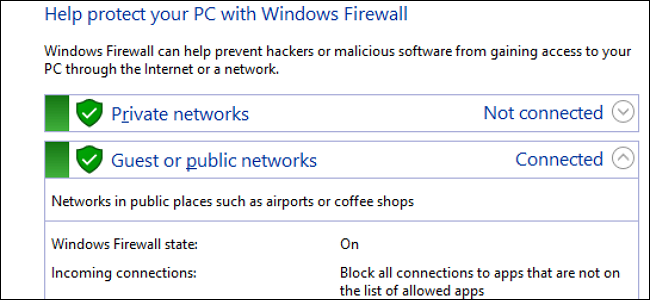
Брандмауэр Windows работает как ограда между вашим компьютером и остальной частью сети: он блокирует нежелательный входящий трафик и контролирует, какие приложения могут инициировать соединения. Исключения — это «ворота» в заборе: когда вы разрешаете приложению общение через брандмауэр, вы добавляете для него исключение.
Важно: Windows автоматически создаёт исключения для системных служб и часто для устанавливаемых приложений. Ручное добавление нужно только в отдельных случаях — если вы изначально отказали приложению, если установщик не создал правило, или если требуется особая сетевой политика.
Как добавить исключение вручную
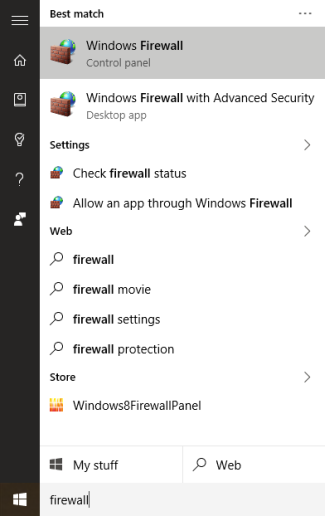
- Нажмите Пуск и найдите «Брандмауэр». Откройте приложение, просто называемое «Брандмауэр Windows», а не «Windows Firewall with Advanced Security».
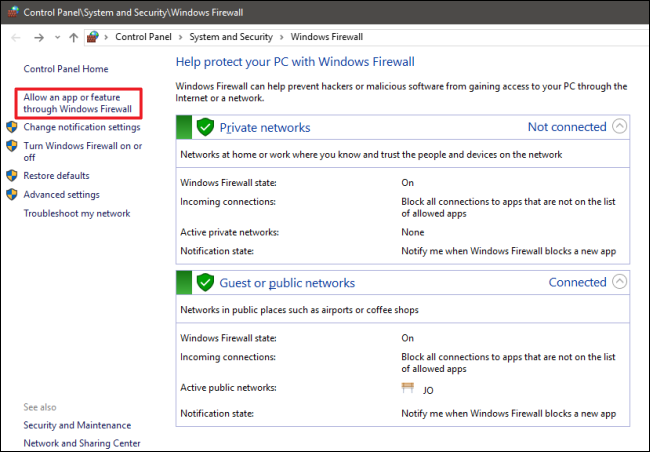
- На экране брандмауэра вы увидите состояние для приватных и публичных сетей. В меню слева нажмите «Разрешить приложение или компонент через брандмауэр Windows».
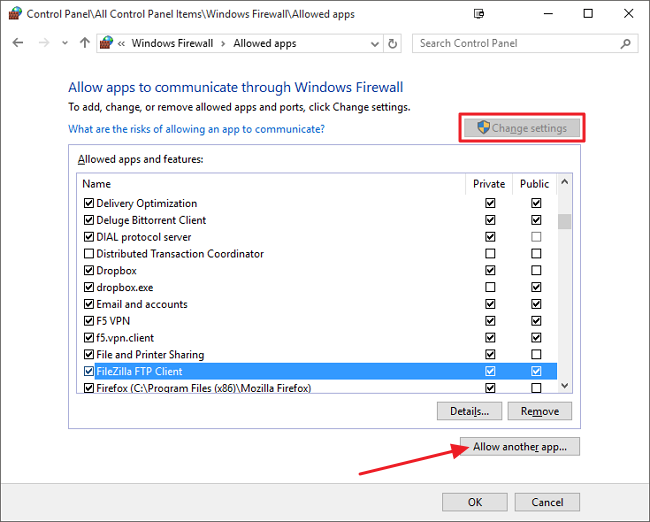
В списке показаны приложения и типы сетей (приватные/публичные), на которых им разрешён доступ. Если вы впервые открываете окно, нажмите «Изменить параметры», чтобы получить права на редактирование. Это действие нужно выполнить один раз.
Нажмите «Разрешить другое приложение», откройте окно добавления и укажите исполняемый файл нужной программы. Нажмите «Типы сетей», чтобы выбрать приватные и/или публичные сети, затем «Добавить».
- Новое приложение появится в списке и получит доступ в соответствии с выбранными типами сетей.
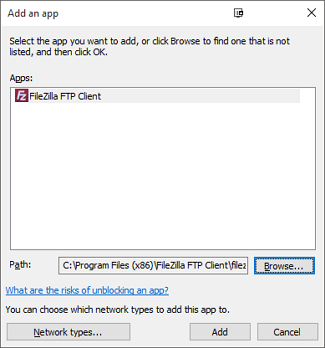
Важно: давайте доступ только тем приложениям, в безопасности которых вы уверены. Если сомневаетесь — временно разрешите доступ и протестируйте функциональность.
Как настроить продвинутые правила брандмауэра
Если простое разрешение приложения не покрывает вашу задачу, используйте «Windows Firewall with Advanced Security». Этот инструмент позволяет создавать детальные правила для входящего и исходящего трафика.
Что можно делать с продвинутыми правилами:
- Управлять входящим и исходящим трафиком по приложению, порту или диапазону портов. Полезно, если приложение принимает соединения на конкретном порту.
- Перенаправлять трафик по IP/портам внутри локальной сети — когда вы хотите отправлять определённые типы трафика на конкретный сервер в локальной сети.
- Создавать правила безопасности соединения, требующие от удалённых компьютеров определённой аутентификации (например, IPsec).
- Вести аудит и мониторинг использования правил и связанных сессий.
Примечание: большинство пользователей в реальности не нуждаются в этих функциях. Они актуальны для администраторов, серверов и компьютеров, выполняющих роль маршрутизатора/шлюза.
Когда простое исключение не помогает
- Приложение по-прежнему не подключается: проверьте, не блокирует ли трафик антивирус или сторонний брандмауэр.
- Проблемы на уровне порта: если приложение использует нестандартный порт, его нужно открыть в правилах входящего/исходящего трафика.
- Сетевые фильтры на роутере: многие маршрутизаторы имеют встроенные правила NAT и брандмауэр — они могут блокировать входящие соединения до того, как они попадут на ПК.
Если ничего не помогает, временно отключите брандмауэр и проверьте поведение (делайте это только в контролируемой среде и включайте обратно немедленно после теста).
Альтернативные подходы
- Настройка на уровне маршрутизатора: если вам нужно перенаправлять порты для всех устройств локальной сети, откройте или пробросьте порт (port forwarding) на роутере. Это предпочтительнее для домашней сети, где один публичный IP.
- Использование VPN: для доступа к внутренним сервисам извне можно настроить VPN-сервер, чтобы не открывать публично порты приложений.
- Применение сторонних средств управления доступом: корпоративные решения (например, NGFW, прокси) дают централизованный контроль и логирование.
Ментальная модель: забор, ворота и пропускной пункт
Представляйте брандмауэр как забор:
- Исключение — это ворота, через которые конкретное приложение получает доступ.
- Правила — это правила пропуска, которые описывают, кто, откуда и как может пройти.
- Аппаратный брандмауэр на роутере — это внешний забор вокруг всего дома (всей сети), а брандмауэр Windows — внутренние ворота у каждой двери (отдельного компьютера).
Эта визуализация помогает решить, где удобнее применить правило: на уровне устройства или на уровне сети.
Чек-листы по ролям
Для обычного пользователя:
- Убедиться, что приложение надёжно и нужно.
- Через «Брандмауэр Windows» добавить исключение и выбрать приватные/публичные сети.
- Тестировать работу приложения.
Для администратора:
- Проверить журналы брандмауэра и антивируса.
- Создать конкретные правила входящего/исходящего трафика по порту и IP, при необходимости — использовать IPsec для аутентификации.
- Настроить правила на маршрутизаторе или NGFW, если требуется глобальная политика сети.
Критерии приёмки
- Приложение успешно устанавливает соединение в требуемом режиме (входящем/исходящем).
- В брандмауэре создано правило/исключение и зафиксированно в админ-журналах.
- Изменения документированы и при необходимости отменяются (rollback-процедура).
Безопасность и приватность
- Разрешайте доступ только проверенным приложениям и сервисам.
- По возможности ограничьте доступ конкретными IP-адресами или диапазонами, а не оставляйте правило открытым для любого источника.
- Для сервисов, работающих с персональными данными, используйте шифрование и VPN; соблюдайте требования локального законодательства по защите данных.
Короткий словарь
- Приватная сеть — сеть доверенная (дом/офис).
- Публичная сеть — сети в кафе/аэропорту и т. п., где доверие низкое.
- Входящий трафик — соединения, инициированные извне к вашему ПК.
- Исходящий трафик — соединения, инициированные вашим ПК к внешним ресурсам.
Быстрые советы и ошибки
- Не оставляйте входящие порты открытыми без необходимости.
- Если приложение запрашивает доступ только для приватной сети, не разрешайте ему работу в публичных сетях без причины.
- При настройке сложных правил тестируйте изменения в контролируемой среде до развёртывания.
Итог
Добавление исключения в брандмауэр Windows — простой способ разрешить приложению доступ в сеть. Для большинства пользователей достаточно стандартного интерфейса «Брандмауэр Windows». Используйте «Windows Firewall with Advanced Security» для точного контроля по портам, IP и политикам безопасности. При необходимости управляйте правилами на уровне маршрутизатора для всей сети.
Важно: документируйте изменения и регулярно проверяйте журналы безопасности, чтобы поддерживать баланс между функциональностью и защитой.

Похожие материалы

Несколько аккаунтов Skype: Multi Skype Launcher

Журнал для работы: повысить продуктивность

Персональные звуки уведомлений на Android

Скачивание шоу Hulu для офлайн‑просмотра

Microsoft Start: персонализированная новостная лента
