
Как увеличить разрешение изображений в Stable Diffusion WebUI
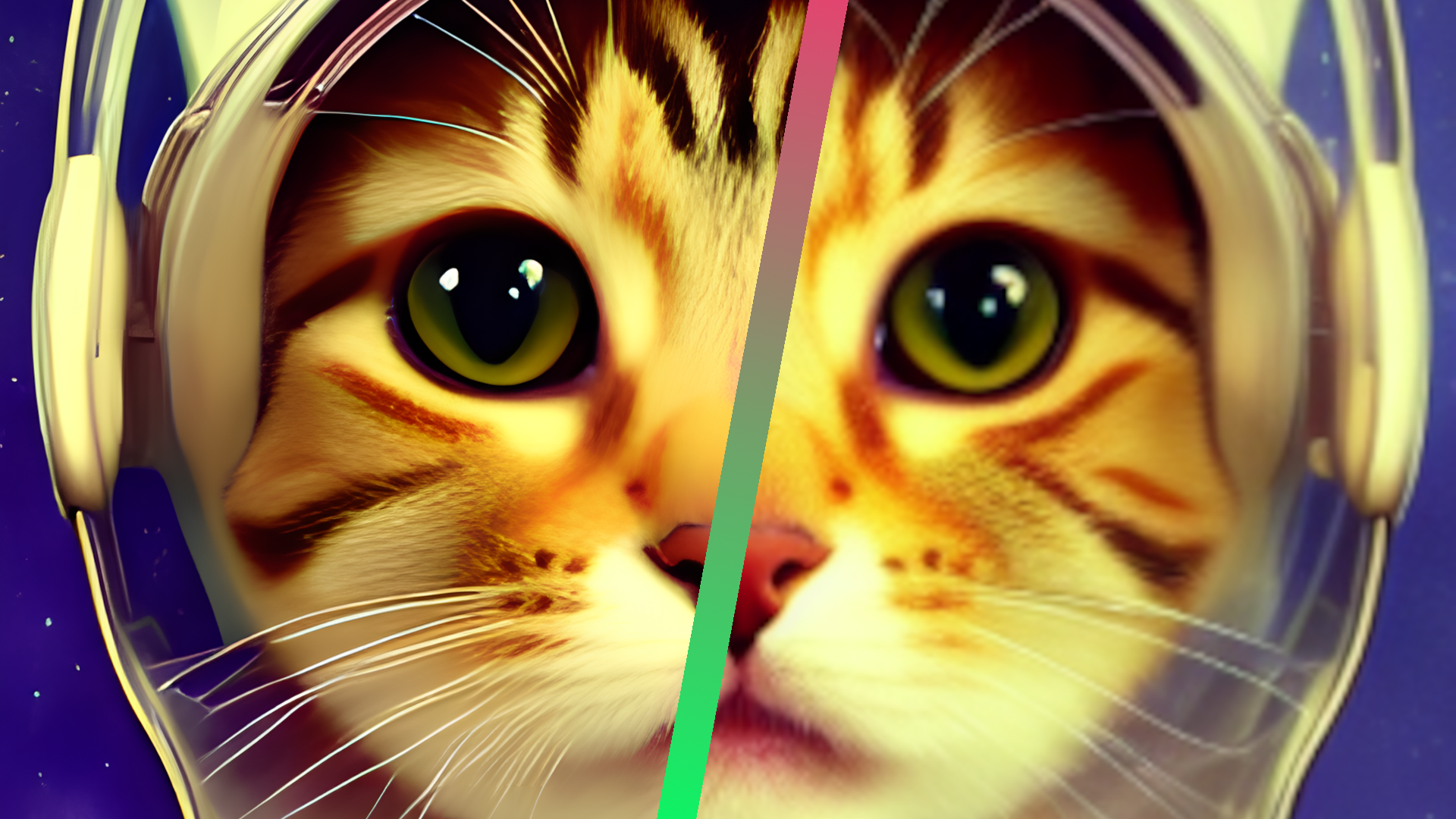
Быстрые ссылки
Как увеличить разрешение изображений в Stable Diffusion
Советы для улучшения результатов апскейла
Короткое резюме шага за шагом
- В WebUI Stable Diffusion откройте вкладку «Extras».
- Загрузите изображение или несколька изображений для апскейла.
- Настройте ползунок Resize (Изменить размер) для желаемого разрешения.
- Выберите апскейлер (алгоритм увеличения).
- Нажмите «Generate» для запуска процесса.
Важно: при первом использовании алгоритма WebUI может загрузить дополнительные модели. Это займет больше времени на первом запуске.
Введение
Если ваши изображения из Stable Diffusion получились низкого разрешения или у вас есть старые «реальные» фото, которые нужно сделать чётче, WebUI предлагает набор инструментов для апскейла. Этот гид рассчитан на пользователей automatic1111 Stable Diffusion WebUI — наиболее распространённой и удобной сборки с широким набором скриптов и моделей.
Определение: апскейлер — алгоритм, который увеличивает разрешение изображения, сохраняя или реконструируя детали.
Как увеличить разрешение изображений в Stable Diffusion
Ниже — пошаговая инструкция с пояснениями и рекомендациями по настройкам.
1. Загрузка изображения
Все инструменты апскейла находятся во вкладке “Extras”. Откройте её.
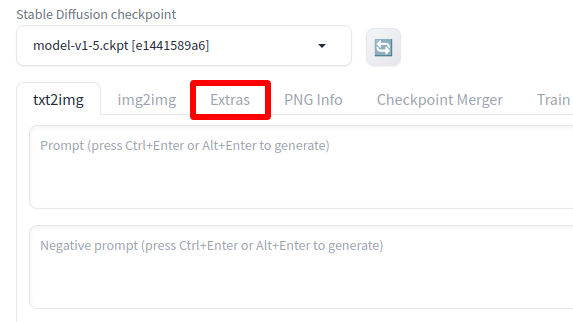
Если вы только что сгенерировали изображение, нажмите «Send to Extras», чтобы сразу перейти к апскейлу с текущим изображением. Альтернативно, перетащите файл в поле загрузки во вкладке Extras.
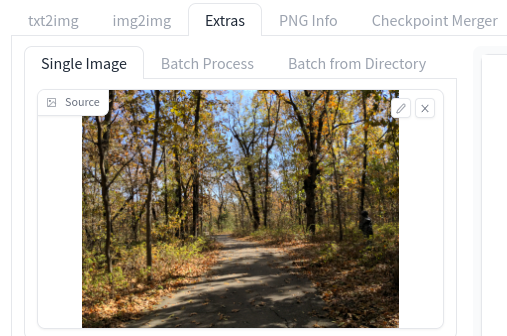
Если нужно апскейлить несколько изображений одновременно, переключитесь на вкладку «Batch Process» и загрузите пакет файлов. На практике пакетная обработка может работать неустойчиво: наблюдайте за тем, как ведёт себя интерфейс, и не запускайте слишком большие партии на разовой сессии.
Совет: перед массовой обработкой протестируйте настройки на одном эталонном изображении.
2. Выбор размера
Ползунок “Resize” управляет размером выходного изображения. По умолчанию активна вкладка “Scale By” — умножение текущего разрешения на коэффициент (например, 2×: 512×512 → 1024×1024).
Альтернатива — вкладка “Scale To”, где вы вводите точную ширину и высоту. Обратите внимание на соотношение сторон исходного изображения. Снимите флажок “Crop to Fit”, если не хотите обрезать края.
Практическое правило по соотношениям сторон:
- Телефоны: 9:16
- Планшеты: 4:3
- Компьютеры/мониторы: 16:9 (ультраширокие до 21:9)
Выбор правильного соотношения минимизирует необходимость в последующей обрезке или аутпэйнтинге.
3. Выбор апскейлера
WebUI предоставляет несколько алгоритмов апскейла, каждый предоставляет компромисс между детализацией, шумом, скоростью и появлением артефактов. Окно выбора апскейлера выглядит как список с названиями моделей.
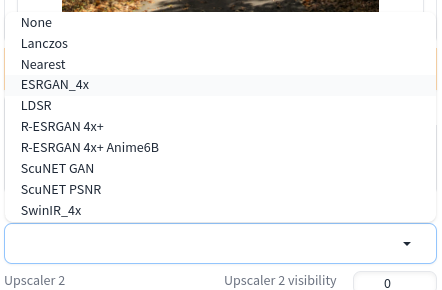
Короткое руководство по выбору (универсальные рекомендации):
- Фотографии: ESRGAN_4x — хорошо сохраняет мелкие детали и текстуры.
- Живопись/картины: R-ESRGAN 4x+ — лучше восстанавливает мазки и художественные текстуры.
- Аниме/плоская графика: R-ESRGAN 4x+ Anime6B — адаптирован под линии и плоские заливки.
Важно: эксперимент — ключ к успеху. Разные изображения дают разный результат. Один и тот же апскейлер может «лучше» работать с пейзажами и хуже — с портретами.
Определение: вторичный апскейлер — дополнительный алгоритм, который смешивается с основным для получения комбинированного эффекта.
4. Апскейл
Когда настройки выбраны, нажмите «Generate».
При первом запуске для конкретного апскейлера WebUI скачает модель. Это может занять время в зависимости от скорости интернета.
По завершении файлы можно найти в подпапке:
extras-imagesвнутри папки
outputsЕсли вы используете удалённый сервер, убедитесь, что путь к выходам доступен и вы знаете, откуда скачивать результаты.
Связано: как использовать Stable Diffusion для создания GIF и видео — смежные техники постобработки.
Советы для лучшего апскейла
Ниже — проверенные подходы, которые помогают улучшить итоговое изображение.
Комбинация апскейлеров
Если один апскейлер даёт сильную детализацию, а другой — гладкость и меньше зернистости, попробуйте комбинировать их. В WebUI можно выбрать основной и вторичный апскейлер с параметром прозрачности (visibility) для вторичного.
Пример: ESRGAN_4x даёт детализацию, а SwinIR уменьшает зерно, но может вносить тайловые артефакты. Установив SwinIR в качестве вторичного с видимостью 0.5, можно получить баланс между детализацией и чистотой.
Важно: вторичный апскейлер не увеличивает разрешение дополнительно. Он только смешивает эффект.
Исправление соотношения сторон с помощью аутпэйнтинга
Если вам нужно изображение в конкретном соотношении сторон, и апскейл делает его слишком узким или широким, используйте Outpainting. Этот инструмент позволяет сгенерировать «продолжение» изображения по краям.
Как начать аутпэйнтинг:
- Поместите изображение в img2img input.
- В выпадающем меню Script выберите Outpainting mk2 или Poor Man’s Outpainting.
- Настройте параметры и нажмите “Generate”.
Замечание: аутпэйнтинг сложен, особенно для сцен с людьми и животными. Маленькие изменения обычно дают наиболее реалистичный результат.

Описание настроек примера: Postprocess upscale by: 4, Postprocess upscaler: ESRGAN_4x, Postprocess upscaler 2: SwinIR_4x
Восстановление лиц GPFGAN и CodeFormer
Портреты часто страдают сильными искажениями при апскейле. Для коррекции лиц используют GPFGAN и CodeFormer. Они работают как корректор лиц при увеличении и могут заметно улучшить узнаваемость и текстуру кожи.
Параметры:
- Visibility (видимость) — по сути прозрачность корректирующего слоя.
- Weight (вес) в CodeFormer — сила коррекции (чем выше, тем сильнее вмешательство).
GPFGAN чаще восстанавливает структуру лица (например, форму и глаза), а CodeFormer — текстуры кожи. GPFGAN может давать слишком «гладкий» результат; в этом случае CodeFormer часто выглядит естественнее. По скорости GPFGAN обычно чуть быстрее.
Смешивание: можно комбинировать GPFGAN и CodeFormer, подбирая видимость и вес для каждого, чтобы добиться гармонии между формой и текстурами.
Устранение артефактов и шумов
- Уменьшение шума: некоторые апскейлеры дают меньше зерна (например, SwinIR).
- Тайловые артефакты: появляются при использовании некоторых моделей; уменьшите интенсивность или смените модель.
- Переусиленная резкость: если изображение стало слишком «резким» с неровными краями, примените лёгкое размытие или снизьте параметр детализации в постобработке.
Тестирование и экспериментирование
Правило: для каждого типа изображения задайте эталон и тестируйте наборы параметров. Например:
- Пейзажи: ESRGAN_4x → SwinIR вторичный 0.3 → лёгкая коррекция тонов.
- Портреты: R-ESRGAN 4x+ → GPFGAN видимость 0.6 → CodeFormer вес 0.3.
- Аниме: R-ESRGAN 4x+ Anime6B → без коррекции лиц.
Ведите простую таблицу с настройками и результатами, чтобы повторять лучшие сценарии.
Диагностика проблем и решения
Если результат неудовлетворителен, пройдите чеклист ниже.
- Изображение слишком шумное: попробуйте SwinIR или уменьшите силу второго апскейлера.
- Появились тайловые артефакты: смените апскейлер или уменьшите масштаб.
- Лица искажены: включите GPFGAN или CodeFormer и настройте видимость/вес.
- Части сцены выглядят «сгенерированными» не в том стиле: попробуйте Outpainting с более консервативными параметрами.
Мини-процедура для надёжного апскейла (SOP)
- Выберите эталонное изображение одного типа (портрет/пейзаж/аниме).
- Запишите исходное разрешение и соотношение сторон.
- Откройте Extras и загрузите изображение.
- Выберите «Scale By» 2× или «Scale To» конкретную величину.
- Выберите основной апскейлер (начните с ESRGAN_4x для фотографий).
- (Опционально) Выберите вторичный апскейлер с видимостью 0.25–0.5.
- Для портретов активируйте GPFGAN/CodeFormer и подберите видимость.
- Нажмите Generate.
- Откройте результат и сравните с эталоном.
- При необходимости скорректируйте и повторите.
Критерии приёмки:
- Изображение увеличено до требуемого размера.
- Детали выглядят естественно, без сильных артефактов.
- Лица узнаваемы (если применимо).
- Шум и тайлы находятся в допустимом диапазоне.
Роль-ориентированные чеклисты
Для дизайнеров:
- Проверьте цветовой профиль после апскейла.
- Сохраните исходник и результат в отдельных папках.
- Используйте апскейл как часть пайплайна постобработки.
Для фотографов:
- Начните с минимального увеличения (1.5×–2×).
- Сравните текстуры кожи и зерно.
- Корректируйте экспозицию и баланс белого после апскейла.
Для разработчиков/инженеров:
- Автоматизируйте пакетную обработку с ограничением по объёму памяти GPU.
- Учитывайте время загрузки моделей при оркестрации.
- Логгируйте параметры для воспроизводимости.
Альтернативные подходы и когда апскейл не поможет
Когда апскейл бесполезен:
- Исходное изображение слишком размыто или сильно артефактизировано. Апскейлер не создаст реальные детали там, где их никогда не было.
- При сильном кадрировании композиция становится нечитабельной — лучше переснять или реконструировать кадр.
Альтернативы:
- Пересъёмка/сканирование в лучшем качестве.
- Восстановление в графическом редакторе (ретушь, клонирование).
- Обучение пользовательской модели апскейла, если требуется масштабное улучшение специфичного контента.
Ментальные модели для выбора параметров
- Детали vs. Шум: чем сильнее модель подчёркивает детали, тем выше шанс появления шума.
- Быстрота vs. Качество: лёгкие модели быстрее, тяжёлые более качественны, но требуют больше ресурсов.
- Универсальность vs. Специализация: обобщённые апскейлеры работают адекватно почти везде; специализированные — для конкретных стилей (аниме/фото).
Примеры тест-кейсов для приёмки
- Кейс 1: Портрет 512×512 → 2048×2048, GPFGAN активирован, результат должен сохранять черты лица.
- Кейс 2: Пейзаж 600×400 → 2400×1600, минимальные тайловые артефакты, текстуры травы естественны.
- Кейс 3: Аниме 320×320 → 1280×1280, линии чёткие, заливки без шумов.
Совместимость и миграция
- WebUI automatic1111 часто обновляется; после обновления проверьте список доступных апскейлеров.
- Некоторые апскейлеры могут требовать отдельной загрузки моделей (обычно WebUI предложит скачать).
- При переносе настроек между машинами перенесите конфиги и папки моделей (models/ESRGAN и т.п.).
Советы по безопасности и приватности
- Если вы используете внешние сервисы для скачивания моделей, убедитесь в доверии к источнику.
- Не отправляйте конфиденциальные изображения на публичные хостинги без шифрования.
Быстрые подсказки в одном листе (Cheat Sheet)
- Фотографии: ESRGAN_4x, вторичный SwinIR 0.2–0.5.
- Картины: R-ESRGAN 4x+.
- Аниме: R-ESRGAN 4x+ Anime6B, без исправления лиц.
- Портреты: включите GPFGAN (видимость 0.4–0.8) и/или CodeFormer (вес 0.2–0.6).
- Аутпэйнтинг: Outpainting mk2 или Poor Man’s Outpainting.
Быстрое руководство по решению типичных проблем
- Плохая детализация: смените апскейлер или увеличьте масштаб постепенно (сделать 2× затем ещё 2× вместо 4× сразу).
- Перечисленные артефакты: уменьшите видимость вторичного апскейлера и примените мягкую шумоподавляющую фильтрацию.
- Лица неузнаваемы: попробуйте GPFGAN с небольшой видимостью и подберите вес CodeFormer.
Пример рабочего потока (примерный таймлайн)
- 0–5 мин: загрузка изображения и базовые настройки в Extras.
- 5–10 мин: первый апскейл (включая загрузку модели, если нужно).
- 10–20 мин: оценка результата, корректировка параметров, повторный апскейл.
- 20–30 мин: постобработка в графическом редакторе при необходимости.
Заключение
Апскейл в Stable Diffusion WebUI — мощный инструмент для повышения качества изображений. Ключевые моменты: тестируйте апскейлеры, комбинируйте их, используйте GPFGAN/CodeFormer для портретов и прибегайте к аутпэйнтингу при необходимости изменить соотношение сторон. Всегда сохраняйте исходники и фиксируйте параметры для воспроизводимости.
Важно: нет универсального рецепта — для каждого изображения нужно подобрать оптимальные сочетания.
Короткая шпаргалка: начните с ESRGAN_4x для фото, R-ESRGAN 4x+ для картин и Anime6B для аниме; применяйте GPFGAN или CodeFormer для портретов.
Дополнительно: если хотите, могу подготовить таблицу «наилучшие настройки по типам изображений» в CSV или Markdown-таблице для быстрого копирования в ваш пайплайн.

Похожие материалы

Несколько аккаунтов Skype: Multi Skype Launcher

Журнал для работы: повысить продуктивность

Персональные звуки уведомлений на Android

Скачивание шоу Hulu для офлайн‑просмотра

Microsoft Start: персонализированная новостная лента
