
Вставка текущей даты и времени в Google Таблицы — NOW и TODAY
Быстрые ссылки
- Добавление текущего времени и даты с помощью NOW
- Получение текущей даты с помощью TODAY
- Форматирование формул NOW и TODAY
- Вставка статических времени и дат в Google Таблицы
Вместо ручного ввода времени и даты в Google Таблицы удобно пользоваться встроенными функциями NOW и TODAY. Они показывают текущую дату и/или время и обновляются автоматически при изменении листа или по заданной частоте.
Если нужен немедленный фиксированный штамп времени (который не обновляется), используйте сочетания клавиш для вставки статической даты или времени.
Добавление текущей даты и времени с помощью NOW
Функция NOW возвращает текущую дату и время и не требует аргументов.
- Откройте таблицу Google Таблиц или создайте новую.
- Выберите пустую ячейку и введите:
=NOW()- Нажмите Enter — в ячейке отобразится временная метка с текущей датой и временем.
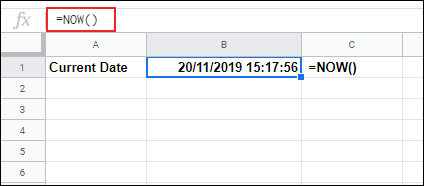
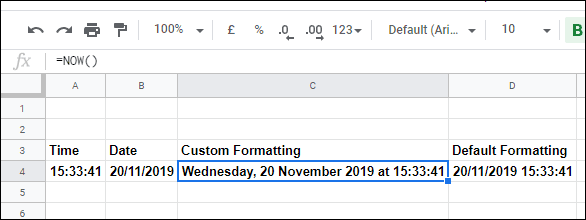
Google Таблицы по умолчанию применяют формат даты и времени, соответствующий локали документа. Чтобы изменить локаль или формат, откройте Файл > Настройки таблицы. Пример на изображениях использует формат дат Великобритании (ДД/ММ/ГГ).
По умолчанию формулы с NOW обновляются при изменении листа. Если нужно более частое обновление (например, каждую минуту), откройте Файл > Настройки таблицы, перейдите на вкладку Вычисления и в поле «Пересчёт» выберите нужную частоту: «При изменении таблицы», «Каждую минуту» или «Каждый час».
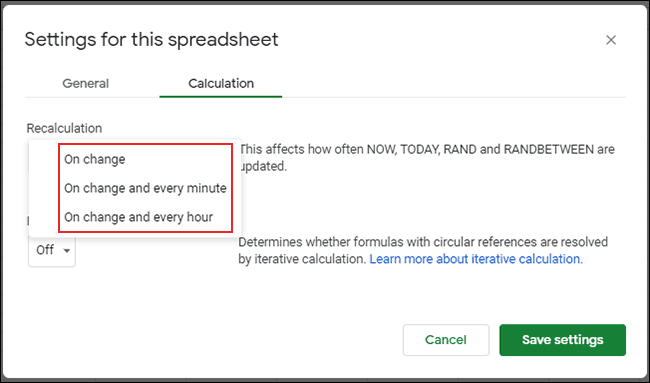
Важно: частые автоматические пересчёты могут увеличить использование вычислительных ресурсов и заметно замедлить большие таблицы.
Получение текущей даты с помощью TODAY
Если нужно вывести только текущую дату (без времени), используйте функцию TODAY — она тоже без аргументов.
- Выберите ячейку и введите:
=TODAY()- Нажмите Enter — появится текущая дата.
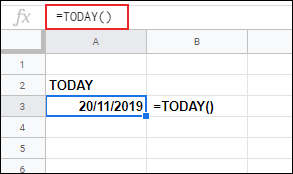
Ячейки с TODAY обновляются ежедневно (при открытии таблицы или при пересчёте в зависимости от настроек). Формат отображения зависит от локали и выбранного форматирования ячейки.
Форматирование формул NOW и TODAY
По умолчанию NOW показывает дату и время; TODAY — только дату. Чтобы сменить вид вывода, измените формат ячейки:
- Выделите ячейку или диапазон.
- Выберите меню Формат > Число > Дата, чтобы оставить только дату.
- Выберите Формат > Число > Время, чтобы показать время без даты.
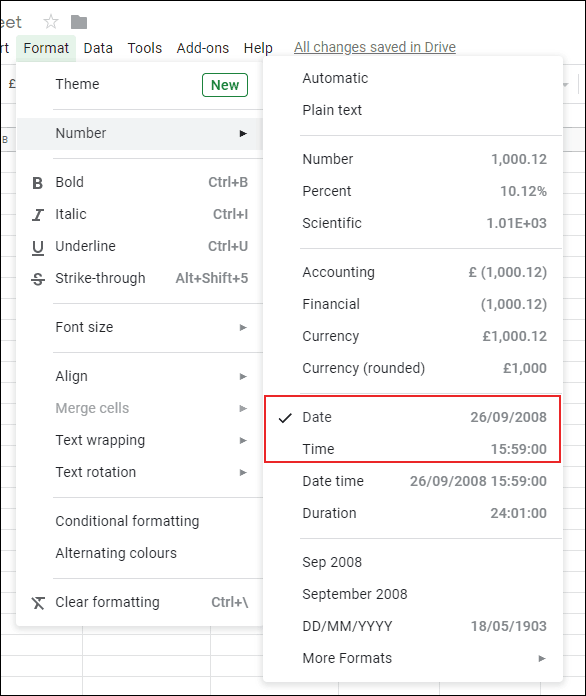
Для тонкой настройки используйте Формат > Число > Дополнительные форматы > Дополнительные форматы даты и времени, где можно создать свой шаблон (например, ГГГГ-MM-ДД, ДД.MM.ГГГГ чч:мм).

Настроенный формат применим к обеим функциям и позволяет показывать дату или время в любом удобном представлении:
- Для логов: ГГГГ-MM-ДД чч:мм:сс
- Для интерфейса: ДД.MM.ГГГГ
- Для сортировки: ГГГГ/ММ/ДД
Вставка статических времени и дат в Google Таблицы
Если нужно вставить текущую дату или время и чтобы она не менялась, не используйте NOW/TODAY. Вместо этого примените сочетания клавиш:
- Вставить текущую дату (Windows/Linux): Ctrl+;
- Вставить текущее время (Windows/Linux): Ctrl+Shift+:
- На macOS используйте ⌘+; и ⌘+Shift+:
Альтернативы для статичности:
- Вставьте =NOW() или =TODAY(), затем скопируйте ячейку и сделайте Правка > Вставить значения (Paste values) — формула заменится на статическое значение.
- Автоматизируйте вставку статуса при редактировании через Google Apps Script (см. раздел «Альтернативные подходы»).
Когда эти функции не подходят
- Нужны невозвратные метки времени при редактировании строк: NOW/TODAY обновляются при пересчёте, поэтому лучше вставлять статическое значение или использовать Apps Script.
- Нужна сверхточная временная метка (миллисекунды): NOW даёт точность до секунд, для миллисекунд потребуется скрипт.
- Желаете фиксировать время только при выполнении определённого события (например, изменение статуса): лучше Apps Script, макрос или внешняя автоматизация.
Альтернативные подходы
- Google Apps Script — вставляет статический штамп при изменении строки. Простая логика: слушать onEdit(e) и записывать new Date() в соседнюю ячейку.
- Плагин/аддон для логирования действий — готовые решения, если нужен расширенный аудит.
- Формулы с условиями — комбинируйте NOW/TODAY с IF, чтобы показывать значение только при выполнении условия, но помните о динамичности формулы.
- Используйте комбинацию формулы и copy+paste-as-values в скрипте для автоматической фиксации времени.
Пример шаблона на Apps Script (схематично):
function onEdit(e) {
  var sh = e.range.getSheet();
  if (sh.getName() !== 'Лист1') return;
  var col = e.range.getColumn();
  if (col == 2) { // при изменении столбца B
    sh.getRange(e.range.getRow(), 3).setValue(new Date());
  }
}
Используйте скрипт как основу, обязательно тестируйте на копии таблицы перед применением в продакшене.
Мини-методология: как выбрать формат и частоту обновления
- Определите цель: лог (нужна неизменяемая метка) или отображение текущего времени (динамическая).
- Если динамическая — выберите NOW (дата+время) или TODAY (только дата).
- Решите частоту пересчёта: «При изменении таблицы», «Каждую минуту», «Каждый час».
- Примените формат, удобный для сортировки и чтения (рекомендуется ISO-подобный YYYY-MM-DD для сортировки).
- Если множество пользователей редактируют одну таблицу, минимизируйте частоту пересчёта, чтобы не перегружать систему.
Контрольные списки по ролям
Аналитик:
- Проверить, нужен ли динамический или статический штамп.
- Выбрать формат для удобной сортировки.
- Настроить пересчёт при необходимости.
Администратор/владелец таблицы:
- Настроить Скрипты (Apps Script) для автоматической фиксации при редактировании.
- Ограничить доступ к критическим ячейкам, чтобы избежать случайных изменений.
Разработчик автоматизации:
- Реализовать onEdit для вставки статичной метки.
- Логировать изменения в отдельном листе для аудита.
Краткая сводка
- =NOW() — текущая дата и время, обновляется при пересчёте.
- =TODAY() — текущая дата, обновляется ежедневно или при пересчёте.
- Для статичного значения используйте сочетания клавиш или автоматический скрипт.
- Форматируйте через Формат > Число или создавайте пользовательские шаблоны.
Важно: частый пересчёт может замедлить работу больших таблиц — выбирайте частоту осознанно.
1‑строчный глоссарий
- NOW — функция, возвращающая текущую дату и время.
- TODAY — функция, возвращающая текущую дату.
- Пересчёт — настройка, определяющая, как часто пересчитываются формулы в таблице.
Короткое объявление для команды (для рассылки)
Используйте =NOW() для динамических временных меток и =TODAY() для даты. Для неизменяемого штампа — Ctrl+; (датa) и Ctrl+Shift+: (время) или автоматизируйте вставку через Apps Script.
Заключение
NOW и TODAY — простые и мощные инструменты для работы с датой и временем в Google Таблицах. Подберите между динамическим и статичным подходом в зависимости от сценария, настройте формат и частоту пересчёта и при необходимости автоматизируйте фиксирование времени через скрипт.

Похожие материалы

Несколько аккаунтов Skype: Multi Skype Launcher

Журнал для работы: повысить продуктивность

Персональные звуки уведомлений на Android

Скачивание шоу Hulu для офлайн‑просмотра

Microsoft Start: персонализированная новостная лента
