
Как использовать Grab в OS X для расширенных скриншотов
Важно: в новых версиях macOS утилита Grab может отсутствовать — её функции заменены приложением «Снимок экрана» и сочетаниями клавиш. Инструкции ниже применимы к классическим выпускам OS X, где Grab доступен в папке «Утилиты».
Что такое Grab
Grab — простая, но полезная программа в папке «Утилиты» OS X. Она расширяет стандартные возможности скриншотов системой сочетаний клавиш и меню «Capture». Grab полезен, когда нужно чуть больше контроля, чем дают комбинации Cmd + Shift + 3 и Cmd + Shift + 4.
Краткое определение: Grab — это средство съёмки экрана с четырьмя режимами: выделение, окно, полный экран и таймер.
Быстрые сочетания клавиш
Cmd + Shift + 3— полноэкранный снимок (стандартная система).Cmd + Shift + 4— выбор области (стандартная система).- Добавьте
Control, чтобы копировать снимок в буфер обмена вместо сохранения.
В Grab доступны собственные сочетания:
| Действие | Сочетание клавиш |
|---|---|
| Выделение | Shift + Cmd + A |
| Захват окна | Shift + Cmd + W |
| Полноэкранный захват | Cmd + Z |
| Отсроченный захват (таймер) | Shift + Cmd + Z |
Типы захвата и как они работают
Захват выделенной области
Захват выделенной области (Shift + Cmd + A) позволяет обвести прямоугольную область на экране. Над курсором появляется подсказка с координатами, чтобы точнее выбрать область. Это удобно для быстрых обрезков или выделения части интерфейса.
Захват окна
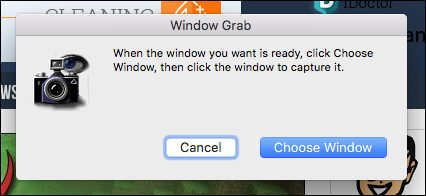
Захват окна (Shift + Cmd + W) фиксирует содержимое выбранного окна. Подведите курсор к окну и щёлкните — Grab сделает снимок только этого окна, включая рамку и тень (если они видимы).
Полноэкранный захват
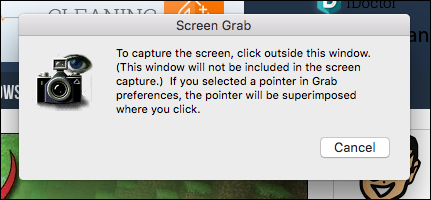
Полноэкранный захват (Cmd + Z) делает снимок всего видимого экрана. Это эквивалент системного Cmd + Shift + 3, но выполняется из интерфейса Grab.
Отсроченный захват (таймер)
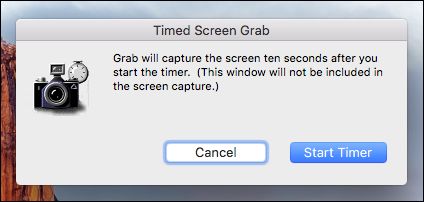
Таймер запускает отсчёт (обычно 10 секунд). За это время можно развернуть меню, подготовить всплывающие панели или отобразить нужные элементы интерфейса.
- Запустите
Shift + Cmd + Z. - Появится счётчик.
- Переместите или откройте нужные окна и меню.
- По окончании таймера Grab захватит экран.
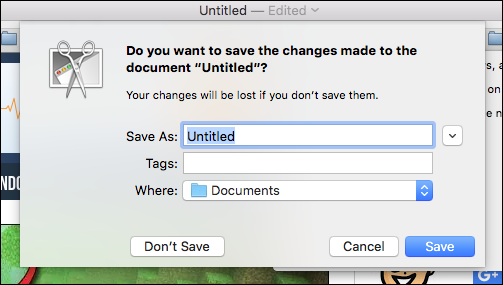
После любого захвата изображение откроется в просмотрщике Grab. Там вы можете проверить кадр и сохранить его (диалог сохранения предложит имя, местоположение и теги) или отказаться, выбрав “Don’t Save”.
Настройки и параметры
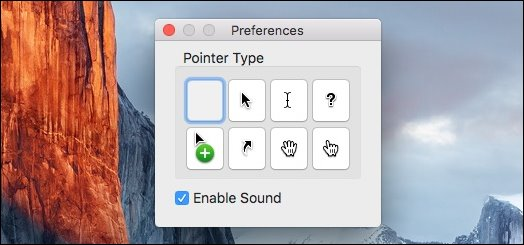
В меню «Preferences» Grab позволяет:
- изменить тип указателя (например, для скриншота с видимым курсором),
- включить или отключить звук съёмки.
Если вам нужен видимый указатель на снимке, проверьте этот параметр перед захватом.
Советы и приёмы для надёжных скриншотов
- Используйте таймер для съёмки раскрывающихся меню или контекстных подсказок.
- Если нужно быстро передать кадр, добавьте
Controlк сочетанию, чтобы скриншот оказался в буфере обмена — вставьте его в письмо или редактор. - Отмените звук в настройках, если вы записываете серию снимков и не хотите слышать системные звуки.
- Для точной обрезки делайте предварительный захват и затем обрежьте изображение в редакторе.
Примечание: Grab сохраняет полученное изображение только после закрытия просмотрщика и подтверждения. Не забывайте сохранить важные кадры вручную.
Когда Grab не срабатывает и что делать
- Проблема: Grab не открывается. Решение: проверьте, находится ли утилита в папке «Утилиты» и совместима ли версия OS X. В новых macOS Grab может быть заменён.
- Проблема: сочетания клавиш не работают. Решение: проверьте системные настройки клавиатуры и конфликтующие сочетания в других приложениях.
- Проблема: курсор не отображается. Решение: включите показ курсора в настройках Grab (Preferences).
Сравнение с системными средствами и сторонними приложениями
- Стандартные сочетания
Cmd + Shift + 3/4быстрее для простых операций. - Grab даёт встроенный просмотрщик и таймер — удобно без сторонних приложений.
- Сторонние инструменты (например, Skitch или специализированные редакторы) обычно предлагают аннотации, облачное хранилище и дополнительные форматы экспорта. Для простых задач Grab чаще всего достаточен.
Таблица сравнения — когда выбирать:
| Задача | Grab | Системные сочетания | Сторонние приложения |
|---|---|---|---|
| Быстрый полноэкранный снимок | Хорошо | Лучше | Не нужно |
| Захват окна с просмотром | Хорошо | Пара шагов вручную | Хорошо + аннотации |
| Отсроченный захват меню | Отлично | Нет | Зависит |
| Аннотации и редактирование | Нет | Нет | Отлично |
Чек-лист для съёмок (роль: техподдержка, дизайнер, документация)
Техническая поддержка:
- Откройте Grab.
- Выберите нужный режим.
- Добавьте
Control, если нужно вставить в тикет.
Дизайнер:
- Используйте таймер для меню.
- Включите показ курсора при необходимости.
- Сохраните с информативным именем и тегами.
Документация:
- Делайте отдельные кадры для каждого шага.
- Сохраняйте в папке проекта.
- Используйте стандартные имена файлов для последовательности.
Малая методология для повторяемых задач
- Решите цель кадра (окно, область, меню).
- Настройте указатель и звук в Preferences.
- Используйте соответствующее сочетание клавиш.
- Проверьте снимок в просмотрщике.
- Сохраните с понятным именем и тегами.
Критерии приёмки
- Снимок содержит все необходимые элементы интерфейса.
- Текст на изображении читаем при масштабе 100%.
- Меню/всплывающие панели видны целиком (если требуются).
- Имя файла и теги соответствуют проекту.
1‑строчная глоссарная справка
Grab — встроенная утилита OS X для съёмки экрана с режимами выделения, окна, полного экрана и таймера.
Краткое резюме
Grab остаётся удобным инструментом для базовых и полуавтоматических скриншотов в классических версиях OS X. Он прост, интегрирован в систему и особенно полезен при съёмке меню и окон благодаря таймеру и встроенному просмотрщику. Для расширенного редактирования или аннотирования имеет смысл использовать сторонние приложения.
Если у вас есть вопросы или замечания, оставьте их в соответствующем форуме — обсуждение помогает находить быстрые рабочие решения.

Похожие материалы

Несколько аккаунтов Skype: Multi Skype Launcher

Журнал для работы: повысить продуктивность

Персональные звуки уведомлений на Android

Скачивание шоу Hulu для офлайн‑просмотра

Microsoft Start: персонализированная новостная лента
