
Удаление лишних пробелов между словами в Word
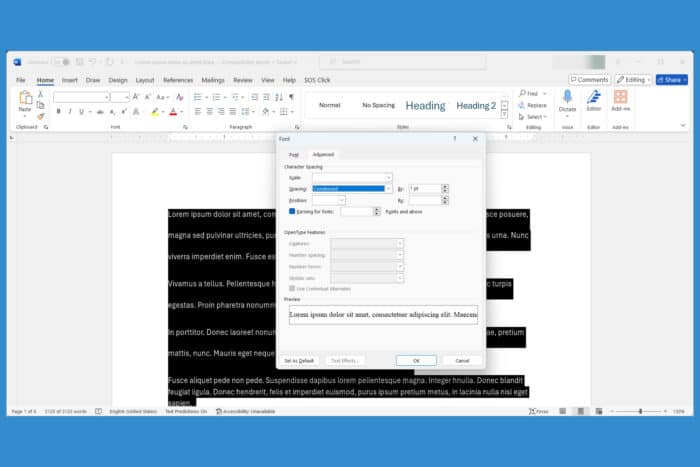
Когда и почему появляются большие пробелы
Коротко о причинах (1 строка каждая):
- Выравнивание «По ширине» (Justify) растягивает промежутки для заполнения строки.
- Неправильный интервал символов или масштаб шрифта (kerning/tracking).
- Унаследованное форматирование из другого документа или веб-источника.
- Объекты в колонтитулах или неверный размер заголовка, изменяющий макет страницы.
Как убрать пробелы между словами в Word — пошаговые методы
Важно: перед массовыми изменениями сделайте копию документа или сохраните резервную версию.
Метод 1 — Настроить интервал символов
- Выделите текст, где наблюдаются большие пробелы.
- Щёлкните правой кнопкой и выберите «Шрифт».
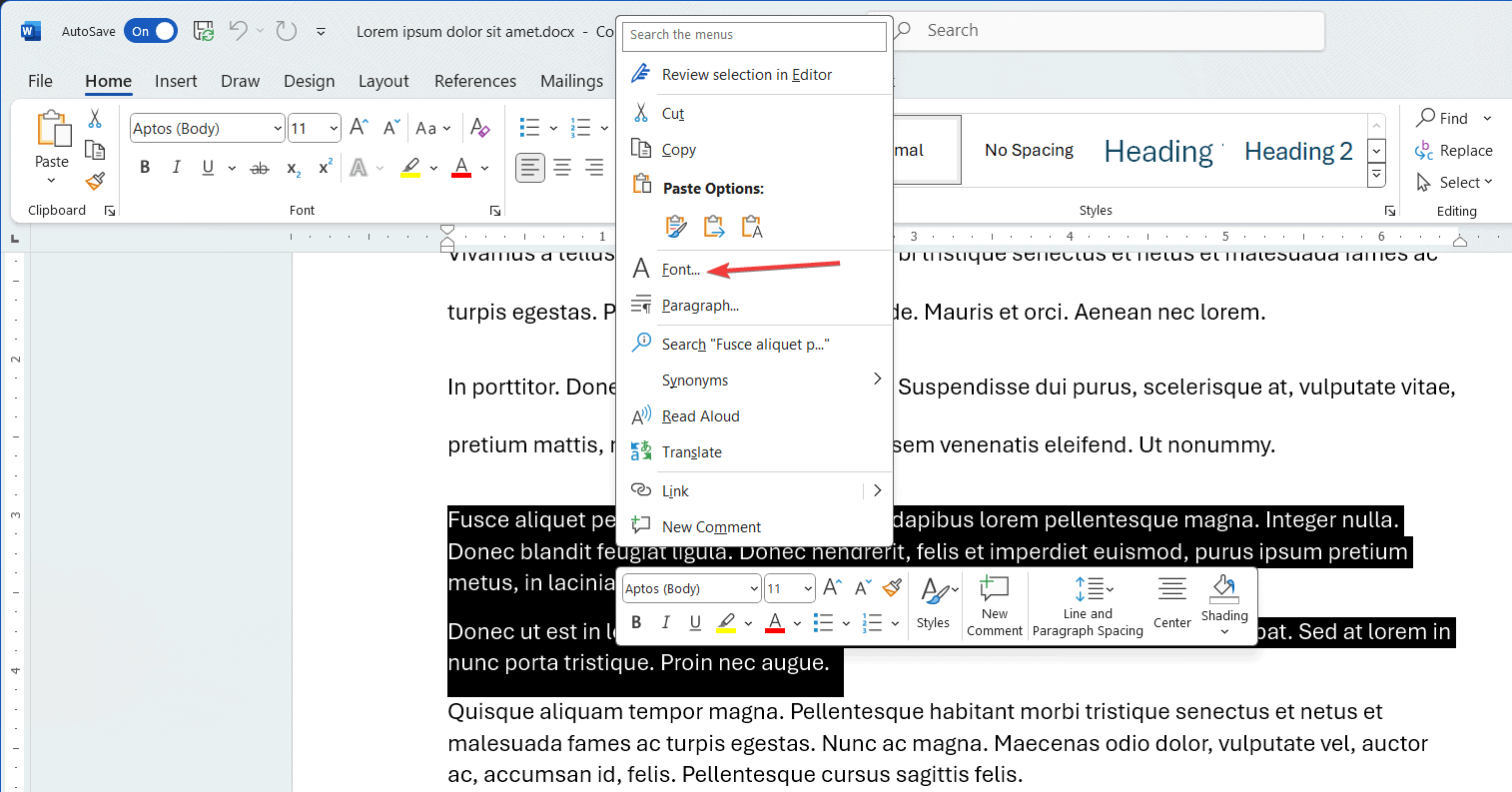
- В диалоге «Шрифт» перейдите на вкладку «Дополнительно».
- В поле «Интервал» выберите «Уплотнить» и введите небольшое значение, например 0,1 пт в поле «На».
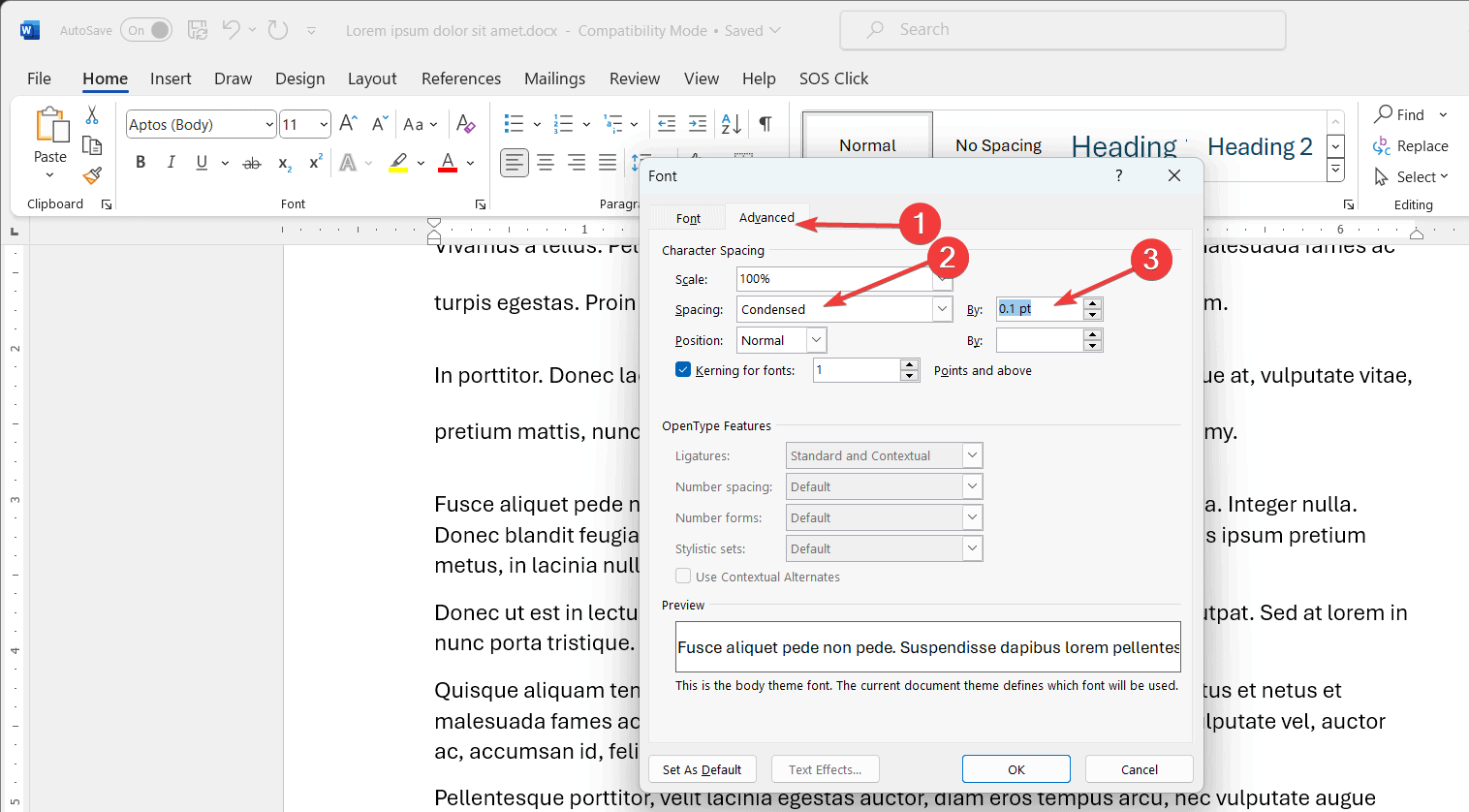
- Нажмите ОК.
Когда использовать: если пробелы выглядят как слишком широкие промежутки между буквами и вы хотите подтянуть текст без изменения структуры абзацев.
Когда не использовать: если у вас много разных стилей в документе — слишком сильное уплотнение нарушит визуальную согласованность.
Метод 2 — Проверить настройки выравнивания абзацев
- Выделите проблемные абзацы.
- Перейдите на вкладку «Главная».
- В группе «Абзац» посмотрите кнопки выравнивания.
- Если выбран режим «По ширине», переключите на «По левому краю» (кнопка выравнивания по левому краю или Ctrl+L).
Почему это помогает: выравнивание «По ширине» распределяет слова по всей ширине строки, что может создавать большие промежутки между словами, особенно в коротких строках или при большой ширине столбца.
Метод 3 — Оптимизировать позиционирование символов для макета
- Откройте меню «Файл» → «Параметры».
- В «Параметры Word» выберите «Дополнительно».
- В разделе «Отображение» установите флажок «Оптимизировать положение символов для макета, а не для удобочитаемости» (или аналогичный параметр в вашей локализации).
- Нажмите ОК.
Эффект: Word скорректирует расположение символов с приоритетом макета страницы, что иногда восстанавливает прежнее поведение рендера текста.
Метод 4 — Подправить размер и содержимое колонтитула (заголовка страницы)
- Дважды кликните по области колонтитула, чтобы войти в режим редактирования.
- Проверьте, нет ли в колонтитуле объектов (например, номеров страниц, табличных элементов), сдвигающих основной текст.
- Перетащите нижнюю границу колонтитула вверх, если требуется, чтобы увеличить полезную зону страницы.
- Кликните вне области колонтитула, чтобы вернуться к документу.
Когда это важно: если проблема проявляется только на отдельных страницах и совпадает с наличием больших заголовков, номеров страниц или графики в колонтитулах.
Метод 5 — Вставить текст с очисткой форматирования
- Нажмите Ctrl+A, затем Ctrl+C, чтобы скопировать весь текст.
- Откройте новый документ.
- На вкладке «Главная» нажмите стрелку под кнопкой «Вставить» и выберите «Специальная вставка».
- Выберите «Текст без форматирования» или «Форматированный текст (RTF)», в зависимости от необходимости.
- При выборе «Текст без форматирования» заново примените стили по шаблону документа.
Когда это помогает: если причина — скрытые или конфликтующие стили, импортированные из другого источника.
Метод 6 — Поиск и замена двойных пробелов
- Нажмите Ctrl+H, чтобы открыть «Найти и заменить».
- В поле «Найти» введите два пробела (нажмите пробел дважды).
- В разделе «Дополнительно» установите флажок «Использовать подстановочные знаки», если вы хотите сделать более сложный поиск.

- В поле «Заменить на» введите один пробел.
- Нажмите «Заменить все».
Совет: если у вас есть сочетания пробелов и табуляции, используйте поиск по «^t» для табуляции и «^w» для пробельных символов в расширенном режиме поиска.
Чеклист для быстрого устранения проблемы (роли и порядок действий)
Редактор/Автор:
- Проверить выравнивание абзацев (Переключиться на «По левому краю»).
- Найти и заменить двойные пробелы.
- Визуально проверить колонтитулы и графику.
Технический пользователь/Верстальщик:
- Настроить интервал символов (Уплотнить 0,05–0,3 пт как тест).
- Включить оптимизацию позиционирования символов для макета.
- Очистить форматирование и вставить текст как «Текст без форматирования».
Контент-менеджер:
- Проверить источник текста (копипаст из веба/PDF).
- Привести документ к корпоративным стилям (шаблоны).
Быстрые проверки и когда методы не помогают
- Если пробелы появляются только в одном файле и ни один метод не помогает — попробуйте сохранить документ в формате .docx под другим именем или «Сохранить как» → PDF, чтобы проверить, как рендерится окончательный файл.
- Если проблема повторяется в нескольких документах — проверьте настройки шрифтов в системе или обновите/переустановите проблемный шрифт.
- Если вы используете макеты со столбцами или таблицами — проверьте ширину колонок и переносы слов.
Больше вариантов и альтернативы
- Использовать стиль «Неразрывный пробел» (Ctrl+Shift+Space) между словами, которые нельзя разрывать на другую строку; это не удаляет большие пробелы, но контролирует перенос.
- Для сложной верстки экспортируйте документ в InDesign или другой DTP-редактор, где управление интервалами и кернингом гибче.
- Если вы работаете в макете с ограниченной шириной (каталог, брошюра), попробуйте уменьшить размер шрифта или межбуквенный интервал на уровне стилей.
Ментальная модель (как думать о проблеме)
Представьте строку как эластичную линейку: выравнивание по ширине растягивает «звенья» (пробелы) между словами, а настройки шрифта и кернинга — меняют размер самих звеньев. Для устранения артефакта нужно либо снизить растяжение (сменить выравнивание), либо уменьшить размер звеньев (уплотнить символы) либо очистить повреждённые звенья (убрать форматирование).
Критерии приёмки
- Пробелов между словами визуально не больше обычного на всех страницах.
- Документ не теряет требуемой структуры и отступов.
- Шрифты и стили соответствуют корпоративному шаблону.
Краткий набор действий (SOP) для оперативного исправления
- Сделать копию файла.
- Быстрый тест: выделить проблемный абзац → Ctrl+L. Если это помогает — применить к всему документу.
- Если не помогает: Ctrl+H → заменить двойные пробелы на одиночные.
- Если остаются артефакты: выделить текст → Правка шрифта → Дополнительно → уплотнить 0,1–0,2 пт.
- Как крайняя мера: копировать → вставить как «Текст без форматирования» и восстановить стили.
Частые вопросы (FAQ)
Почему в одном и том же документе одни абзацы корректны, а другие — с большими пробелами?
Часто это из-за разных применённых стилей или импортированного форматирования. Примените единый стиль или очистите форматирование в проблемных абзацах.
Поможет ли смена шрифта решению проблемы?
Иногда да: разные шрифты имеют разные метрики символов и кернинг. Попробуйте временно поменять шрифт на стандартный (например, Calibri) и посмотреть, сохраняется ли проблема.
Опасно ли уплотнять символы (tracking)?
Небольшое уплотнение (0,05–0,2 пт) безопасно для читабельности; большие значения могут сделать текст плотным и сложным для восприятия.
Итог и рекомендации
- Начинайте с самых простых действий: смена выравнивания и поиск/замена двойных пробелов.
- Если не помогает, пробуйте уплотнение символов и очистку форматирования.
- Для долгосрочного решения используйте единый шаблон и следите за качеством копипаста из внешних источников.
Важно: всегда проверяйте документ на нескольких страницах и в режиме печати перед финальной сдачей — что вы видите на экране, может отличаться от печатной верстки.
Краткое резюме: смените выравнивание на «По левому краю», удалите двойные пробелы через «Найти и заменить», при необходимости подправьте интервал символов или вставьте текст как «Текст без форматирования», чтобы полностью убрать лишние пробелы.

Похожие материалы

Несколько аккаунтов Skype: Multi Skype Launcher

Журнал для работы: повысить продуктивность

Персональные звуки уведомлений на Android

Скачивание шоу Hulu для офлайн‑просмотра

Microsoft Start: персонализированная новостная лента
