
Как скрыть значок уведомления в строке состояния и минимизировать уведомления в Android
TL;DR
Минимизация уведомлений в Android позволяет убрать значок приложения из строки состояния, но оставить само уведомление в шторке. Откройте «Настройки» → «Уведомления» → выберите приложение → канал уведомлений → установите «Без звука» и включите «Минимизировать».
Важно: в зависимости от производителя интерфейс может называться «Приложения и уведомления», «Категории уведомлений» или иметь другие формулировки, но последовательность действий остаётся схожей.
Краткое описание идеи
- «Минимизированные» уведомления не отключены полностью — они по‑прежнему видны в шторке уведомлений (notification shade), но не занимают место в строке состояния (status bar).
- Это полезно для приложений, которые важны, но часто отвлекают: вы оставляете уведомления доступными при раскрытии, но не получаете постоянную иконку сверху.
Как минимизировать уведомления в Android
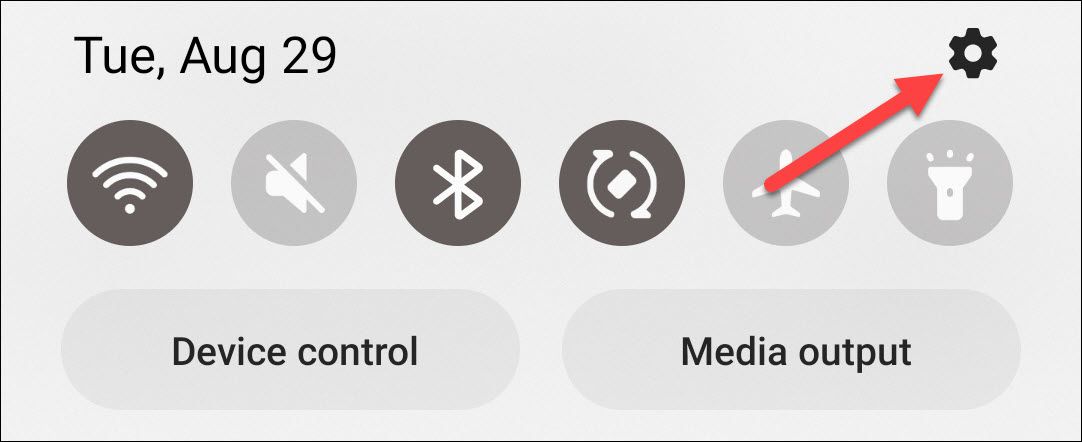
- Проведите пальцем вниз от верхнего края экрана (одно или два раза в зависимости от устройства) и нажмите значок шестерёнки, чтобы открыть «Настройки».
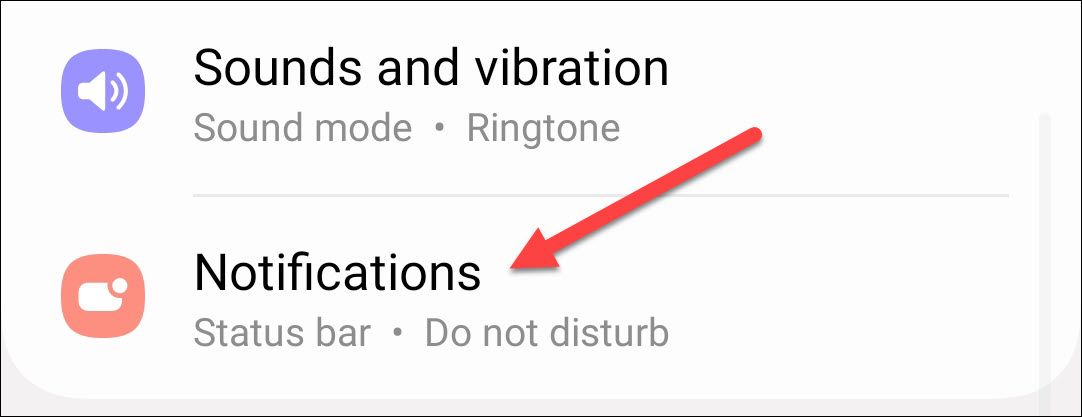
- Выберите раздел «Уведомления» (или «Приложения и уведомления»).
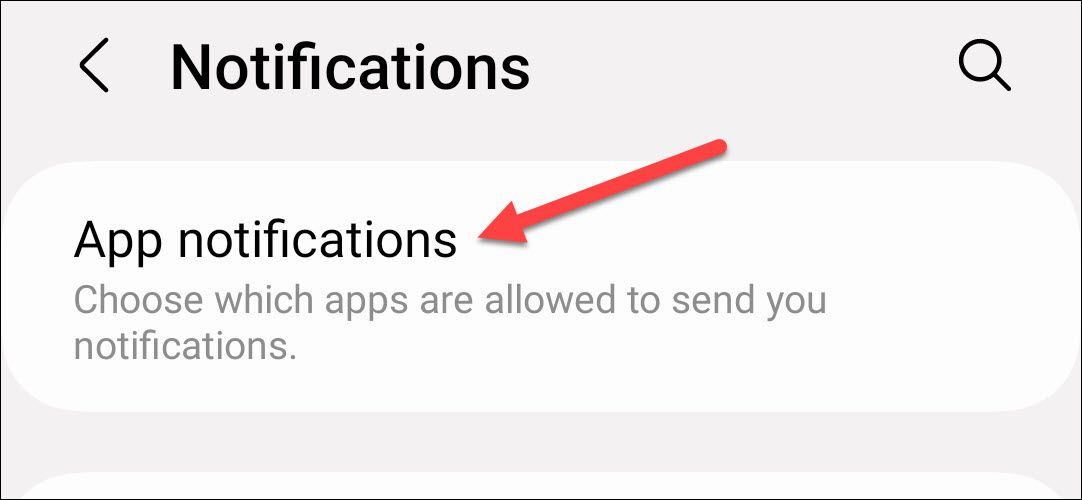
- Откройте «Настройки приложений» или «Уведомления приложений» / «App Notifications» — список установленных приложений откроется.
- Выберите приложение, уведомления которого нужно минимизировать.

- Откройте соответствующий канал уведомлений (Notification Channel / Категория уведомлений). На некоторых оболочках сначала нужно выбрать «Категории/Notification Categories».
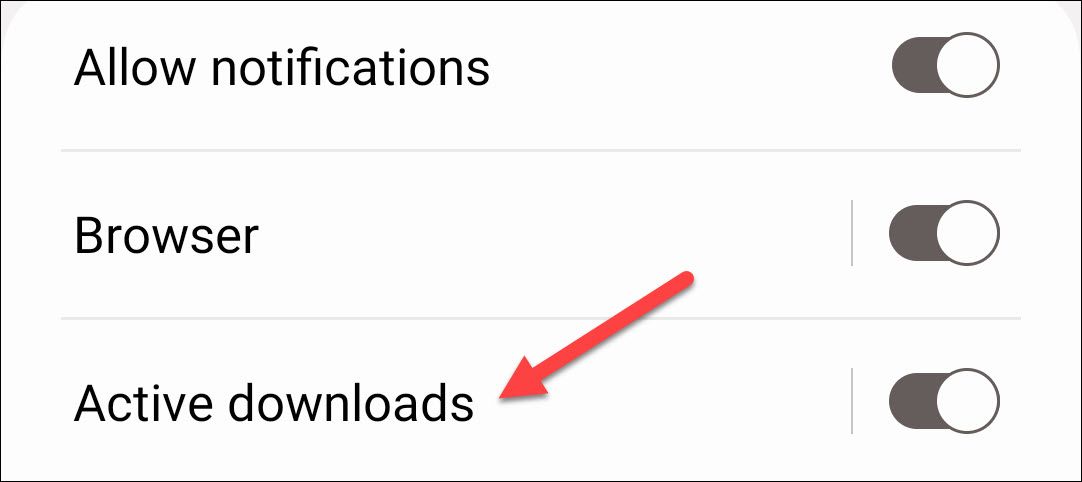
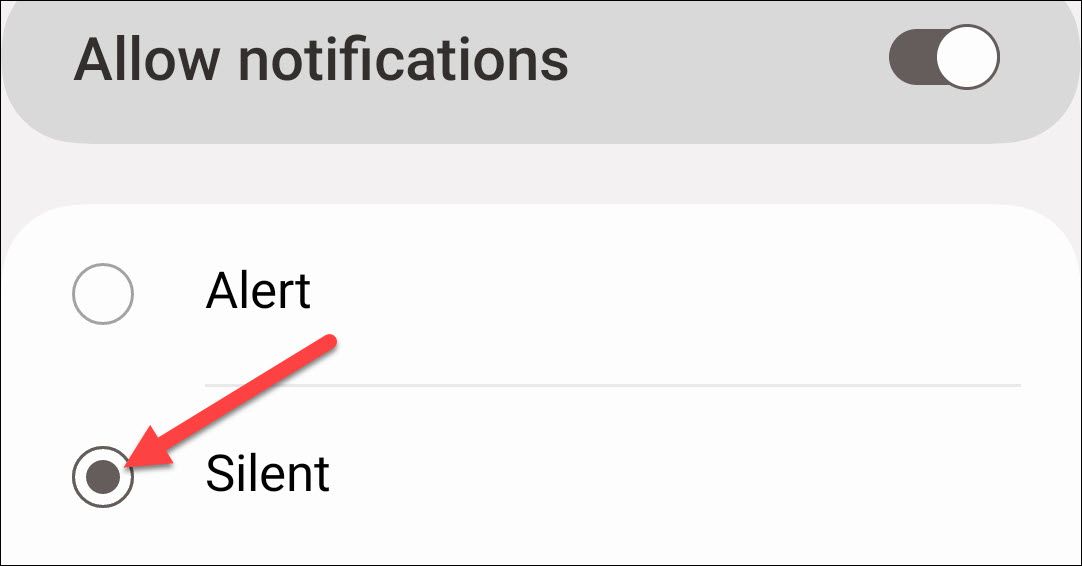
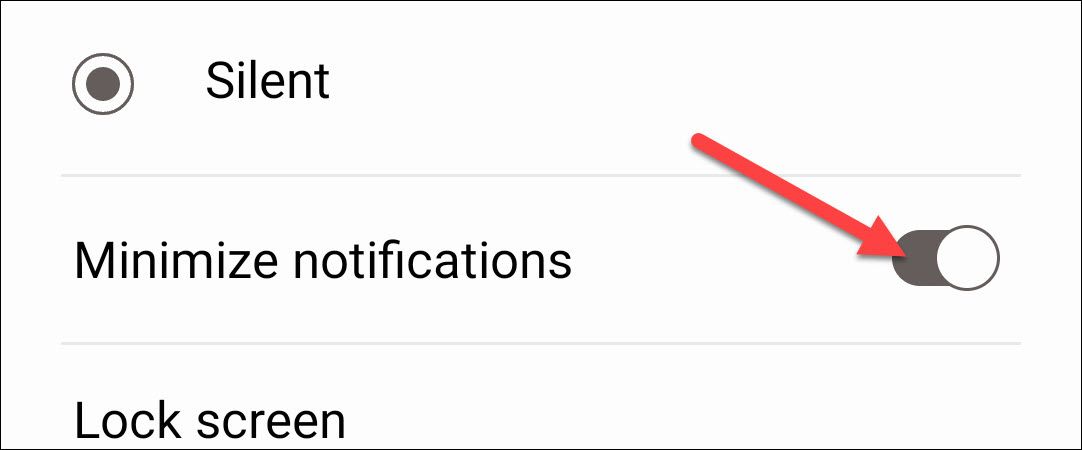
- В верхней части переключите режим на «Без звука» (Silent / Без звука). После этого появится опция «Минимизировать» — включите её.
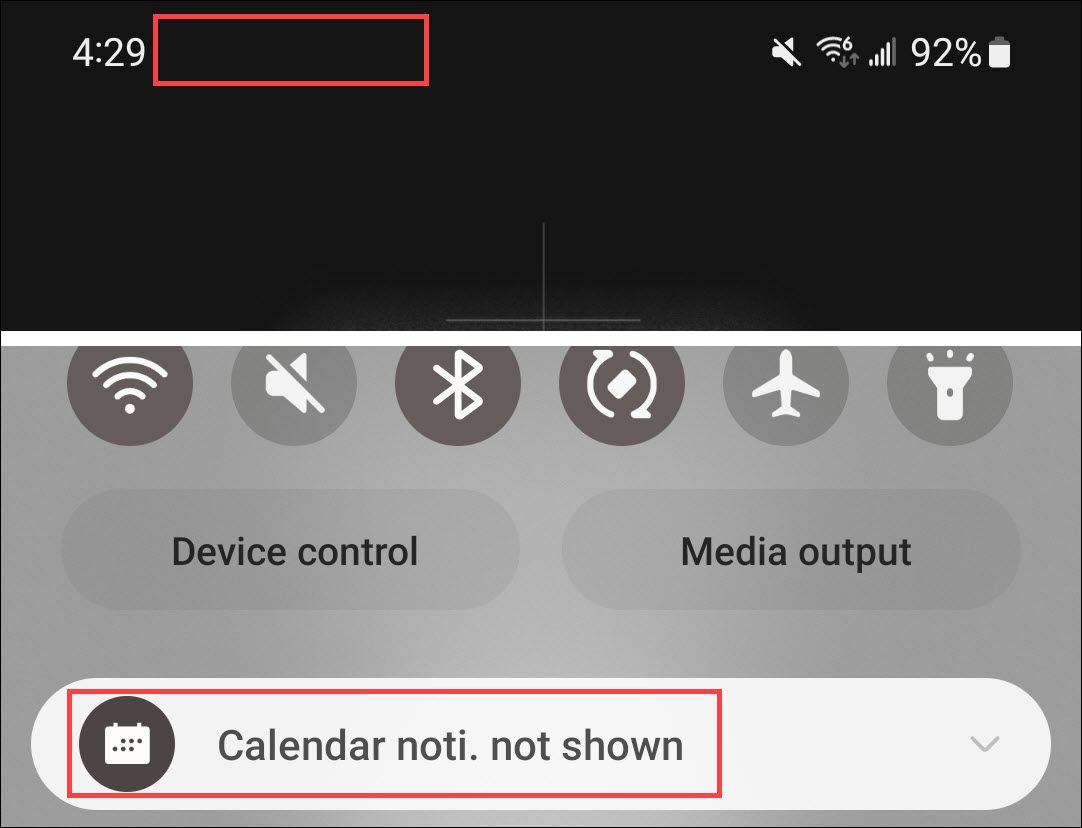
- После включения «Минимизировать» уведомления этого канала перестанут показывать иконку в строке состояния, но будут доступны при раскрытии шторки.
Ниже пример: иконка календаря отсутствует в строке состояния, но уведомление видно в нижней части шторки при её раскрытии.
Когда это не сработает
- На старых версиях Android (до Android 8.0/Oreo) механика каналов уведомлений отсутствует — возможности минимизации может не быть.
- У некоторых производителей (MIUI, EMUI, OxygenOS) интерфейс и названия опций отличаются; опция «Минимизировать» может называться иначе или располагаться в другом меню.
- Системные уведомления (например, от сервисов OEM) иногда нельзя минимизировать — они связаны с функциями системы и требуют полного отключения или других настроек.
Альтернативные подходы
- Полное отключение уведомлений для приложения: Settings → Приложение → Отключить уведомления — уведомления не будут приходить вовсе.
- Использование режима «Не беспокоить» (DND) с исключениями: временно подавляет уведомления, но не настраивает отображение иконок индивидуально.
- Приложения-менеджеры уведомлений (только из доверенных источников): дают больше правил, но требуют дополнительных разрешений и могут влиять на приватность.
Практические рекомендации и эвристики
- Минимизируйте каналы, которые генерируют большое количество информационных/повторяющихся уведомлений (которые не требуют мгновенного реагирования).
- Оставьте звуковые и баннерные уведомления включёнными для важных каналов (сообщения, звонки, календарь с критическими событиями).
- Для приложений, важных для безопасности (банки, двухфакторная аутентификация) не используйте минимизацию.
Чек‑лист по ролям
- Для пользователя: Откройте настройки уведомлений → настройте 3–5 приоритетных каналов на «Без звука + Минимизировать». Проверьте, не пропустили ли важные сообщения.
- Для администратора IT: документируйте рекомендованные настройки для корпоративных приложений и обучите сотрудников, какие каналы можно минимизировать.
- Для родителя: минимизируйте игровые и развлекательные приложения, но оставьте уведомления от мессенджеров и школы.
Критерии приёмки
- После включения «Минимизировать» иконка приложения больше не отображается в строке состояния при появлении уведомления.
- Уведомление остаётся видимым в шторке при её раскрытии.
- Звуковые и вибро‑настройки соответствуют выбранному каналу (например, «Без звука» не воспроизводит звук).
Факто‑бокс
- Нужная функция доступна на Android 8.0+ (введены каналы уведомлений).
- Названия опций могут отличаться в OEM‑оболочках: ищите слова «Без звука», «Минимизировать», «Категории».
Совместимость и советы по переходу
- Если не видите опции «Минимизировать», обновите систему до последней версии, проверьте настройки производителя или используйте альтернативные способы управления уведомлениями.
- При массовых изменениях уведомлений (например, на 50+ устройствах) подготовьте инструкцию или снимки экранов для каждой популярной оболочки (Samsung One UI, Xiaomi MIUI, Huawei EMUI).
Диаграмма принятия решения
flowchart TD
  A[Поступает уведомление] --> B{Нужно ли уведомление сразу?}
  B -- Да --> C[Оставить как есть 'звук/иконка']
  B -- Нет --> D{Можно ли минимизировать канал?}
  D -- Да --> E[Установить 'Без звука' и включить 'Минимизировать']
  D -- Нет --> F[Перейти к выключению уведомлений или DND]
Краткое резюме
Минимизация уведомлений — полезный инструмент для снижения визуального шума, позволяющий оставлять уведомления доступными, но не показывать их иконки в строке состояния. Настройка выполняется на уровне каналов уведомлений и даёт гибкий контроль без полного отключения.
Важно: проверяйте настройки на своём устройстве — названия меню и опций могут отличаться.

Похожие материалы

Несколько аккаунтов Skype: Multi Skype Launcher

Журнал для работы: повысить продуктивность

Персональные звуки уведомлений на Android

Скачивание шоу Hulu для офлайн‑просмотра

Microsoft Start: персонализированная новостная лента
