
Как исправить Genshin Impact — ошибка 4201 и «Failed to connect to the server»
Важно: большинство шагов одинаково применимы к ПК и мобильным устройствам; для PlayStation используйте мобильный хотспот для проверки локальной сети.
Что такое ошибка 4201 и почему она появляется
Ошибка 4201 с текстом «Failed to connect to the server» указывает на невозможность установить стабильное соединение с серверами Genshin Impact. Причины можно грубо разделить на четыре уровня:
- Сеть пользователя (Wi‑Fi/мобильный интернет, настройки DNS, брандмауэр).
- Устройство (ошибки ОС, некорректная дата/время, повреждённые файлы игры).
- Провайдер (локальный сбой ISP, блокировки по региону).
- Серверы игры (техническое обслуживание или глобальные сбои).
Короткое определение: ошибка 4201 — это индикатор проблем на пути от клиента до сервера; задача — локализовать уровень отказа.
Быстрая последовательность действий (проверка за 5 минут)
- Зайдите на Downdetector и официальную страницу Genshin в X (Twitter) — есть ли массовые жалобы или объявленное обслуживание?
- Перезапустите маршрутизатор и устройство (мягкий рестарт).
- Включите/выключите авиарежим на мобильном устройстве.
- Попробуйте подключиться через мобильный хотспот.
Если после этого проблема остаётся — переходите к детальным шагам ниже.
Важно: если Downdetector и официальные каналы сообщают о проблемах — дальнейшие действия с сетью бесполезны, остаётся ждать сообщения от разработчиков.
Подробные методы устранения
1. VPN — когда помогает и как выбрать
Используйте надёжный VPN, чтобы обойти локальные проблемы провайдера или региональные блокировки. VPN перенаправляет трафик через сервер в другой стране — это полезно при проблемах, локализованных у ISP.
Советы по выбору и настройке:
- Выбирайте сервер в соседнем регионе, а не на другом конце света — слишком дальний сервер увеличит задержки и игровой лаг.
- Если игра ранее работала в определённом регионе, попробуйте тот же регион через VPN.
- Тестируйте несколько провайдеров VPN, если есть возможность.
Когда VPN не поможет:
- Если проблема на стороне серверов Genshin (массовая остановка), VPN не решит проблему.
- Если аккаунт или регион имеет блокировку от самого разработчика — VPN может нарушать правила и привести к рискам, используйте осторожно.
2. Обновите операционную систему
Актуальная ОС гарантирует совместимость сетевых стеков и игровых компонентов.
Windows:
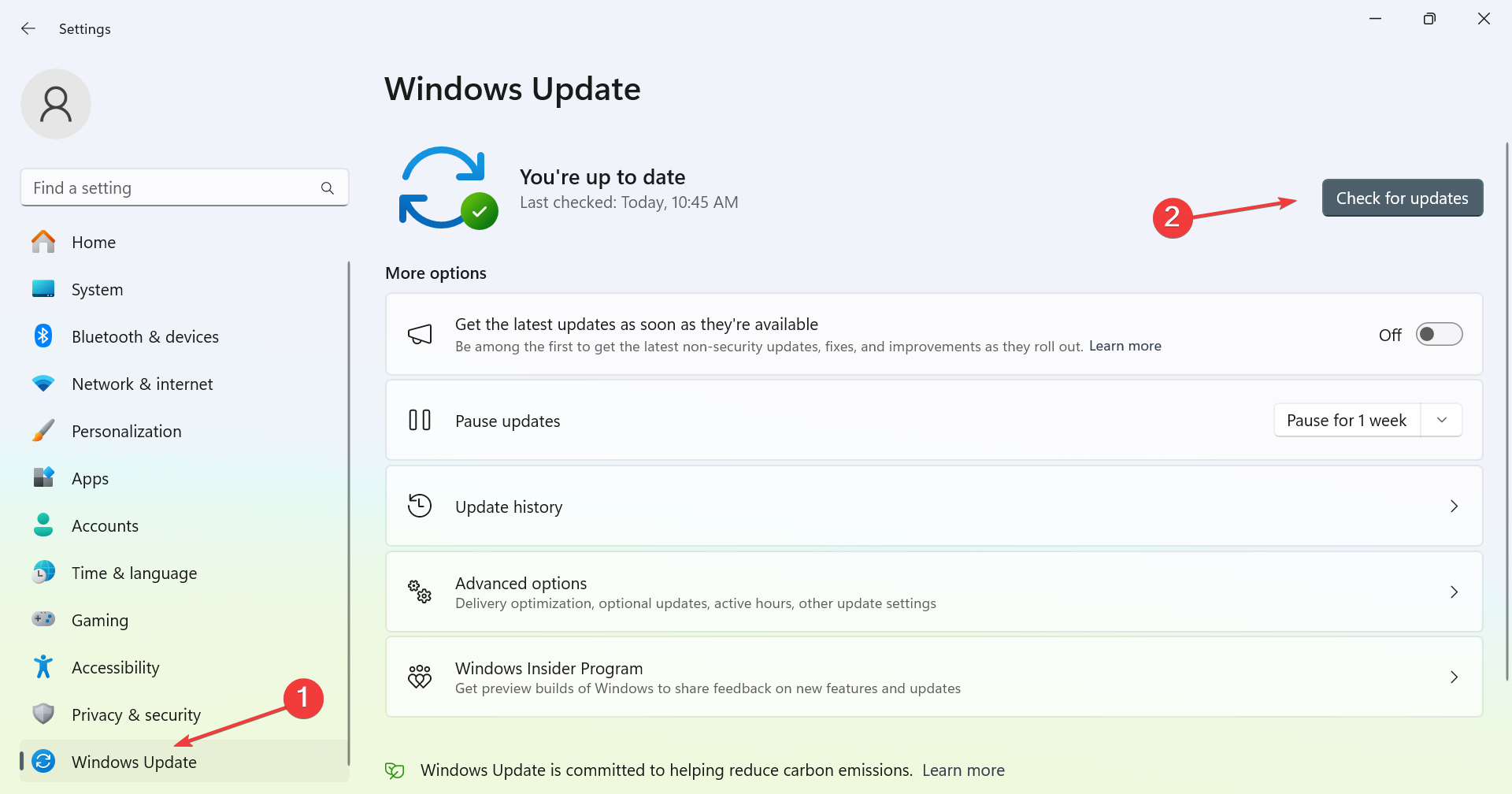
- Нажмите Windows + I, откройте «Параметры», затем выберите «Центр обновления Windows» и нажмите «Проверить обновления».
- Если доступно обновление — нажмите «Загрузить и установить».
- Перезагрузите компьютер после установки обновлений.
Мобильные устройства: откройте настройки системы → обновление ПО и установите доступные обновления.
3. Проверьте и исправьте дату и время
Некорректная системная дата/время может нарушать TLS/сертификаты и приводить к ошибкам подключения.
Windows:
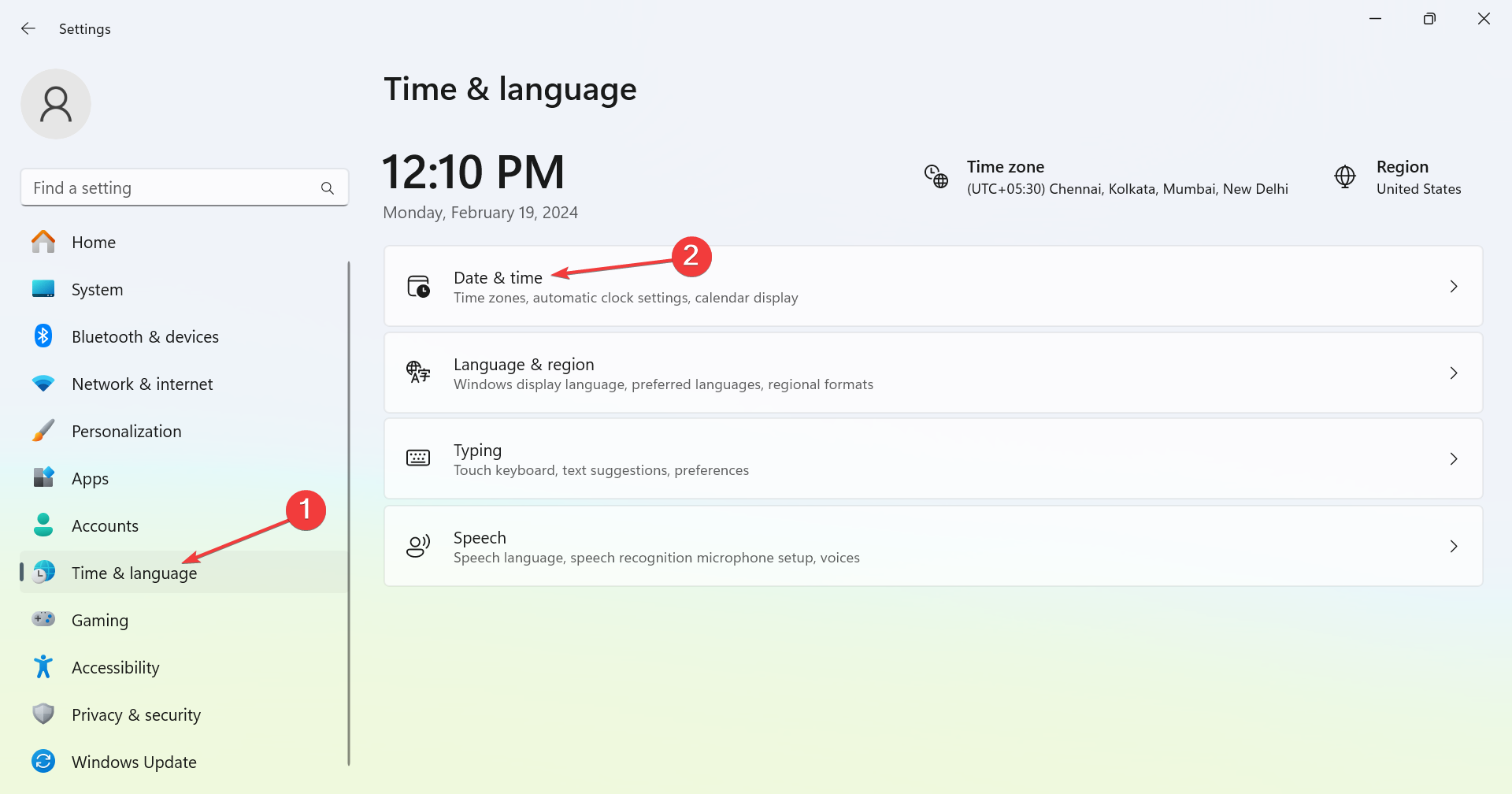
- Нажмите Windows + I → «Время и язык» → «Дата и время».
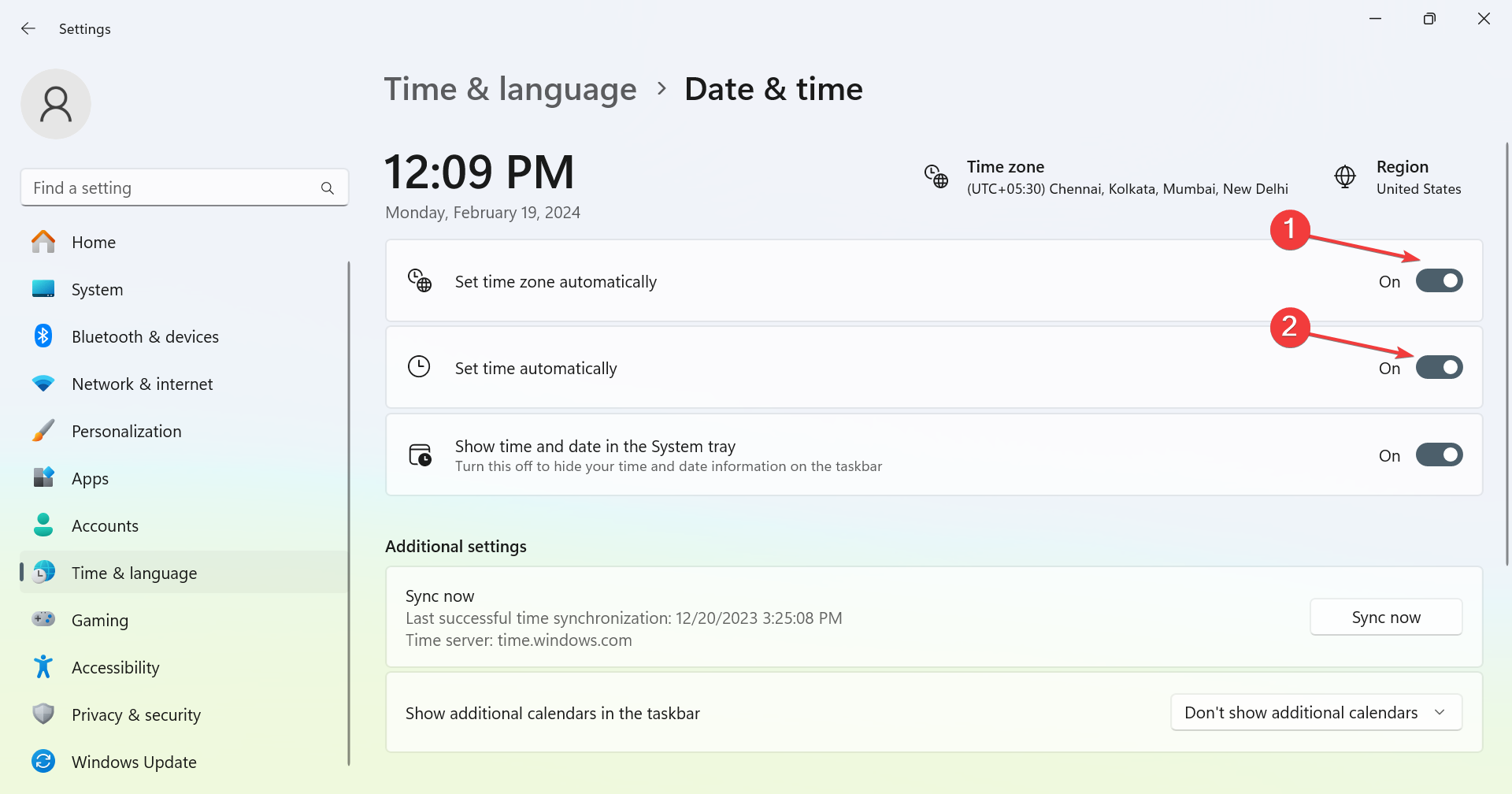
- Включите «Установить часовой пояс автоматически» и «Установить время автоматически».
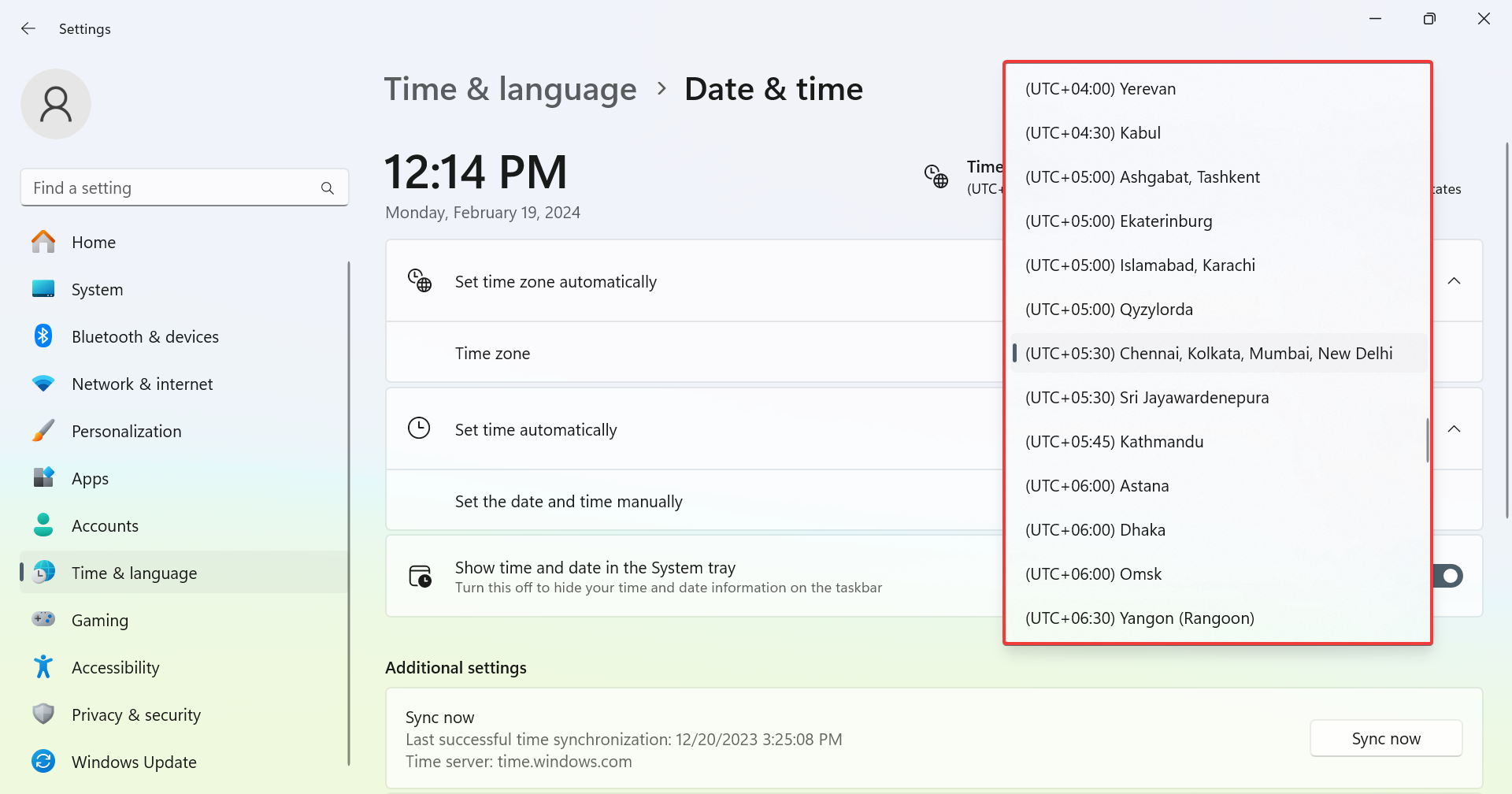
- Если ошибка не ушла — выключите автоматические параметры и вручную выберите правильный часовой пояс, затем при необходимости нажмите «Изменить» и задайте корректные дату и время.

Мобильные: аналогично — настройки → система → дата и время.
4. Смена DNS — частая и безопасная мера
Правильный DNS может улучшить маршрутизацию и доступ к игровым серверам.
Windows (IPv4):
- Нажмите Windows + R, введите
ncpa.cplи нажмите Enter.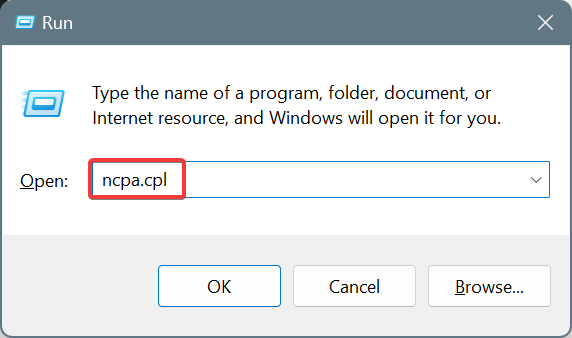
- Правый клик по активному адаптеру → «Свойства».

- Выберите «Протокол Интернета версии 4 (TCP/IPv4)» → «Свойства».

- Выберите «Использовать следующие адреса DNS-серверов» и введите:
- Предпочитаемый: 8.8.8.8
- Альтернативный: 8.8.4.4

- Нажмите OK и перезапустите подключение.
Примечание: мы привели Google Public DNS как пример; в вашей стране может быть более быстрый DNS — используйте тот, который даёт лучшую задержку.
5. Разрешите Genshin Impact в брандмауэре (для ПК)
Иногда Windows Defender Firewall блокирует исходящие или входящие соединения игры.
- Нажмите Windows + S, введите «Разрешить приложение через брандмауэр» и откройте результат.
- Нажмите «Изменить параметры».
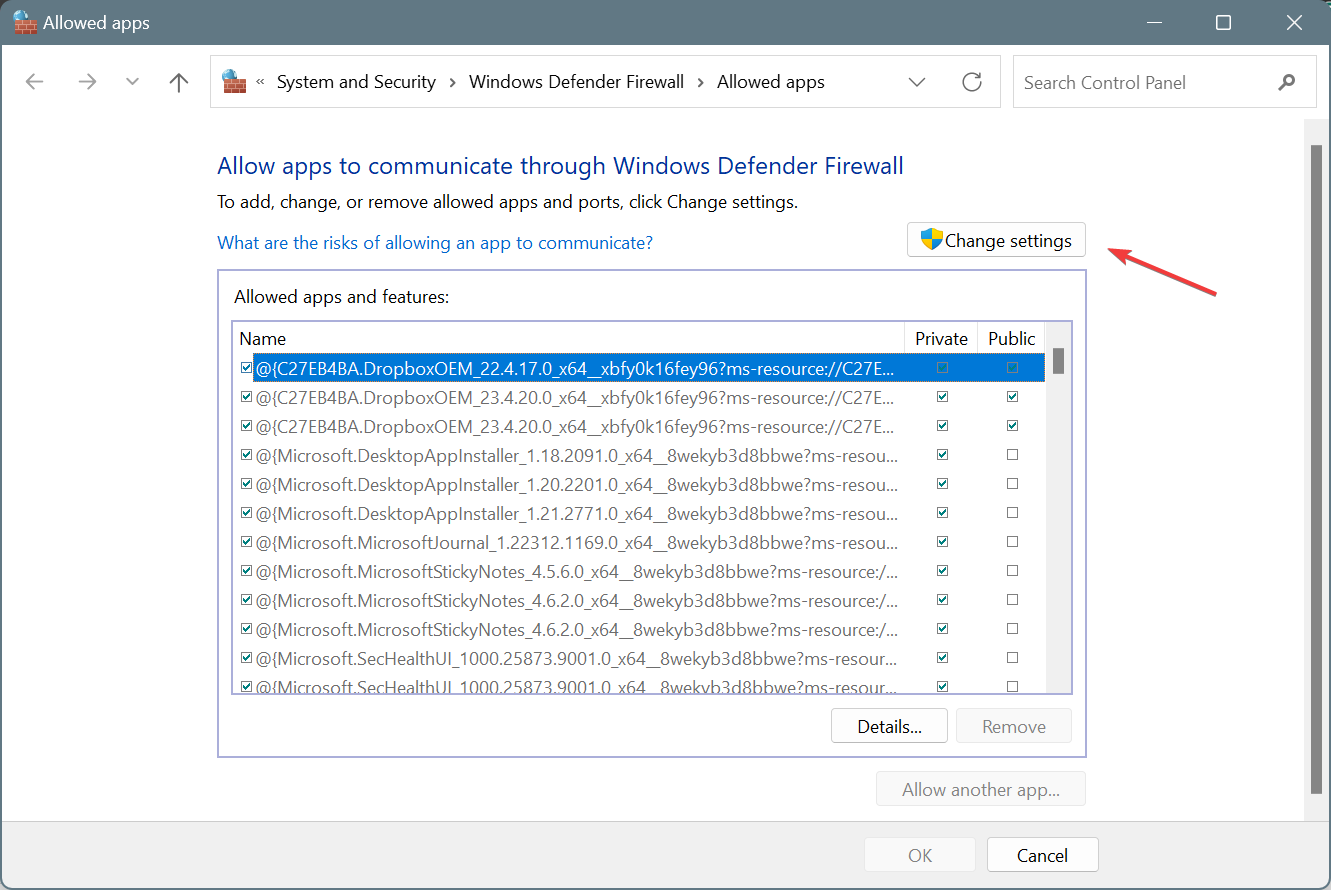
- Нажмите «Разрешить другое приложение», затем «Обзор».
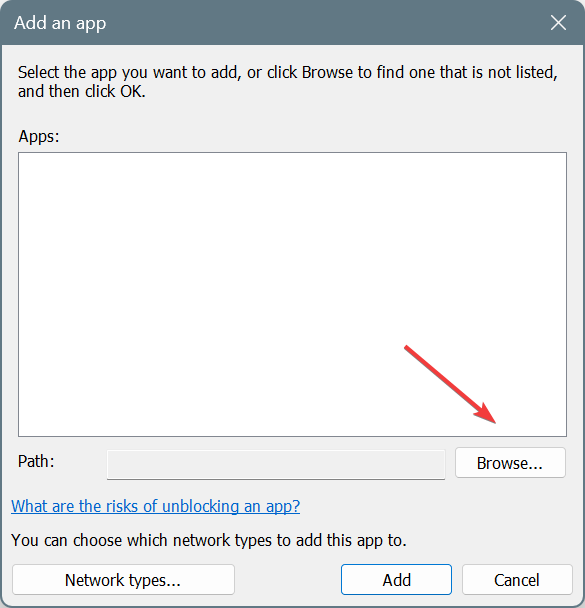
- Выберите
GenshinImpact.exeиз папки с игрой (по умолчаниюC:\Games\Genshin Impact) и добавьте её. - Отметьте галочками «Частная» и «Публичная» сети рядом с Genshin Impact и нажмите OK.
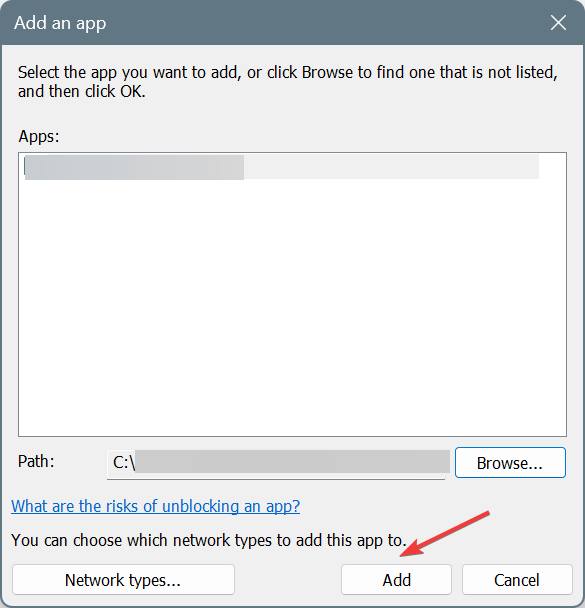
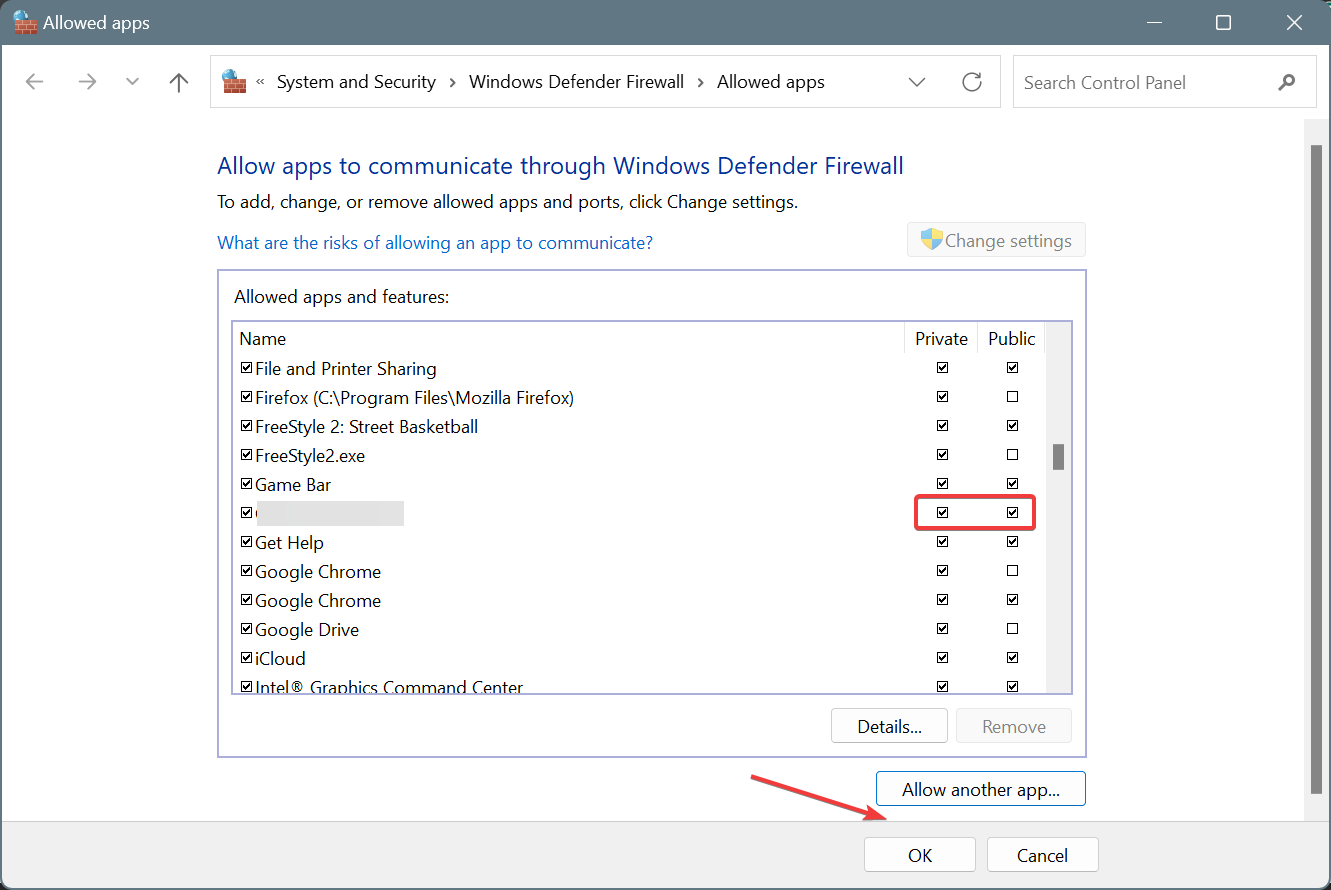
Если у вас сторонний брандмауэр — добавьте игру в белый список аналогичным способом.
6. Сброс сетевых параметров
Сброс сети восстанавливает настройки адаптеров и удаляет временные конфигурации, которые могут мешать подключению.
- Нажмите Windows + I → «Сеть и Интернет» → «Дополнительные параметры сети».

- Нажмите «Сброс сети», затем «Сбросить сейчас».
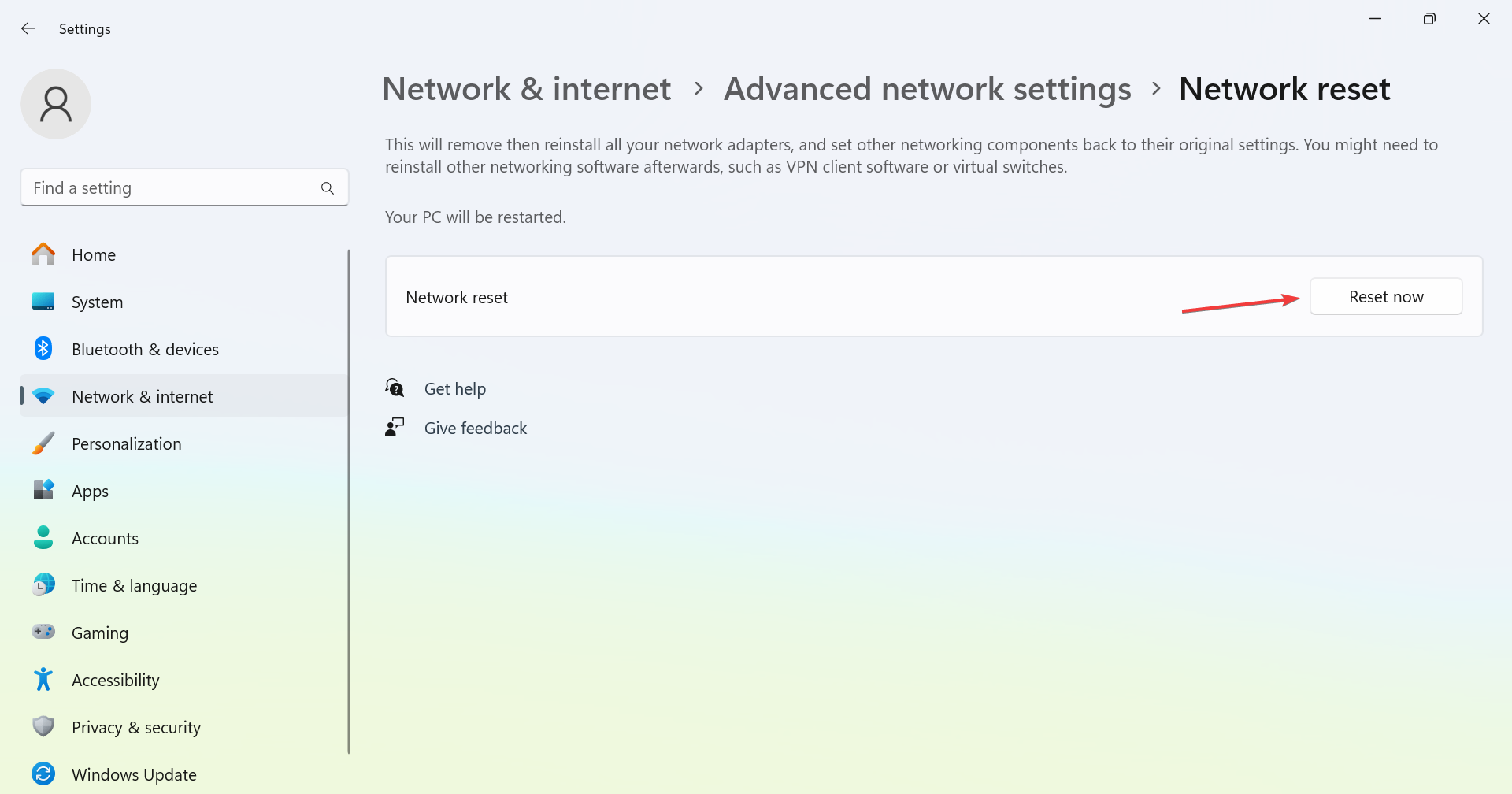
- Подтвердите и дождитесь перезагрузки сетевых адаптеров.
После сброса перезапустите игру.
7. Переустановка Genshin Impact
Если сетевые шаги не помогли, возможно, повреждены файлы клиента.
- Нажмите Windows + R, введите
appwiz.cplи нажмите OK. - Выберите Genshin Impact в списке программ → Удалить.

- Перезагрузите компьютер и установите игру заново с официального сайта.
Если стандартная деинсталляция не удаляет все остатки, используйте профессиональный деинсталлятор для очистки оставшихся файлов и ключей реестра.
Альтернативные подходы и дополнительные проверки
- Попробуйте временно отключить антивирусное ПО — иногда оно блокирует сетевые вызовы игры.
- Подключитесь к другой сети (у друга/в общественном Wi‑Fi) — если игра запускается, проблема в вашей сети.
- Проверьте ограничения роутера (фильтры MAC, родительский контроль, QoS).
- Для PlayStation: попробуйте режим DMZ или проброс портов (если вы понимаете риски безопасности).
Ментальная модель для быстрого поиска причины
- Клиент (устройство) — проверьте ОС, дату/время, файлы игры.
- Локальная сеть — роутер, DNS, брандмауэр, VPN.
- Провайдер — маршрутизация и блокировки на уровне ISP.
- Сервер — статус разработки/техническое обслуживание.
Итерируйте по уровням, начиная с самого простого — перезапуска и проверки серверного статуса.
Короткий чеклист для разных ролей
Для игрока на ПК:
- Перезапуск ПК и роутера
- Смена DNS
- Разрешение в брандмауэре
- Сброс сети
- Переустановка клиента
Для игрока на мобильном:
- Переключение Wi‑Fi ↔ мобильные данные
- Включение/выключение авиарежима
- Обновление системы и приложения
- Попытка через VPN
Для владельца PlayStation:
- Попробовать мобильный хотспот
- Проверить NAT-тип и скорость
- Временная настройка DMZ на роутере
Когда перечисленные методы не помогут (контрпример)
Если после всех проверок ошибка сохраняется и Downdetector/официальные каналы указывают на проблему — это серверный сбой у разработчика. В такой ситуации единственный корректный шаг — ждать обновления от службы поддержки и следовать их инструкциям.
Методология быстрого устранения (5-шаговый план)
- Проверка статуса серверов и соцсетей разработчика.
- Быстрые локальные проверки: перезагрузка роутера/устройства, хотспот.
- Сетевые правки: DNS, сброс сети, брандмауэр.
- Системные правки: дата/время, обновления ОС.
- Переустановка клиента и обращение в поддержку.
Факто-бокс — что проверить в приоритете
- Downdetector и официальный X: глобальная проблема?
- Перезагрузка устройства и роутера: часто решает проблему.
- Мобильный хотспот: если работает — проблема в локальной сети.
- VPN: временное решение для проблем у провайдера.
Диаграмма принятия решения
flowchart TD
  A[Начать: ошибка 4201] --> B{Проверить статус серверов}
  B -- Да, есть массовая проблема --> C[Ждать обновления от разработчиков]
  B -- Нет массовой проблемы --> D[Перезагрузить роутер и устройство]
  D --> E{Работает через хотспот?}
  E -- Да --> F[Проблема у ISP: попробуйте VPN или свяжитесь с провайдером]
  E -- Нет --> G[Смена DNS, проверка брандмауэра, сброс сети]
  G --> H{Проблема решена?}
  H -- Да --> I[Играть]
  H -- Нет --> J[Переустановить игру и обратиться в поддержку]
Частые вопросы (FAQ)
Почему появляется ошибка 4201 прямо во время игры?
Это обычно указывает на временный разрыв в соединении между вашим клиентом и сервером. Причиной может быть потеря пакетов, смена IP, сбой у провайдера или технические работы на серверах.
Поможет ли VPN навсегда решить проблему?
VPN может временно обойти региональные или провайдерские проблемы, но это не гарантированное или долгосрочное решение. Если проблема в серверах Genshin — VPN не поможет.
Можно ли потерять доступ к аккаунту, если использовать VPN?
Некоторые игры и издатели чувствительны к смене региона и IP. Использование VPN может нарушать правила в отдельных случаях. Используйте VPN с осторожностью и только для кратковременной диагностики.
Куда обращаться, если ничего не помогает?
Если вы перепробовали все локальные меры и Downdetector не показывает массовых сбоев — обратитесь в поддержку Genshin Impact через официальный сайт, приложите логи (если возможно) и опишите, какие шаги вы уже предприняли.
Глоссарий (одно предложение на термин)
- DNS — система доменных имён, переводит адреса вида example.com в IP‑адреса.
- VPN — сервис, перенаправляющий ваш трафик через удалённый сервер.
- NAT — механизм преобразования адресов в маршрутизаторе, влияет на тип соединения в играх.
Итог и рекомендации
Ошибка 4201 чаще всего решается простыми действиями: проверкой серверного статуса, перезапуском сети или сменой DNS. Если проблема локальная — VPN и мобильный хотспот помогут определить источник и временно обойти ограничения. В редких случаях требуется полная переустановка клиента или помощь службы поддержки.
Если вы попробовали методы из этой инструкции и хотите поделиться результатом или задать вопрос — оставьте комментарий. Укажите устройство, провайдера и какие шаги вы уже выполнили.

Похожие материалы

Несколько аккаунтов Skype: Multi Skype Launcher

Журнал для работы: повысить продуктивность

Персональные звуки уведомлений на Android

Скачивание шоу Hulu для офлайн‑просмотра

Microsoft Start: персонализированная новостная лента
