
Как перейти с Internet Explorer или Edge на Chrome и зачем это нужно
Краткие ссылки
Почему Chrome лучше Internet Explorer и Edge
Как перейти на Google Chrome и сохранить всё своё
Почему Chrome лучше Internet Explorer и Edge
Microsoft Internet Explorer устарел: у него нет поддержки современных веб-стандартов, его архитектура и система надстроек давно не соответствуют требованиям современных сайтов. Microsoft постепенно выводит Internet Explorer из эксплуатации, поэтому он больше не получает новых функций.
Microsoft Edge — попытка замены Internet Explorer, но у него на старте были ограничения и специфическая платформа (Universal Windows Platform), из‑за чего возникали проблемы совместимости и производительности на некоторых системах. Edge не работает на старых версиях Windows, поэтому пользователям Windows 7 и некоторым корпоративным клиентам проще перейти на браузер, который поддерживает более широкий набор систем.
Chrome — зрелый браузер с отлаженным интерфейсом, поддержкой современных веб‑технологий и большой экосистемой расширений. Он доступен на Windows (включая Windows 7), macOS, Linux, Chrome OS, iOS и Android. Chrome обеспечивает синхронизацию закладок, паролей и настроек между устройствами при входе в учётную запись Google.
Важно: для некоторых сильно устаревших сайтов (ActiveX, старые корпоративные веб‑приложения, которые были написаны только для IE6/IE8) всё ещё нужен Internet Explorer. В таких редких случаях IE может оставаться на машине как средство доступа, но для повседневного использования лучше выбрать современный браузер.
Альтернативы: Mozilla Firefox и другие браузеры тоже подходят — у каждого свои плюсы и недостатки. Firefox активно развивается и ориентируется на приватность, но в некоторых сценариях у Chrome может быть лучше совместимость с сайтами и расширениями.
Подготовка к переходу: что проверить перед установкой
- Оцените зависимости от IE/Edge в вашей среде:
- Существуют ли внутренние сайты, требующие ActiveX, старых плагинов или специфичных настроек? Если да — выпишите их.
- Есть ли расширения/надстройки, которые нельзя заменить на аналоги в Chrome?
- Резервное копирование:
- Сделайте экспорт важных закладок, сохранённых паролей и данных автозаполнения (на случай, если автоматический импорт пропустит что‑то).
- Согласуйте политику для организации:
- Кто будет проводить установку и кто ответственный за тестирование.
- Оцените требуемые версии ОС и поддержку:
- На старых системах проверьте, поддерживает ли Chrome вашу версию ОС.
Как перейти на Google Chrome и сохранить свои данные — пошагово
Шаг 1. Скачайте и установите Chrome
- Перейдите на официальную страницу загрузки Google Chrome и скачайте установщик.
- Запустите установщик и следуйте инструкциям.
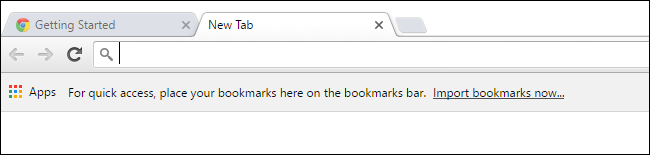
После установки на новой вкладке Chrome предложит импорт данных. Если вы видите ссылку «Import Bookmarks Now» (Импортировать закладки сейчас), нажмите её, чтобы начать перенос данных из другого браузера в систему.
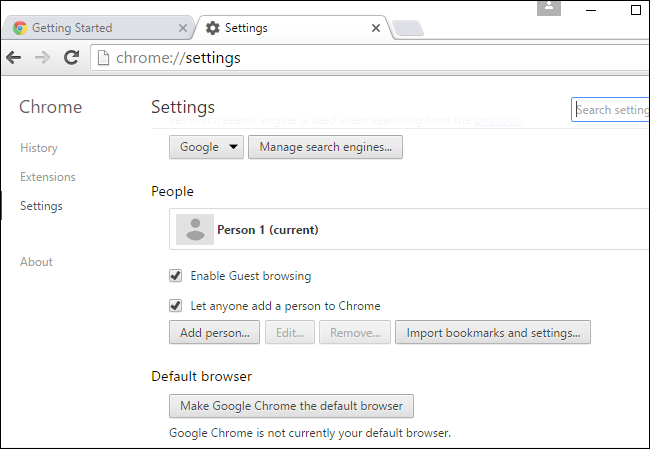
Если опции нет, откройте Настройки: кликните меню (три горизонтальные линии или три точки в правом верхнем углу) и выберите «Settings» (Настройки). Найдите раздел «People» (Пользователи) и нажмите «Import Bookmarks and Settings» (Импорт закладок и настроек).
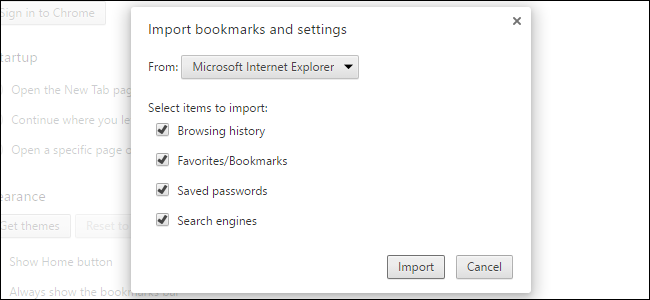
Выберите источник — Microsoft Internet Explorer или Microsoft Edge. Chrome может импортировать из Edge только список избранного (favorites), а из Internet Explorer — закладки, сохранённые пароли, историю и поисковые движки.
Шаг 2. Сделайте Chrome браузером по умолчанию
- В Windows 7 и 8.1: в меню Chrome откройте «Settings» и нажмите «Make Google Chrome the Default Browser» (Сделать Google Chrome браузером по умолчанию).
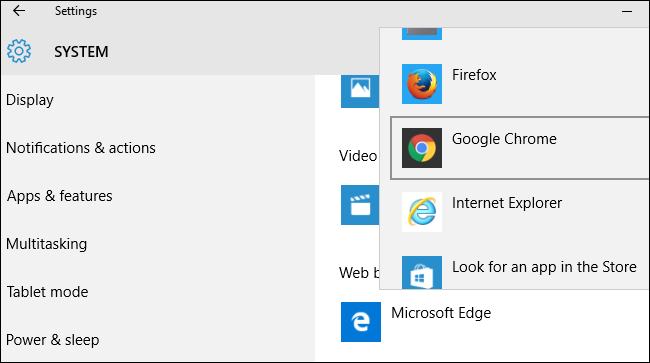
- В Windows 10: та же кнопка переводит вас в «Settings > System > Default apps» (Параметры > Приложения по умолчанию). Прокрутите до «Web browser» (Веб‑браузер) и выберите «Google Chrome».
Шаг 3. Войдите в учётную запись Google (опционально)
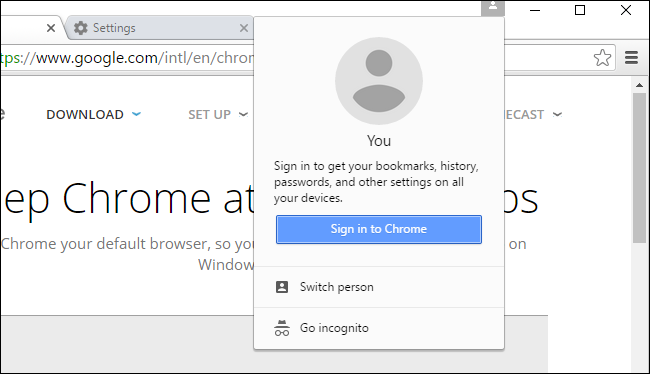
В меню нажмите кнопку профиля и выберите «Sign In» (Войти). Вход не обязателен — Chrome работает и без учётной записи. Но вход позволяет синхронизировать закладки, пароли, расширения и открытые вкладки между устройствами.
Шаг 4. Установите необходимые расширения и темы
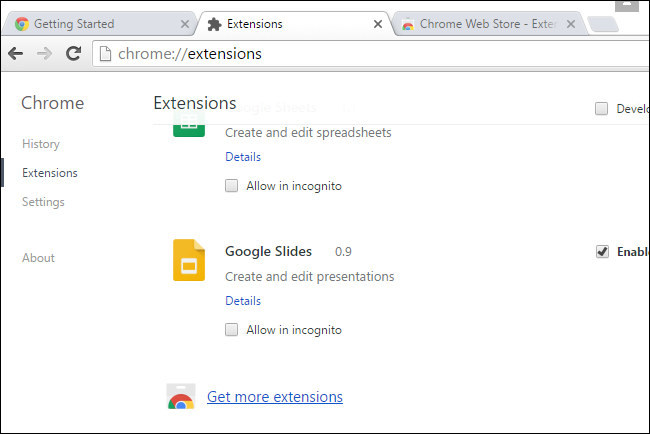
Откройте меню > More Tools > Extensions (Дополнительно > Расширения) и нажмите «Get more extensions» (Получить расширения), чтобы открыть Chrome Web Store. Найдите аналоги расширений, которые вы использовали в Internet Explorer.
Шаг 5. Проверка обновлений и встроенных компонентов
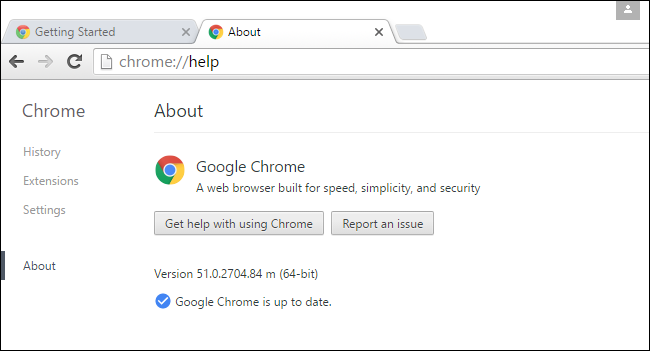
Chrome автоматически обновляется в фоновом режиме, включая встроенный Flash (если он ещё используется). Расширения из Web Store также обновляются автоматически.
Шаг 6. Привязка сайтов к рабочему столу (Progressive Web App или «как приложение»)
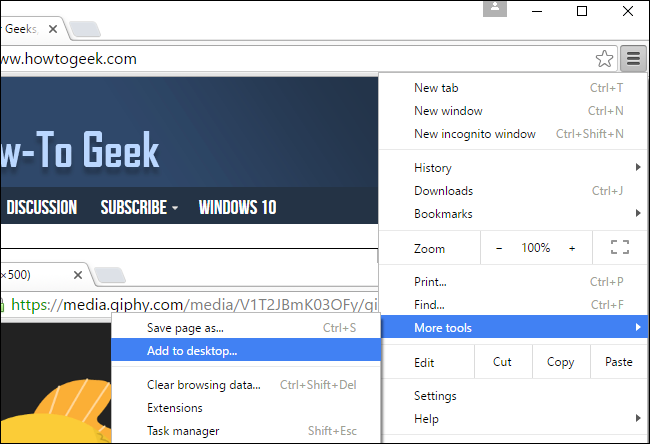
Чтобы открыть сайт в отдельном окне и закрепить его на панели задач: откройте сайт, меню > More Tools > Add to Desktop (Добавить на рабочий стол). Отметьте «Open as window» (Открывать в окне) — появится ярлык, который можно закрепить на панели задач.
Рекомендации для корпоративной миграции (SOP)
Мини‑методология миграции для ИТ‑отдела:
- Инвентаризация: собрать список приложений и сайтов, зависящих от IE/Edge.
- Категоризация: разделить на категории — критические (требуют IE), совместимые с Chrome, требуют модернизации.
- Пилот: выбрать группу пользователей и протестировать перенос (закладки, пароли, политики).
- Политики: настроить групповые политики для установки Chrome, блокировки/разрешений расширений и конфигурации обновлений.
- Обучение: инструкции и короткие гайды для пользователей.
- Развертывание: массовая установка при соблюдении rollback‑плана.
- Поддержка: 30‑дневный мониторинг и сбор обратной связи.
Критерии приёмки:
- Все критические внутренние сайты работают корректно в Chrome или через согласованный эмулятор/режим.
- Пользователи получили и подтвердили, что закладки и наиболее важные данные перенесены.
- Отсутствие критических обращений в службу поддержки по несовместимости в пилотной группе.
Rollback / план отката:
- Сохранённый образ конфигурации пользователя до миграции.
- Возможность переустановить Internet Explorer/Edge для конкретного пользователя или вернуть предыдущие профили.
- Скрипт автоматического отката настроек браузера по умолчанию.
Чек-листы по ролям
Чек‑лист для конечного пользователя:
- Сделать резервные копии закладок (экспорт в HTML) и паролей.
- Установить Chrome и импортировать данные.
- Войти в Google (по желанию) и включить синхронизацию.
- Установить необходимые расширения из Web Store.
- Сделать Chrome браузером по умолчанию.
- Проверить работу ключевых рабочих сайтов.
Чек‑лист для ИТ‑администратора:
- Провести аудит совместимости внутренних сайтов.
- Подготовить групповые политики и установочные пакеты.
- Выполнить пилотное развертывание на контрольной группе.
- Обеспечить документацию и материалы для обучения.
- Настроить мониторинг и канал обратной связи.
Тестовые сценарии и критерии приёмки
Тест‑кейсы для проверки успешной миграции:
- Импорт закладок: открыть 10 ключевых закладок из импортированного списка — все открываются корректно.
- Пароли: авторизация на 5 популярных сайтах с использованием импортированных паролей.
- История и автозаполнение: заполнение формы и проверка автозаполнения сохранённых данных.
- Расширения: установка и работа 3 критичных расширений.
- Производительность: открытие набора из 20 вкладок без заметных зависаний на типичной рабочей машине.
Критерий приёмки: все тест‑кейсы проходят в пилотной группе без критических ошибок.
Частые проблемы и способы их решения
- Проблема: импорт не перенёс пароли. Решение: экспорт паролей из исходного браузера (если поддерживается) и импорт вручную; при необходимости воспользоваться менеджером паролей.
- Проблема: внутренний сайт требует ActiveX или старой технологии. Решение: сохранить IE как отдельное приложение для совместимости, модернизировать сайт или использовать виртуальную машину/изолированную среду.
- Проблема: расширение для IE недоступно в Chrome. Решение: найти альтернативу в Chrome Web Store или обсудить у разработчиков возможность портирования.
Когда переход не сработает (контрпримеры)
- Ваше предприятие использует устаревшие веб‑приложения, завязанные на ActiveX или специфические плагины — только IE даст полный доступ без модернизации.
- Необходима строгая поддержка специфичных надстроек Win32, которые Edge (UWP) или Chrome не поддерживают.
В таких ситуациях рассматривайте гибридный подход: базовый доступ через Chrome для большинства задач и специализированный доступ через изолированный IE/виртуальную среду для старых систем.
Безопасность и приватность при переходе
- Настройте автоматические обновления Chrome — они важны для безопасности.
- Проверьте список расширений — удалите те, которые имеют сомнительные разрешения.
- Используйте менеджер паролей или встроенную синхронизацию с двухфакторной аутентификацией для учётной записи Google.
- Для корпоративной среды настройте политики безопасности и ограничения на установку расширений.
Совместимость и миграционные советы
- Windows 7: Chrome поддерживает более старые ОС, но убедитесь, что используете поддерживаемую версию Chrome и обновления безопасности ОС.
- Legacy‑приложения: документируйте все сайты, которые открываются только в IE, и планируйте их модернизацию.
- Расширения: заранее выясните доступность ключевых расширений в Chrome Web Store.
Глоссарий — 1 строка на термин
- ActiveX: устаревшая технология Microsoft для расширений и взаимодействия с браузером.
- Расширение (Extension): модуль для добавления функций в браузер.
- PWA (Progressive Web App): веб‑приложение, которое можно установить как приложение на рабочем столе.
- Синхронизация: функция Chrome для копирования закладок, паролей и настроек между устройствами.
Шаблон сценария миграции (короткий)
- Инвентаризация → 2. Пилот → 3. Политики и пакеты развертывания → 4. Массовая установка → 5. Поддержка и мониторинг
Короткая сводка для анонса сотрудникам (пример, 100–150 слов)
С сегодняшнего дня мы переходим на Google Chrome как основной браузер. Chrome быстрее, современнее и лучше поддерживает новые веб‑технологии. В ближайшие две недели ИТ‑отдел выполнит пилотное развертывание, после чего начнётся массовая установка. Инструкции по переносу закладок и паролей, а также краткие видеоинструкции доступны в корпоративном портале. Для критичных старых приложений будет сохранён доступ через Internet Explorer в изолированной среде. Если у вас есть вопросы или специфичные зависимости от старых сайтов — сообщите в службу поддержки.
Заключение
Chrome — удобный и хорошо поддерживаемый выбор для повседневного просмотра веба. Переход обычно проходит гладко: импорт закладок и паролей автоматизирован, расширения легко находятся в Web Store, а встроенная синхронизация упрощает работу на нескольких устройствах. Для корпоративных сред важны планирование и тестирование: инвентаризация, пилот и чёткие критерии приёмки минимизируют риски.
Важно: если ваша работа зависит от устаревших технологий, заранее подготовьте исключения и план модернизации.
Важно: Google периодически меняет интерфейс, поэтому названия пунктов меню могут немного отличаться в новых версиях Chrome.

Похожие материалы

Несколько аккаунтов Skype: Multi Skype Launcher

Журнал для работы: повысить продуктивность

Персональные звуки уведомлений на Android

Скачивание шоу Hulu для офлайн‑просмотра

Microsoft Start: персонализированная новостная лента
