
Как добавить колонку с командной строкой в Диспетчер задач Windows 11
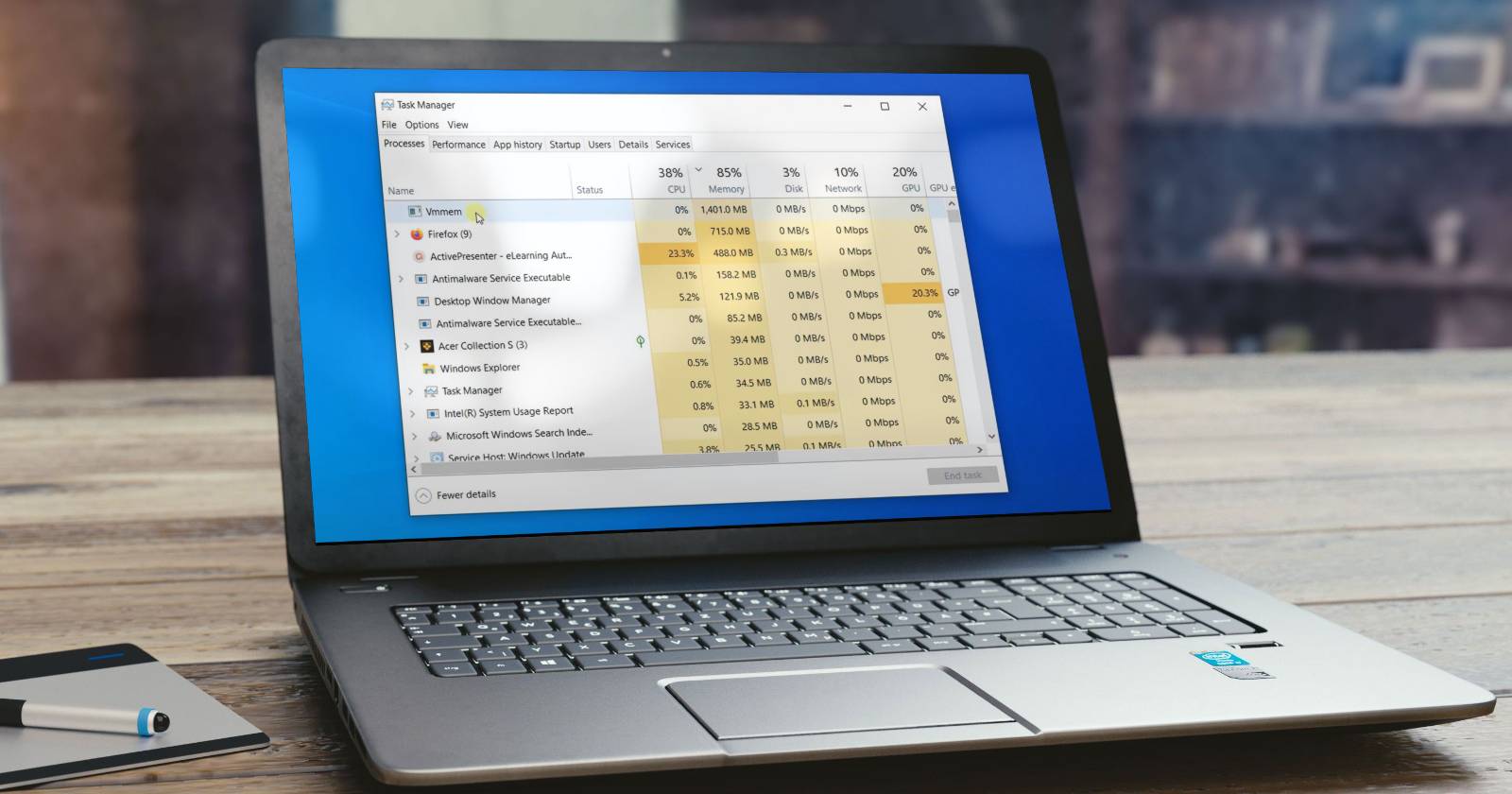
Добавьте колонку «Командная строка» в Диспетчер задач Windows 11, чтобы видеть аргументы и полный путь запуска процессов. Это помогает быстро диагностировать высокую нагрузку на CPU, обнаруживать подозрительные запуски и проверять корректность параметров. Ниже — понятная последовательность действий, альтернативы и ряд практических советов.
Диспетчер задач — стандартный инструмент Windows для управления запущенными приложениями и процессами. Он показывает загрузку CPU, памяти, диска, сети и GPU по процессам, но по умолчанию не отображает командную строку процессов — то есть команду и аргументы, с которыми процесс был запущен. Эта информация полезна при отладке, проверке легитимности процессов и расследовании инцидентов безопасности.
Зачем нужна колонка «Командная строка»
Колонка с командной строкой показывает путь к исполняемому файлу и параметры запуска. Это важно когда:
- Процесс потребляет много CPU/памяти и нужно понять, с какими параметрами он работает.
- Подозрительный процесс запускается с необычными аргументами — возможный индикатор вредоносной активности.
- Необходимо подтвердить, что служба или скрипт запущены с корректными флагами.
Важно: сама колонка показывает только параметры запуска и путь; для детального анализа полезны дополнительные инструменты и права администратора.
Как добавить колонку «Командная строка» — пошаговая инструкция
- Откройте Диспетчер задач любым удобным способом.
- Нажмите Ctrl + Shift + Esc.
- Или правой кнопкой по кнопке Пуск → Диспетчер задач.
- Или нажмите Ctrl + Alt + Delete и выберите Диспетчер задач.
- В Диспетчере задач выберите слева вкладку Процессы.
- Нажмите правой кнопкой мыши по заголовку столбца “Имя” (Name).
- В появившемся меню установите флажок Командная строка (Command line).
После этого справа от статуса процесса появится новая колонка с полной командной строкой. Для удаления — повторите шаг 3 и снимите галочку.
Альтернативные способы получить командную строку процесса
- PowerShell: Get-Process | Select-Object Id, ProcessName, Path — для расширённой информации используйте WMI: Get-CimInstance Win32_Process | Select-Object ProcessId, CommandLine
- Process Explorer (Sysinternals): дает расширённый обзор процессов, их командные строки, подписи и дерево процессов.
- WMIC: wmic process get ProcessId,CommandLine — устаревающий инструмент, но всё ещё работает в некоторых системах.
Когда добавление колонки может не показать данные или не сработать
- Ограниченные права — некоторые значения командной строки видны только администраторам.
- Процессы системного уровня или защищённые процессы могут не раскрывать командную строку.
- Если система управляется политиками (Group Policy) или в корпоративной среде, администраторы могли ограничить видимость.
Важно: в таком случае используйте запущенный от имени администратора PowerShell или специализированные утилиты (Process Explorer).
Быстрый чек-лист для разных ролей
Администратор:
- Откройте Диспетчер задач с правами администратора.
- Включите колонку Командная строка.
- Сравните путь и параметры с ожидаемыми.
Инженер поддержки / Helpdesk:
- Попросите пользователя сделать скриншот с развернутой колонкой.
- Сверьте командную строку с известными приложениями.
Инженер безопасности:
- Ищите нестандартные аргументы, сетевые ключи, или вызов скриптов из временных папок.
- При подозрении соберите PID и выполните более глубокий анализ с помощью Process Explorer или EDR.
Разработчик:
- Проверьте конфигурацию запуска приложения — возможно, флаги тестирования остались в продакшне.
Мини‑методология: как быстро проверить подозрительный процесс (5 шагов)
- Зафиксируйте PID и имя процесса.
- Посмотрите колонку Командная строка для аргументов и пути запуска.
- Сравните путь с ожидаемым расположением исполняемого файла.
- Проверьте цифровую подпись исполняемого файла (свойства → Цифровые подписи) или через sigcheck.
- При сомнениях — выгрузите дамп процесса и проанализируйте в изолированной среде.
Критерии приёмки
- Колонка «Командная строка» отображается в Диспетчере задач.
- Для публичных процессов видны путь и аргументы (если права позволяют).
- Задача закрыта, если получена необходимая информация для диагностики.
Примеры, когда это не поможет
- Если вредоносное ПО маскирует свою командную строку или использует инъекции в память, простая колонка может быть недостаточна.
- Если процесс запускается через сервисы с проксированием аргументов, необходимо проверять конфигурацию запускаемого сервиса.
Безопасность и приватность
Просмотр командной строки раскрывает аргументы, которые могут содержать секреты (пароли, токены). Не храните и не передавайте скриншоты с конфиденциальными данными. В корпоративной среде рекомендуются политики удаления секретов из командной строки и использование безопасных менеджеров секретов.
Короткий глоссарий
- PID — идентификатор процесса.
- Command line — команда и аргументы, с которыми запущен процесс.
- Process Explorer — инструмент от Microsoft Sysinternals для детального анализа процессов.
Рекомендации и следующая проверка
Если вы обнаружили странную командную строку:
- Сравните с известными хешами/подписями.
- Проверьте сеть и родительский процесс (PPID).
- Соберите логи и, при необходимости, изолируйте процесс.
Краткое резюме
Добавление колонки «Командная строка» в Диспетчер задач Windows 11 даёт быстрый доступ к параметрам запуска процессов и помогает в базовой диагностике и предварительном расследовании инцидентов. В сложных случаях используйте расширенные инструменты и удерживайте конфиденциальность при обмене информацией.
Важно: если вы работаете в корпоративной среде, согласуйте действия с политиками безопасности и администраторами сети.

Похожие материалы

Несколько аккаунтов Skype: Multi Skype Launcher

Журнал для работы: повысить продуктивность

Персональные звуки уведомлений на Android

Скачивание шоу Hulu для офлайн‑просмотра

Microsoft Start: персонализированная новостная лента
