
Как добавить текст в ячейки Google Таблиц с помощью формул

Быстрые ссылки
- Объединение текста через функцию CONCATENATE
- Добавление текста через оператор амперсанд (&)
- Вставка текста в середину через LEFT, MID и RIGHT
Ввод текста в ячейку Google Таблиц прост. Но если нужно массово изменить строки или добавить префиксы/суффиксы, удобнее использовать формулы. Ниже — понятные примеры и практические советы, как это делать быстро и без ошибок.
Объединение текста функцией CONCATENATE
Функция CONCATENATE доступна как в Google Таблицах, так и в Microsoft Excel. Она объединяет текст из нескольких ячеек или строк в любом порядке.
Синтаксис:
CONCATENATE(string1, string2, ...)Только первый аргумент обязателен.
Пример: добавим префикс ID- перед номером заказа в ячейке D2:
=CONCATENATE("ID-",D2)Обратите внимание: добавляемый текст нужно взять в кавычки.
Скопируйте формулу на остальные строки. Для этого потяните маркер заполнения (маленький квадратик в правом нижнем углу ячейки) вниз.
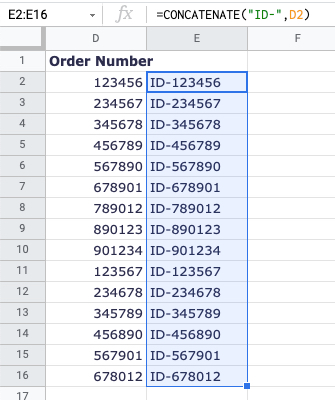
Функция гибкая. Можно добавить префикс и суффикс одновременно:
=CONCATENATE("ID-",D2,"-1")Или объединять содержимое других ячеек. Например, добавим телефон клиента из C2 в конец номера заказа в D2 с пробелом между:
=CONCATENATE(D2," ",C2)Советы:
- Всегда проверяйте пробелы: если нужен пробел, поставьте его в кавычках, как в примере выше.
- Если данные могут быть пустыми, используйте дополнительную проверку, чтобы не получать лишние пробелы или разделители.
Добавление текста через оператор амперсанд (&)
Функция не обязательна. Вместо CONCATENATE можно использовать амперсанд (&). Для многих это проще и быстрее.
Пример: добавить “ID-“ перед значением в D2:
="ID-"&D2Амперсанд объединяет так же, как CONCATENATE. Копируйте формулу маркером заполнения.
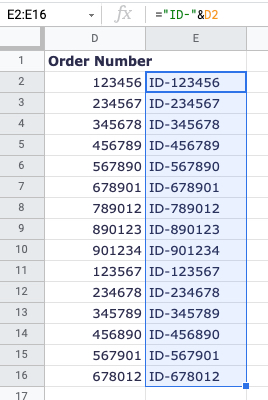
Другой пример: префикс и суффикс:
="ID-"&D2&"-1"Или объединение с пробелом и ссылкой на несколько ячеек:
=D2&" "&C2Важно: текстовые литералы всегда берите в кавычки. Это относится к пробелам, дефисам и другим символам.
Вставка текста в середину строки: LEFT, MID и RIGHT
Если нужно добавить символ или группу символов внутри строки, удобнее комбинировать LEFT, MID и RIGHT вместе с амперсандом.
Коротко о функциях:
- LEFT(string, characters) — возвращает указанное число символов слева.
- RIGHT(string, characters) — возвращает указанное число символов справа.
- MID(string, start, length) — возвращает сегмент, начиная со start-го символа длиной length.
Пример: вставим дефис после первого символа значения в D2. Предполагаем, что общая длина строки 6 символов:
=LEFT(D2,1)&"-"&RIGHT(D2,5)Разбор: LEFT берёт первый символ, затем добавляем дефис в кавычках, RIGHT даёт последние пять символов.
Другой пример — вставить дефисы после двух первых и перед двумя последними символами:
=LEFT(D2,2)&"-"&MID(D2,3,2)&"-"&RIGHT(D2,2)MID здесь возвращает средние два символа, начиная с третьего.
Важно: если длина строк различается, такие формулы дадут некорректный результат. Убедитесь, что формат входных данных одинаков. Если нет — сначала нормализуйте строки либо используйте проверки длины (LEN).
Когда эти методы не подходят
- Строки разной длины: LEFT/MID/RIGHT работают корректно только при предсказуемой длине. Иначе используйте регулярные выражения или динамическую логику.
- Сложные замены: если нужно заменить часть строки по шаблону (например, все вхождения «№» на «No.»), удобнее REGEXREPLACE.
- Работа с датами и числами: сначала приведите формат к тексту с помощью TEXT или TO_TEXT, иначе результат может выглядеть некорректно.
Важно: не преобразуйте числа в текст перед вычислениями, если планируете потом арифметику. Держите исходные данные в отдельном столбце.
Чек-листы по ролям
Руководитель данных
- Убедиться, что влияет только на отображение, а не на первичные данные.
- Потребовать бэкап исходного столбца.
Аналитик
- Проверить длину строк (LEN) и пустые значения.
- Протестировать формулу на 10–20 примерах.
Операционный сотрудник
- Копировать формулу на нужный диапазон маркером заполнения.
- Проверить первые и последние 5 строк на соответствие требованиям.
Разработчик автоматизации
- Если нужно автоматическое обновление, перенести логику в Apps Script или Power Query.
Шпаргалка — часто используемые формулы (быстро)
- Добавить префикс: =”ID-“&A2
- Добавить суффикс: =A2&”-2025”
- Объединить имя и фамилию с пробелом: =A2&” “&B2
- Префикс и телефон: =CONCATENATE(“Order “,D2,” “,C2)
- Вставить в середину (фиксированная длина): =LEFT(A2,3)&”-“&RIGHT(A2,4)
Галерея крайних случаев и решения
Случай: некоторые ячейки пусты Решение: добавьте IF для защиты:
=IF(D2="","", "ID-"&D2)Случай: часть строк короче ожидаемой Решение: используйте LEN для проверки длины и ветвление:
=IF(LEN(D2)<6, D2, LEFT(D2,2)&"-"&MID(D2,3,2)&"-"&RIGHT(D2,2))Случай: нужно удалить символы перед объединением Решение: используйте TRIM и SUBSTITUTE перед объединением:
=SUBSTITUTE(TRIM(A2),"#","")&" "&B2Мини‑методология для массового обновления текстов
- Скопируйте исходный столбец в резервную колонку.
- Прототип: напишите формулу для первой строки.
- Проверьте на 10–20 примерах, включая пустые и короткие значения.
- Добавьте IF/LEN/TRIM по необходимости.
- Примените формулу маркером заполнения.
- При необходимости превратите результат в значения (Paste values).
Быстрое дерево решений (Mermaid)
flowchart TD
  A[Нужно добавить/вставить текст?] --> B{Где вставить}
  B --> |В начало/конец| C[Использовать & или CONCATENATE]
  B --> |В середину 'фикс. длина'| D[Использовать LEFT/MID/RIGHT]
  B --> |По шаблону/по паттерну| E[Использовать REGEXREPLACE]
  C --> F[Проверить пустые значения / LEN]
  D --> F
  E --> F
  F --> G[Протестировать и применить]
Краткий глоссарий (1 строка)
- PRефикс — текст перед значением; Суффикс — текст после значения; LEN — длина строки; TRIM — убирает лишние пробелы.
Полезные примечания
- Всегда делайте резервную копию столбца перед массовыми изменениями.
- Если вы хотите навсегда заменить значения формулами, после проверки используйте Правка → Вставить специальные → Значения только.
- Для автоматизации повторяющихся задач рассмотрите Google Apps Script.
Итог
CONCATENATE и оператор & — быстрые способы добавить текст в начало или конец значения. LEFT, MID и RIGHT помогают при вставке в середину, но подходят при фиксированной длине строк. Комбинируйте с IF, LEN, TRIM и REGEXREPLACE для надёжных результатов. Тестируйте формулы на примерах и храните резервные копии данных.

Похожие материалы

Несколько аккаунтов Skype: Multi Skype Launcher

Журнал для работы: повысить продуктивность

Персональные звуки уведомлений на Android

Скачивание шоу Hulu для офлайн‑просмотра

Microsoft Start: персонализированная новостная лента
