
Как добавить команду Take Ownership в контекстное меню Windows
Быстрые ссылки
- Добавить “Take Ownership” вручную через редактирование реестра
- Скачать наши готовые Registry‑хаки в один клик
В Windows владелец файла или папки имеет привилегию изменять разрешения объекта и, как правило, может получить доступ к содержимому независимо от других разрешений. Иногда нужно срочно сменить владельца — например, чтобы заменить системный файл, восстановить файлы с другого диска или исправить проблемы с доступом. Официальные инструменты Windows позволяют это сделать через диалоговые окна прав или командную строку, но это требует нескольких шагов.
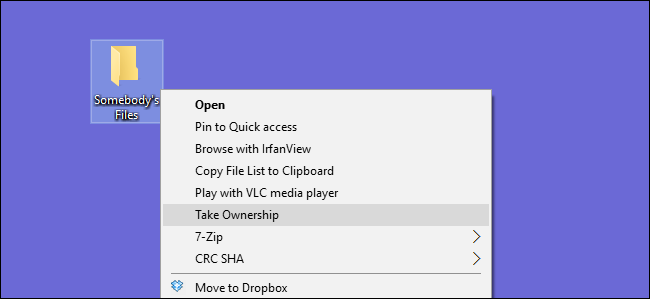
Этот материал показывает два варианта: как вручную внести правки в реестр, чтобы в контекстном меню файлов и папок появилась команда Take Ownership, и как установить готовые .REG‑файлы, которые сделают то же в один клик.
Важно: инструкции в статье работают в большинстве версий Windows — от Vista до Windows 10 и 11. Всегда используйте учётную запись администратора для внесения изменений в реестр.
Важное предостережение
Важно: Редактор реестра — мощный инструмент. Неправильные правки могут сделать систему нестабильной или неработоспособной. Перед изменениями создайте резервную копию реестра и точку восстановления системы.
См. также: как создать резервную копию и восстановить реестр Windows.

Добавить Take Ownership вручную через реестр
Ниже перечислены шаги для добавления команды “Take Ownership” в контекстное меню для файлов и для папок. Вы будете работать в двух ветвях реестра: одна отвечает за файлы любого типа, другая — за каталоги.
Общая идея: создаём ключ runas в нужной ветке shell, задаём отображаемое имя команды, а затем прописываем команду, которую будет выполнять Проводник при клике — она вызывает cmd.exe с takeown и icacls.
Команда для файлов
Перейдите в следующий ключ в Registry Editor:
HKEY_CLASSES_ROOT\*\shell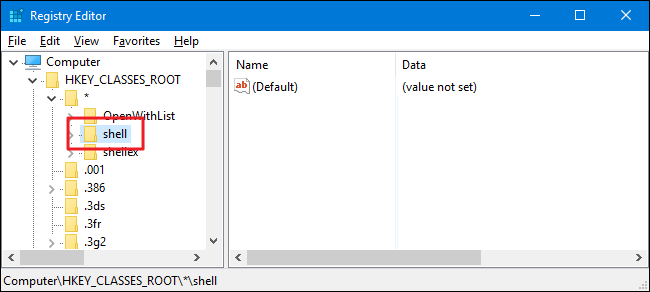
Шаги:
- Правой кнопкой по ключу shell → New → Key. Назовите новый ключ runas. (Если runas уже есть — пропустите.)
- Выберите runas и дважды кликните по (Default). В поле “Value data” введите Take Ownership. Это будет текст в контекстном меню.
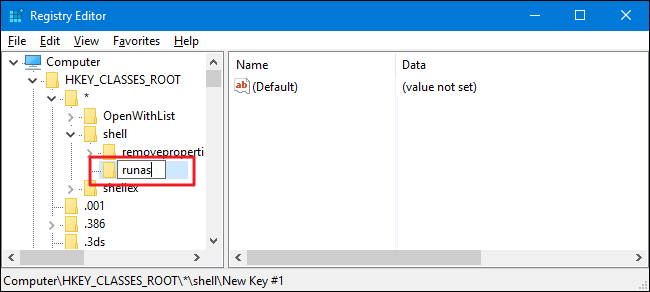
- Правой кнопкой по runas → New → String Value. Назовите значение NoWorkingDirectory. Оставьте его пустым.
- Правой кнопкой по runas → New → Key. Назовите ключ command.
- Выберите вновь созданный command и дважды кликните по (Default). В поле “Value data” вставьте следующую строку (точно как указано):
cmd.exe /c takeown /f "%1" && icacls "%1" /grant administrators:F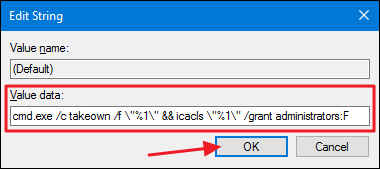
- Правой кнопкой по command → New → String Value. Назовите значение IsolatedCommand. Дважды кликните по нему и вставьте точно ту же строку:
cmd.exe /c takeown /f "%1" && icacls "%1" /grant administrators:F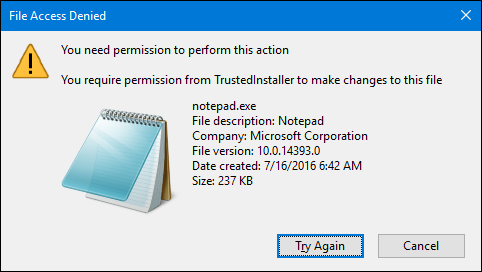
После этого при правом клике по любому файлу в Проводнике должна появиться запись Take Ownership.
Команда для папок
Теперь повторите почти те же действия, но в другой ветке реестра, отвечающей за каталоги:
HKEY_CLASSES_ROOT\Directory\shellШаги аналогичны:
- Создайте ключ runas внутри Directory\shell, если он отсутствует.
- Установите (Default) = Take Ownership.
- Добавьте строковое значение NoWorkingDirectory.
- Создайте ключ command внутри runas.
- Установите (Default) внутри command со следующей строкой (рекурсивно для папок):
cmd.exe /c takeown /f "%1" /r /d y && icacls "%1" /grant administrators:F /t- Создайте IsolatedCommand внутри command и вставьте ту же команду.
После этого при правом клике по папке появится Take Ownership, который работает рекурсивно (ключи /r и /t отвечают за рекурсию при takeown и icacls соответственно).
Проверка и откат
Проверка:
- Правый клик по файлу — видим Take Ownership.
- Нажатие запускает окно UAC и выполняет команды takeown + icacls. Файл становится доступен администраторам.
Откат:
- Откройте Registry Editor и удалите ключи runas, которые вы создали в двух местах:
- HKEY_CLASSES_ROOT*\shell\runas
- HKEY_CLASSES_ROOT\Directory\shell\runas
Если в этих местах уже были другие runas‑ключи до ваших изменений, удаляйте только вложенный ключ command, который вы добавили, чтобы не сломать существующие расширения.
Скачать готовые Registry‑хаки (один клик)
Если вы не хотите вносить правки вручную, можно использовать готовые .REG‑файлы. Один файл добавляет команду, другой — удаляет её и возвращает настройки по умолчанию. В ZIP‑архиве находятся оба .REG‑файла: двойной клик по нужному файлу применит или удалит изменения; подтвердиете UAC и согласитесь на слияние с реестром.
Эти .REG‑хаки — по сути экспорт тех ключей runas, о которых говорилось выше. Если захотите — можно открыть .REG в Блокноте и убедиться, что он делает.
Альтернативы и варианты
Использовать встроенный GUI: правый клик → Свойства → Безопасность → Дополнительно → Владелец → Изменить. Подходит для единичных объектов, но требует много кликов.
Выполнить команды вручную в повышенной командной строке (cmd):
- Для одного файла:
takeown /f "C:\путь\к\файлу" icacls "C:\путь\к\файлу" /grant administrators:F- Для папки рекурсивно:
takeown /f "C:\путь\к\папке" /r /d y
icacls "C:\путь\к\папке" /grant administrators:F /t
PowerShell: запустите PowerShell от имени администратора и вызовите командную строку с повышением прав:
Start-Process cmd -Verb runAs -ArgumentList '/c takeown /f "C:\путь\к\файлу" && icacls "C:\путь\к\файлу" /grant administrators:F'(Этот приём вызывает cmd.exe с повышением прав через Start-Process. Можно адаптировать под конкретные сценарии.)
Когда этот метод не подходит (ограничения и частые ошибки)
- Файлы, защищённые системой (TrustedInstaller): у некоторых системных файлов есть дополнительные защиты, и смена владельца может привести к нестабильности. Не применяйте к критическим системным компонентам без явной необходимости.
- EFS‑зашифрованные файлы (Encrypted File System): смена владельца не снимет шифрование и не даст доступ к содержимому без ключа шифрования владельца.
- Файлы на сетевых шаре (SMB): takeown и icacls работают иначе на сетевых ресурсах; для доступа к удалённым файлам нужны соответствующие права на сервере.
- OneDrive/облако и профильные синхронизируемые папки: синхронизация может перезаписать разрешения.
Риски и меры смягчения
Risk matrix (обычные риски и защиты):
- Неправильные правки реестра — риск высокий. Защита: резервная копия реестра, точка восстановления.
- Потеря доступа к системным файлам — риск высокий. Защита: не менять владельца системных файлов без надобности.
- Перекрытие прав другими политиками (GPO) — риск средний. Защита: проверять групповые политики в доменной среде.
Практическое руководство (SOP / Playbook)
Шаги для безопасного внедрения на рабочей машине:
- Создайте точку восстановления системы.
- Сделайте экспорт текущих ветвей реестра, в которые будете вносить изменения:
- Экспорт HKEY_CLASSES_ROOT*\shell в .reg
- Экспорт HKEY_CLASSES_ROOT\Directory\shell в .reg
- Выполните шаги вручную или примените .REG‑файл, предварительно просмотрев его содержимое.
- Протестируйте на одном файле и одной папке.
- Если всё в порядке — применяйте на других машинах; при массовом развёртывании предпочтительнее использовать Group Policy Preferences или скрипты развертывания.
Критерии приёмки
- При правом клике по файлу/папке отображается Take Ownership.
- После выбора команды файл/папка становятся доступными для группы Administrators.
- Восстановление (удаление ключей) возвращает контекстное меню в исходное состояние.
Проверочные тесты (Test cases)
- Правый клик по тестовому файлу: пункт Take Ownership виден.
- Выбор команды запускает UAC и завершает команды успешно (проверить code 0 и изменение прав).
- Для папки с вложениями: после выполнения владелец и разрешения распространены рекурсивно.
- Откат: удаление ключей runas удаляет пункт меню и не ломает другие расширения.
Шаблоны и шпаргалки
Ключи реестра, которые создаются:
- Для файлов: HKEY_CLASSES_ROOT*\shell\runas
- Для папок: HKEY_CLASSES_ROOT\Directory\shell\runas
Команды внутри (копировать без изменений):
cmd.exe /c takeown /f "%1" && icacls "%1" /grant administrators:Fcmd.exe /c takeown /f "%1" /r /d y && icacls "%1" /grant administrators:F /tЕсли нужно убрать пункт — удалите созданные ключи runas или только их дочерний ключ command, если runas использовался для других расширений.
Роли и чеклист перед применением
Для администратора:
- Убедиться в наличии прав администратора.
- Создать точку восстановления.
- Экспортировать исходные ветви реестра.
- Протестировать на 1–2 машинах.
Для конечного пользователя (если даёте инструкцию):
- Согласовать действия с администратором.
- Не применять к системным файлам без разрешения.
Мини‑методология (как думать об этом)
Ментальная модель: вы добавляете «кнопку» в оболочку Проводника, которая запускает уже имеющиеся инструменты Windows (takeown и icacls) от имени администратора. Это поверхностная автоматизация ручной процедуры; не меняет модель безопасности ОС, а лишь упрощает доступ к существующим командам.
Краткий глоссарий
- takeown — утилита для смены владельца файла/папки.
- icacls — утилита для изменения ACL (списков контроля доступа).
- Registry Editor (regedit) — инструмент редактирования реестра Windows.
- TrustedInstaller — встроенный системный владелец для некоторых файлов.
Безопасность и конфиденциальность
- Изменение прав доступа не передаёт персональные данные внешним сервисам. Тем не менее операции с зашифрованными или системными файлами могут повлиять на целостность системы. Не применяйте автоматизацию без проверки в окружении разработчика/тестирования.
Итог
Добавление команды Take Ownership в контекстное меню ускоряет рутинные операции по восстановлению доступа к файлам и папкам. Для одиночных случаев лучше использовать GUI или командную строку; для частого использования удобнее внедрить пункт в реестр. Всегда делайте резервные копии реестра и избегайте вмешательства в критически важные системные файлы.
Краткие рекомендации:
- Подходите взвешенно к системным файлам.
- Тестируйте изменения на отдельной машине.
- Для массового развёртывания используйте контролируемые скрипты или GPO.
Спасибо за внимание — действуйте осторожно и сохраняйте резервные копии.

Похожие материалы

Несколько аккаунтов Skype: Multi Skype Launcher

Журнал для работы: повысить продуктивность

Персональные звуки уведомлений на Android

Скачивание шоу Hulu для офлайн‑просмотра

Microsoft Start: персонализированная новостная лента
