
Как использовать Sparklines — мини‑графики в Microsoft Excel
Что такое Sparklines в Excel
Sparklines — это встроенные мини‑графики в Microsoft Excel, которые визуализируют набор значений внутри одной ячейки. Они экономят место на листе и помогают распознать тренды, пики и провалы без полноразмерных диаграмм.
Определение в одну строку: Sparklines — это упрощённые графики в ячейке, показывающие последовательность значений как линию, столбцы или упрощённую диаграмму «победа/поражение».
Важно: Sparklines не заменяют полнофункциональные диаграммы. У них ограниченные возможности форматирования, но они удобны для оперативного обзора.
Когда использовать Sparklines и когда нет
- Используйте, если нужно быстро показать тренд в строке таблицы или рядом с ключевым показателем.
- Не используйте, если требуется детальный анализ, оси с масштабированием, легенда или несколько серий — в этом случае лучше стандартные диаграммы Excel.
Примеры случаев применения: KPI‑панели, финансовые отчёты, журналы температуры, контроллинг продаж по продуктам.
Как добавить Sparklines в Excel — пошагово
Подготовка: у вас должен быть диапазон с числовыми значениями (в строке или столбце).
- Поместите курсор в ячейку, где хотите видеть мини‑график (обычно справа от ряда значений).
- Перейдите на вкладку Insert (Вставка).
- В секции Sparklines выберите тип: Line (Линия), Column (Столбец) или Win/Loss (Победа/Поражение).
- В диалоге Create Sparklines (Создать Sparklines) укажите Data Range (Диапазон данных) — выделите исходный набор ячеек.
- Укажите Location Range (Местоположение) — ячейку для отображения Sparklines (одна ячейка на график).
- Нажмите OK.
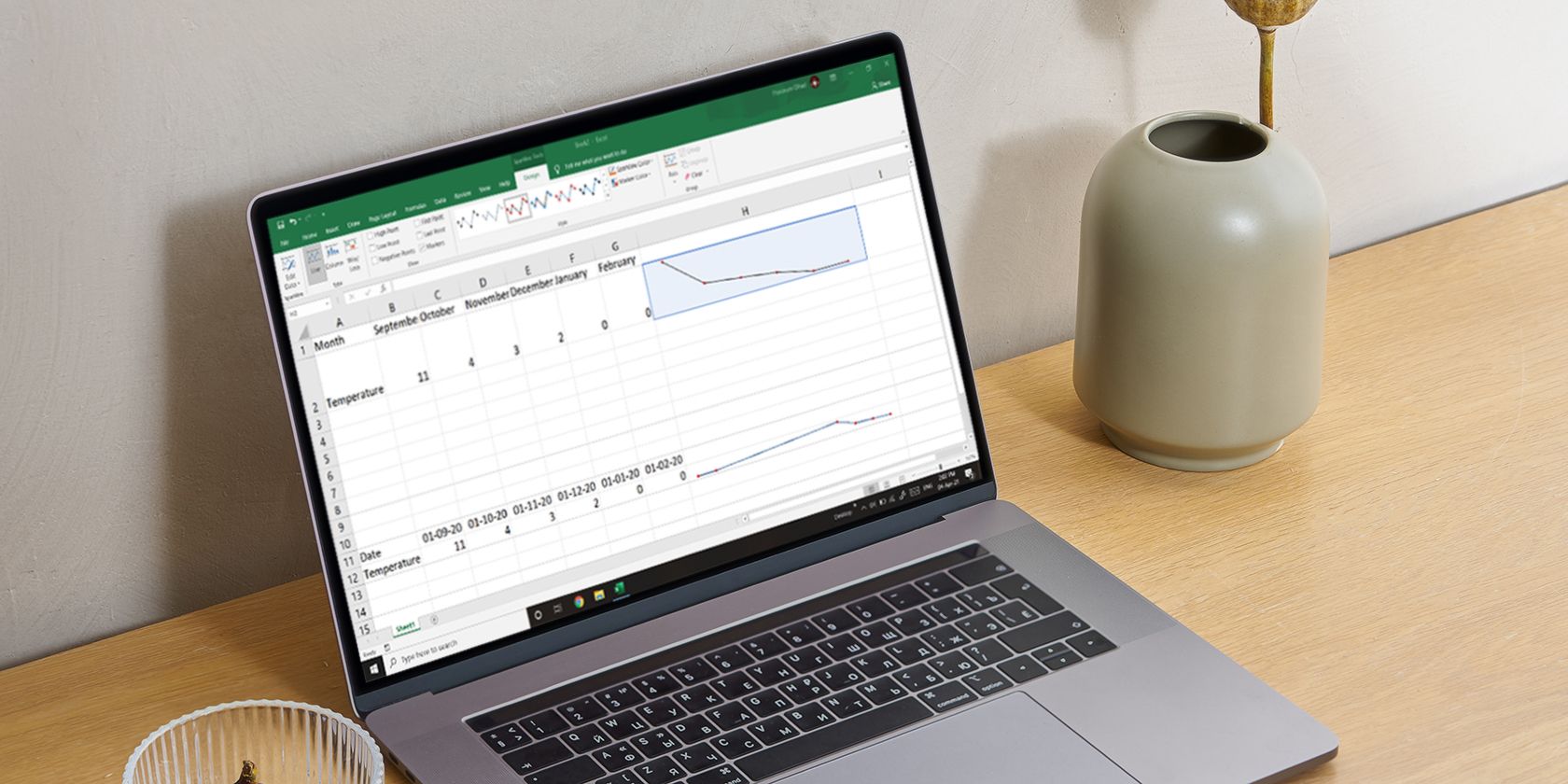
Пример: если у вас месячные температуры в строке B2:G2, выберите B2:G2 как Data Range и H2 как Location Range, затем Insert → Line → OK.
Подпись: мини‑график, встроенный в ячейку, позволяет увидеть тренд без большой диаграммы.
Быстрая настройка Sparklines
После создания мини‑графика появится вкладка Design (Конструктор) для Sparklines. Основные настройки:
- Тип: Линия, Столбец, Победа/Поражение.
- Цвет линии и цвет меток (Markers).
- Показать маркер первого/последнего/наибольшего/наименьшего значения.
- Показать ось (горизонтальная линия в нулевой точке).
- Группировка нескольких Sparklines для единого масштаба или независимого отображения.
Примечание: масштаб нескольких Sparklines в группе по умолчанию одинаков, это помогает сравнивать тренды.
Типы Sparklines и как выбрать
Есть три базовых типа. Краткая таблица сравнения:
| Тип | Что показывает | Когда использовать | Ограничения |
|---|---|---|---|
| Линия | Последовательность связанных точек | Тренды, сезонность | Не показывает объёмы явно |
| Столбец | Высота столбиков по значению | Сравнение величин по периодам | Не показывает направление (растёт/падает) так ясно, как линия |
| Победа/Поражение | Плюс/минус (позитив/негатив) | Бинарные результаты, успех/провал | Игнорирует величину изменений |
Детально:
- Линия: показывает точки и соединяющую линию. Чем выше значение, тем выше точка относительно оси.
- Столбец: каждая величина представлена вертикальным столбцом; удобна для сравнения абсолютных значений.
- Победа/Поражение: показывает лишь знак (положительное/отрицательное), ноль отображается как пусто.
Что показывать на мини‑графике
По умолчанию все точки имеют одинаковое оформление. Вы можете выделить ключевые точки:
- Выделите Sparkline.
- На вкладке Design отметьте Show First Point, Show Last Point, Show High Point, Show Low Point, Show Negative Points.
- Для линий точки будут видимыми маркерами; для столбцов — изменится цвет столбца.
Совет: выделяйте максимум и минимум, чтобы быстро проинформировать о пиках и провалах.
Стилизация Sparklines
- Выберите Sparklines.
- На вкладке Design в блоке Style выберите Sparkline Color и Marker Color.
- Настройте цвета линии и маркеров. Для столбцов и Win/Loss цвет меняет заполнение соответствующих фигур.
Важно: при выборе цветов учитывайте доступность — контраст должен оставаться высоким для людей с нарушениями восприятия цвета.
Ось и масштаб Sparklines
- Чтобы показать нулевую ось: выберите Sparkline → Design → Axis → Show Axis.
- Чтобы масштаб в группе Sparklines не зависел друг от друга: снимите Group → Same Axis for All Sparklines.
- Изменить визуальный размер мини‑графика означает изменить высоту строки и ширину столбца, где находится Sparkline.
Сортировка данных и ось по дате
По умолчанию данные строятся в порядке ячеек (слева направо или сверху вниз). Для сортировки по дате:
- Отметьте ячейки с датами.
- На вкладке Home в разделе Number выберите формат даты (Long Date или Short Date).
- Выберите Sparkline → Design → Axis → Date Axis Type.
- В диалоге Sparkline Date Range укажите диапазон дат.
После этого Sparkline будет перерисован в порядке хронологии, игнорируя физический порядок ячеек.
Поворот порядка данных справа налево
Если нужно инвертировать направление построения:
- Выберите Sparkline.
- Design → Axis → Plot Data From Right to Left.
Это полезно, если ваша таблица хранит ряд значений в обратном хронологическом порядке.
Практическая методология — подготовка и контроль качества (мини‑метод)
Шаги для корректного использования Sparklines:
- Подготовьте данные: удалите пустые строки/столбцы, убедитесь в числовом типе.
- Выберите ячейку назначения и создайте Sparkline.
- Настройте тип и стиль.
- Проверьте шкалу в группе и при необходимости разъедините.
- Добавьте метки важных точек (max/min/last).
- Документируйте логику (какие клетки использованы) в примечании рядом с графиком.
Критерии приёмки
- Sparkline корректно отображает все выбранные значения.
- При изменении исходных данных Sparkline автоматически обновляется.
- Цвета и маркеры соответствуют бренд‑гайдам или требованиям доступности.
Роль‑ориентированные чек‑листы
Аналитик:
- Проверить тип данных и формат дат.
- Создать Sparklines для строк отчёта.
- Выделить максимум/минимум.
Руководитель:
- Проверить читаемость Sparklines в сводной таблице.
- Убедиться, что масштаб позволяет сравнивать ключевые метрики.
Презентатор/Дизайнер:
- Настроить цвета согласно презентации.
- Добавить подписи и легенду рядом, если требуется пояснение.
Разработчик отчёта:
- Автоматизировать создание Sparklines через макрос/PowerShell/Office Scripts, если нужно генерировать отчёты регулярно.
Что делать, если Sparklines «не работают» — типичные проблемы и решения
Проблема: Sparkline пустая или не отображается.
- Решение: проверьте, что Data Range содержит числовые значения и не содержит текста или ошибок (#N/A).
Проблема: размер точки/линии слишком маленький при изменении разрешения экрана.
- Решение: увеличьте высоту строки и ширину столбца для улучшения читаемости.
Проблема: при сравнении Sparklines в группе шкалы не совпадают.
- Решение: на вкладке Design снимите группировку или включите Same Axis для всех Sparklines, если нужны одинаковые масштабы.
Проблема: требуется несколько серий на одном Sparkline.
- Решение: Sparkline поддерживает только одну серию. Для нескольких серий используйте обычную диаграмму Excel.
Сравнение Sparklines и обычных диаграмм — матрица
| Критерий | Sparklines | Обычная диаграмма |
|---|---|---|
| Площадь на листе | Очень малая | Занимает много места |
| Мультисерийность | Нет | Да |
| Легенда и подписи | Ограничены | Полная поддержка |
| Настройка осей | Ограничена | Полная |
| Обновление при изменении данных | Да | Да |
Когда нужен переход на обычную диаграмму: если вам нужны легенды, подписи по точкам, несколько серий или настраиваемые оси.
Советы по доступности и локализации
- Используйте контрастные цвета для линий и маркеров.
- Для пользователей с нарушениями зрения дублируйте важную информацию текстово рядом с Sparkline.
- При локализации дат и чисел используйте региональные форматы Excel.
Совместимость и миграция
- Sparklines поддерживаются в современных версиях Excel для Windows и Mac (Excel 2010 и новее для Windows; эквивалентная поддержка в Mac в более поздних версиях).
- При открытии в веб‑версии Excel (Excel Online) базовые Sparklines видны, но часть расширенных настроек может быть недоступна.
- Если вы используете экспорт в PDF или изображение, Sparklines корректно встраиваются в экспорт.
Важно: автозапуск макросов и автоматизация создания Sparklines при переносе между платформами может требовать доработки скриптов.
Шпаргалка по настройкам — чек‑лист быстрых действий
- Insert → Sparklines → Line/Column/Win/Loss
- Создать: указать Data Range и Location Range
- Design → Sparkline Color / Marker Color
- Design → Show → First/Last/High/Low/Negative
- Design → Axis → Show Axis / Date Axis Type / Plot Data From Right to Left
- Формат ячейки → изменить высоту строки/ширину столбца для размера
Практический пример: температуры Рейкьявика
Допустим, у вас данные по месяцам: September, October, November, December, January, February и соответствующие температуры [11, 4, 3, 2, 0, 0]. Чтобы получить мини‑график:
- Скопируйте значения в строку (например, B2:G2).
- Выберите H2 → Insert → Sparklines → Line → Data Range B2:G2 → Location H2 → OK.
- Настройте маркеры максимум/минимум.
Рекомендация: рядом с Sparkline добавьте числовой summary (среднее/минимум/максимум) для быстрого чтения.
Когда Sparklines не подойдут — примеры
- Нужна диаграмма с несколькими сериями (напр., сравнение продаж нескольких продуктов) — используйте обычную диаграмму.
- Нужна точная шкала по оси Y с отметками — Sparkline не даёт подробных осей.
Решения альтернативы
- Mini charts в отдельных ячейках, созданные вручную с помощью условного форматирования, если хотите ещё более кастомный внешний вид.
- Использовать стандартные диаграммы в сочетании с фильтрами и Slicers для интерактивного анализа.
- Power BI или Tableau для интерактивной визуализации и дашбордов.
Ментальные модели при выборе типа визуализации
- Правило цели: если цель — «показать направление» → Linе; «показать объёмы» → Column; «показать знак» → Win/Loss.
- Правило места: чем меньше место — тем более уместен Sparkline.
- Правило аудитории: для нефинансистов используйте простые столбцы или линии, добавляйте текстовые пояснения.
Быстрые тесты и критерии приёмки
- Тест: изменить одно значение в Data Range — Sparkline должен обновиться мгновенно.
- Тест: изменить формат даты — Sparkline должен перестроиться в хронологическом порядке, если включён Date Axis Type.
Малая галерея крайних случаев
- Если все значения равны — Sparkline покажет плоскую линию или столбцы одинаковой высоты.
- Если половина значений пусты — Sparkline может интерпретировать их как нули или пропуски в зависимости от настроек.
Короткая заметка для презентации
Sparklines удобно включать в таблицы отчётов и сводные листы, где важен компактный визуальный контекст. Для полной картины комбинируйте мини‑графики с метриками и явными подписями.
FAQ
Вопрос: Можно ли создать несколько Sparklines из одного диапазона сразу?
Ответ: Да — в поле Location Range можно указать вертикальный/горизонтальный диапазон для создания соответствующего количества Sparklines, при этом каждая Sparkline визуализирует свою строку/столбец.
Вопрос: Поддерживают ли Sparklines динамические диапазоны (таблицы)?
Ответ: Да — если исходные данные оформлены как Таблица Excel (Table), Sparklines будут автоматически расширяться при добавлении строк/столбцов.
Вопрос: Можно ли экспортировать Sparklines в PowerPoint?
Ответ: При копировании и вставке листа в PowerPoint Sparklines копируются как изображение, но интерактивность теряется.
Сводка
- Sparklines — быстрый способ показать тренд в одной ячейке.
- Выбирайте тип: линия, столбец или победа/поражение в зависимости от цели.
- Настройте маркеры, цвета и ось для ясности. Для сложного анализа используйте обычные диаграммы.
Важно: всегда документируйте диапазон данных рядом с мини‑графиком, чтобы коллеги могли быстро проверить источники значений.

Похожие материалы

Несколько аккаунтов Skype: Multi Skype Launcher

Журнал для работы: повысить продуктивность

Персональные звуки уведомлений на Android

Скачивание шоу Hulu для офлайн‑просмотра

Microsoft Start: персонализированная новостная лента
