
Byobu: мощная многозадачность в терминале Linux

Быстрые ссылки
- Screen vs Byobu
- Установка и настройка
- Горячие клавиши
- PuTTY
Byobu делает многозадачность в командной строке проще и нагляднее. Для многих начинающих GNU Screen кажется запутанным: у Screen есть мощный функционал (создание сеансов, отсоединение и возврат), но он требует запоминания сложных сочетаний клавиш и настройки конфигурационных файлов. Byobu — это надстройка над Screen, которая добавляет информативную строку состояния и удобные горячие клавиши.
Screen vs Byobu
Byobu подключается к Screen и использует его ядро, но дополняет интерфейс полезной статистикой и дружелюбными сочетаниями клавиш. Для сравнения — как выглядит Screen с настраиваемой строкой состояния:
GNU Screen по умолчанию не показывает много подсказок. Чтобы добавить строку состояния, в файл ~/.screenrc можно вставить строку с “hardstatus”. Тогда внизу появится имя машины, дата/время и индикатор открытых оболочек.
А вот стандартный экран Byobu:

По умолчанию Byobu показывает список открытых окон и набор метрик: время работы, частоту ядра, загрузку CPU, использование памяти, скорость сети, количество пакетов с доступными обновлениями и др. Всё это можно включать/выключать и менять цвета под себя.
Установка и настройка
Для работы Byobu потребуется Screen (Byobu использует его). На Debian/Ubuntu-подобных системах достаточно одной команды:
sudo apt-get install screen byobu
Введите пароль, подтвердите установку клавишей “y” при запросе. После установки можно сразу запустить Byobu:
byobu
Если нужно передать опции Screen, Byobu пропустит их дальше. Например, чтобы дать сеансу имя:
byobu –S session_title
Чтобы восстановить сеанс используйте флаг –r:
byobu –r
Или восстановить по имени:
byobu –r session_title
Чтобы начать настройку интерфейса, нажмите F9.
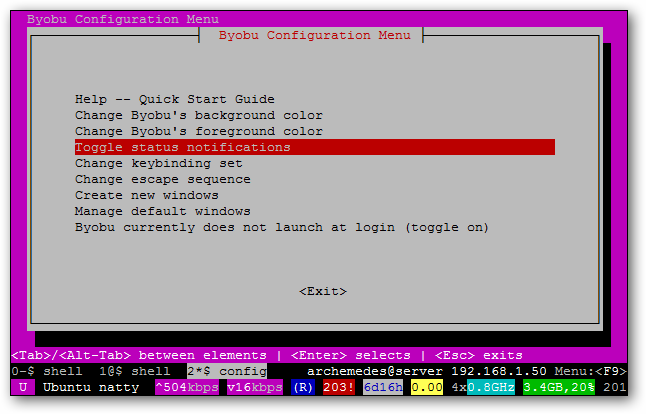
Перейдите к опции “Toggle status notifications”, чтобы изменить, какие виджеты отображаются в строке состояния.

Вы можете также настроить автозапуск Byobu при входе в систему/по SSH:
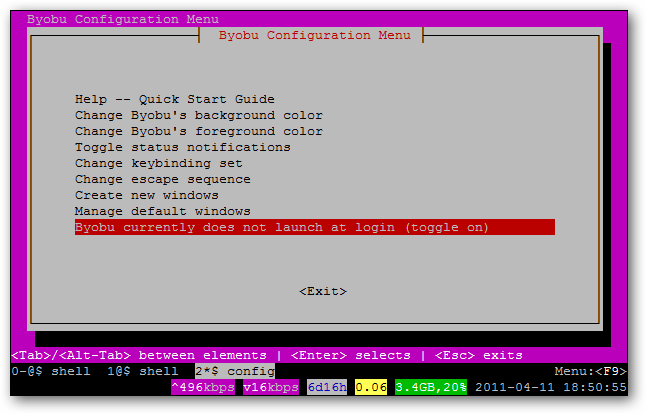
Фон и цветовую схему строки состояния можно менять в меню настроек.
Важно: Byobu — это набор конфигураций и горячих клавиш поверх Screen. Если вы удалите Screen, Byobu теряет часть функциональности.
Горячие клавиши
Byobu поддерживает все стандартные сочетания GNU Screen, но добавляет удобные привязки к функциональным клавишам (F2–F9). Основные комбинации:
- F2: создать новое окно
- F3: перейти к предыдущему окну
- F4: перейти к следующему окну
- F5: перезагрузить профиль
- F6: отсоединиться от текущего сеанса
- F7: войти в режим копирования/прокрутки (scrollback)
- F8: переименовать окно
- F9: меню конфигурации (также доступно через Ctrl+a, Ctrl+@)
Если сочетания по умолчанию мешают другому приложению (например, Midnight Commander) или вы предпочитаете стандартные сочетания Screen (Ctrl+a, затем другие клавиши), переключитесь в меню или используйте последовательность:
Ctrl+a, ctrl+!
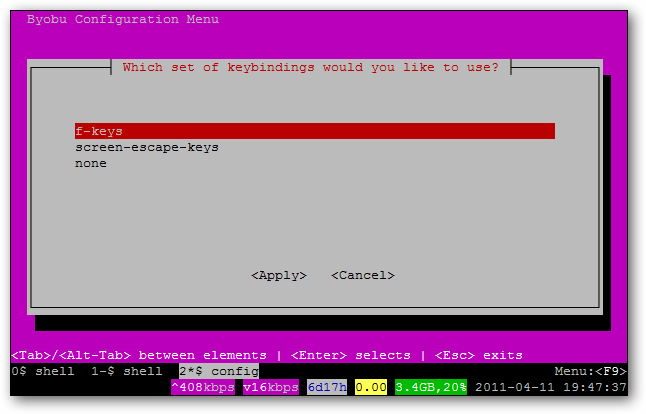
Шпаргалка по сочетаниям клавиш
- Создать окно: F2
- Навигация по окнам: F3/F4 или Alt+[номер]
- Отсоединиться: F6
- Вернуться к сеансу: byobu –r
PuTTY и KiTTY
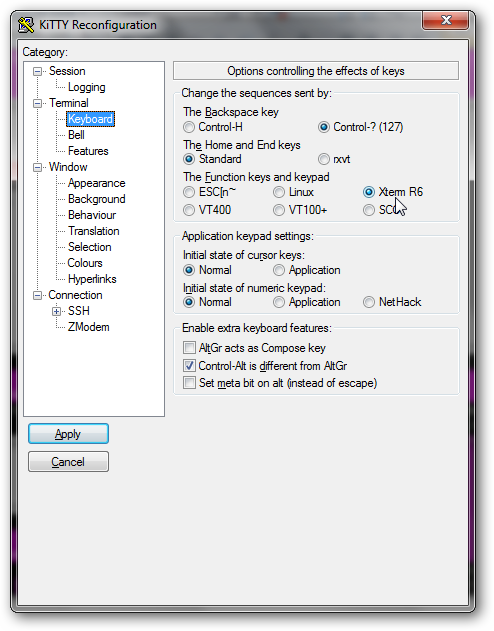
Если вы подключаетесь через PuTTY или KiTTY, функциональные клавиши могут работать некорректно. Исправление простое: в параметрах сессии PuTTY откройте раздел Keyboard и установите Function keys and keypad → Xterm R6. После этого F-ключи будут передаваться корректно, и Byobu по SSH будет работать как локально.
Когда Byobu не подходит
- Если вам нужен тонкий контроль над конфигурацией сеансов Screen и вы предпочитаете минимализм — Byobu добавляет уровень абстракции.
- В случаях, когда важна максимальная совместимость с нестандартными терминалами или специфическими клавиатурными макетами, Byobu может требовать дополнительной настройки.
- Для графических мультиплексоров (tmux с расширениями для GUI) Byobu не даёт преимуществ.
Альтернативные подходы
- tmux — современная альтернатива Screen/Byobu с гибкой конфигурацией, скриптами и плагинами.
- Чистый GNU Screen — для тех, кто предпочитает минимализм и уже привык к его сочетаниям.
- Использовать IDE/терминал в графическом окружении, если нужен визуальный менеджмент с вкладками.
Практическая шпаргалка и чеклист для админа
Перед установкой
- Убедитесь, что у вас есть права sudo.
- Проверьте поддержку вашей терминальной программы (PuTTY/Kitty/Консоль).
Установка и первая настройка
- sudo apt-get install screen byobu
- byobu — запустите и оцените строку состояния
- Нажмите F9 → включите нужные виджеты и цвета
- Настройте автозапуск, если нужно: “Launch Byobu at login”
Восстановление сеансов
- byobu –r
- byobu –r session_title
Роль-based checklist
- Системный админ: включить метрики CPU, memory, network и уведомления об обновлениях
- Девопс/разработчик: включить индикатор ветки Git и CPU; настроить автоматический запуск для окружения
- Новичок: оставить только список окон и время; обучиться F2–F4 и F6
Критерии приёмки
- Byobu запускается и отображает строку состояния
- Горячие клавиши F2–F9 работают из локального терминала и по SSH
- Seansы можно отсоединять и восстанавливать по имени
Короткий словарь
- Seans: отдельный экземпляр Screen/Byobu, к которому можно подключаться и отсоединяться
- Hardstatus: строка состояния в GNU Screen/Byobu с метриками и подсказками
- Scrollback: история вывода, доступная для прокрутки и копирования
Риски и рекомендации по безопасности
- Byobu как оболочка использует те же разрешения, что и пользователь. Не поручайте ему работу от имени root без необходимости.
- Если включаете автозапуск по SSH, учитывайте, что вредоносные скрипты, запускаемые пользователем, также будут иметь доступ к среде Byobu.
Краткое резюме
Byobu — удобный слой над GNU Screen, который значительно упрощает работу в терминале. Он добавляет наглядную строку состояния и привыкшие F-ключи, что особенно полезно для новичков и администраторов. Установка проста: достаточно системного пакета, после чего можно настроить виджеты и автозапуск. Если вам нужен более тонкий контроль или другие функции, рассмотрите tmux.
Важно: если F-клавиши не работают по SSH через PuTTY, переключите Function keys and keypad на “Xterm R6”.
Ключевые шаги: установить пакеты, запустить byobu, настроить через F9, при необходимости включить автозапуск.

Похожие материалы

Несколько аккаунтов Skype: Multi Skype Launcher

Журнал для работы: повысить продуктивность

Персональные звуки уведомлений на Android

Скачивание шоу Hulu для офлайн‑просмотра

Microsoft Start: персонализированная новостная лента
