
Как складывать проценты и добавлять процент к значению в Excel

TL;DR
Коротко: проценты можно складывать как обычные числа с помощью функции SUM. Чтобы прибавить процент к числу (например, +15% к 83), используйте формулу A(1+B) или A+(AB), где B — процент в формате 0,15 или как ячейка с форматом «Процент». Ниже — пошаговые примеры, альтернативы и проверки.
Быстрые ссылки
Как сложить проценты
Как применить процентное увеличение
Вы хотите сложить проценты в Excel? Под этим может подразумеваться одно из двух: суммирование процентных значений (например, 5% + 10%) или прибавление процентного прироста к числу (например, увеличить 200 на 15%). В статье рассмотрены оба варианта с наглядными примерами.
Как сложить проценты
Вы складываете проценты так же, как и любые числа. Выберите ячейку для результата. В примере используем ячейку C3.
- Выделите пустую ячейку для суммы (в примере — C3).
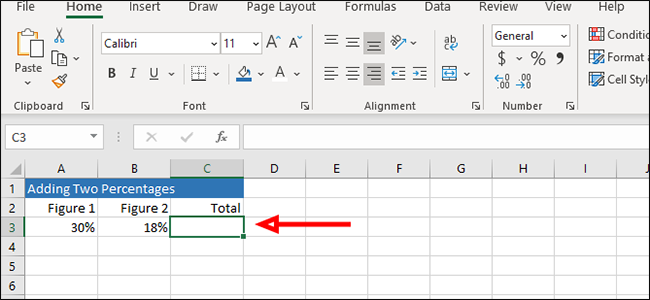
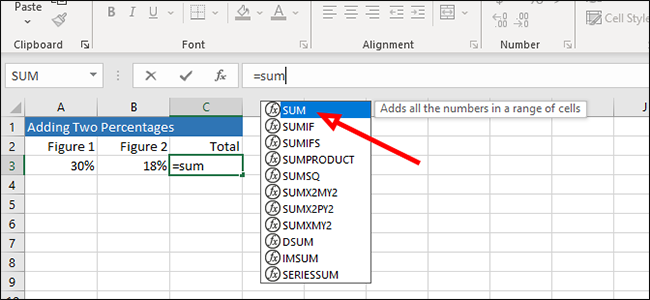
- В строке формул начните вводить =SUM и выберите функцию суммы.
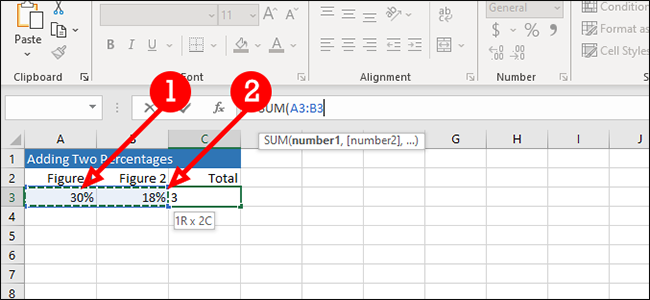
- Кликните первую ячейку (A3), затем удерживая Ctrl (или Command на Mac) кликните вторую (B3). Чтобы выбрать диапазон, нажмите первый элемент и Shift + клик по последнему.
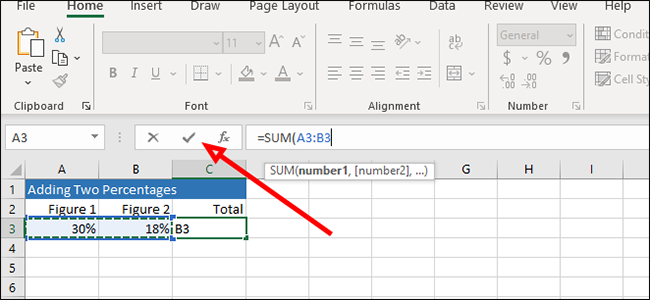
- Нажмите Enter или кнопку подтверждения в строке формул, чтобы вычислить сумму.
Важно: если проценты введены в виде целых чисел (например, 15 вместо 15%), Excel будет считать их как 15. Тогда перед суммированием нужно либо отформатировать ячейку как «Процент», либо разделить на 100 (см. раздел «Альтернативные подходы»).
Как применить процентное увеличение
Если нужно прибавить процент к числу (например, увеличить 83 на 15%), используйте формулу, которая берёт часть от числа и добавляет её обратно.
В примере A — исходное число, B — процент.
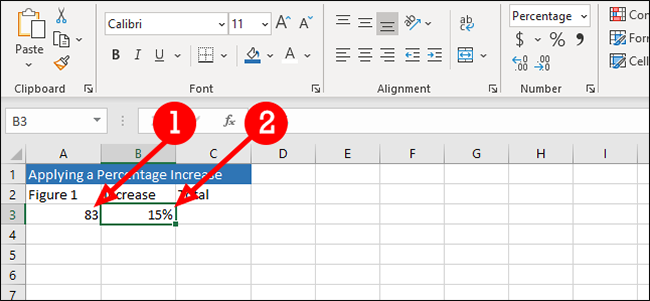
Выберите пустую ячейку рядом с процентом, чтобы вывести результат.
Одна из корректных формул:
=A3+(A3*B3)Если в B3 записано 15% (формат ячейки «Процент» или значение 0.15), то Excel посчитает правильно: 83 + (83 * 0.15) = 94.45.
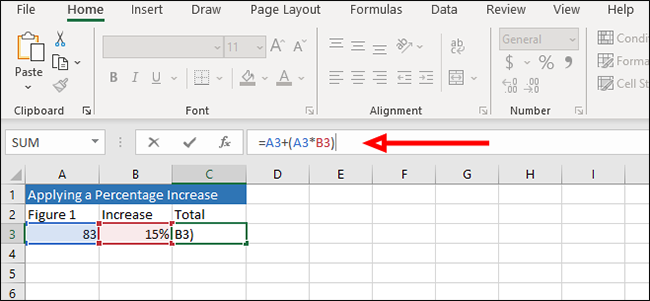
Нажмите Enter или кнопку подтверждения, чтобы увидеть результат.
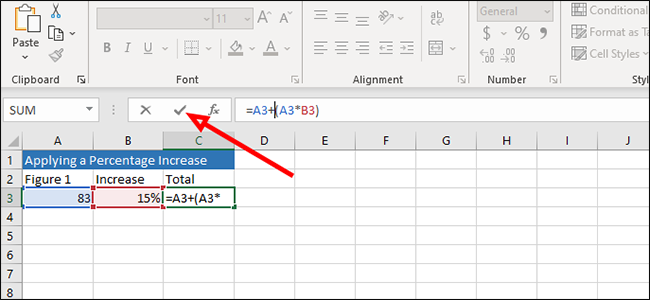
Совет: короче и часто удобнее писать как умножение на корректирующий множитель:
=A3*(1+B3)Это даёт тот же результат и проще читать при массовой обработке данных.
Альтернативные подходы
- Если процент введён как число 15 (а не 0.15), используйте B3/100: =A3*(1+B3/100).
- Используйте формат «Процент» для столбца процентов — тогда можно писать 15%, а Excel автоматически интерпретирует значение как 0.15.
- Для массовых операций применяйте «Вставить значения» или «Специальная вставка» с умножением, чтобы быстро изменить множество ячеек.
Когда это не сработает
- B3 содержит текст или пробелы — формула вернёт ошибку или некорректный результат. Убедитесь, что B3 — число или формат «Процент».
- Если нужно суммировать относительные изменения (например, процент от изменяющейся базы), простое сложение процентов может вести к неверным выводам. В таких случаях рассчитывайте итоговые значения по элементам, а не суммой процентов.
Мини-методология (шаги на практике)
- Проверьте формат входных данных: числа и проценты.
- Решите: складываете проценты или прибавляете процент к числу.
- Используйте =SUM(range) для суммирования процентов.
- Используйте =A(1+B) или =A+(AB) для прибавления процента.
- Протестируйте на 2–3 примерах и проверьте граничные случаи (0%, 100%, отрицательные проценты).
Критерии приёмки
- Для входных данных A=83, B=15% результат должен быть 94.45.
- Для суммирования A=5%, B=10% результат должен быть 15% (отображаемый формат «Процент»).
- Если B введён как 15 (без %), использование формулы без /100 — некорректно.
Частые ошибки и как их избежать
- Ошибка: ожидание, что Excel автоматически преобразует 15 в 15% — он не преобразует. Решение: вводите 15% или используйте /100.
- Ошибка: использование SUM для прибавления процента к числу. SUM сложит числа, но не применит процентную часть к базовому значению.
Краткая шпаргалка (формулы)
- Сумма процентов: =SUM(A3:B3)
- Прибавить процент: =A3*(1+B3)
- Убрать процент: =A3*(1-B3)
- Если процент как целое число: =A3*(1+B3/100)
Чек-листы по ролям
Аналитик:
- Проверить формат ячеек (Число/Процент).
- Протестировать формулы на примерах.
Бухгалтер:
- Убедиться в требуемом округлении (2 знака, 0.01).
- Зафиксировать источник данных и применяемую формулу в документе.
Итог
Сложение процентов и применение процентного изменения в Excel — базовая операция. Понимайте формат входных данных (процент или число), используйте короткие формулы (=A*(1+B)) и всегда тестируйте на примерах. Это снизит ошибки и ускорит работу.
Важно: всегда проверяйте, в каком виде введён процент — как 0.15, 15% или 15 — и выбирайте формулу соответственно.

Похожие материалы

Несколько аккаунтов Skype: Multi Skype Launcher

Журнал для работы: повысить продуктивность

Персональные звуки уведомлений на Android

Скачивание шоу Hulu для офлайн‑просмотра

Microsoft Start: персонализированная новостная лента
