
MidJourney: как использовать изображение в запросе
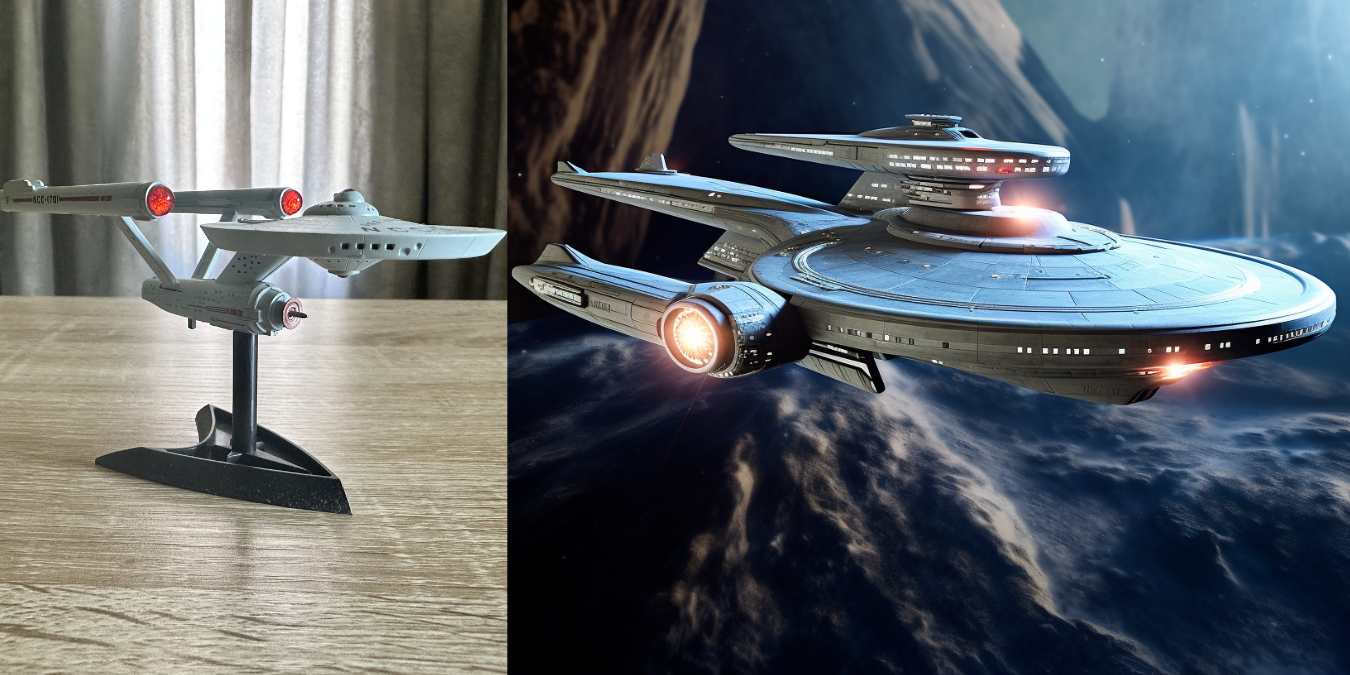
Коротко о подходе
Использование изображения в качестве «старта» для генерации в MidJourney даёт вам более предсказуемый результат, чем чисто текстовый запрос. Вы загружаете референс в Discord, берёте ссылку на файл и помещаете её перед текстовой частью запроса. MidJourney начнёт генерацию от содержимого изображения, а не от случайного шума.
Определения:
- Вес изображения (image weight) — параметр, который указывает, насколько строго модель должна следовать исходной картинке. Коротко: 0 — почти не учитывает, 2 — сильно привязан к картинке.
- Соотношение сторон (aspect ratio) — горизонтальное/вертикальное соотношение итоговой картины, например 16:9.
Важно: не загружайте приватные или конфиденциальные изображения, если у вас нет уверенности в режиме приватности (stealth) вашей подписки. По умолчанию некоторые подписки делают выводы публичными.
Отправка изображения в Discord-бот MidJourney
- Откройте Discord (десктоп или мобильный).
- Выберите чат с ботом MidJourney или любой канал, где бот принимает запросы.
- Загрузите файл через кнопку “+” или перетащите изображение в окно чата.
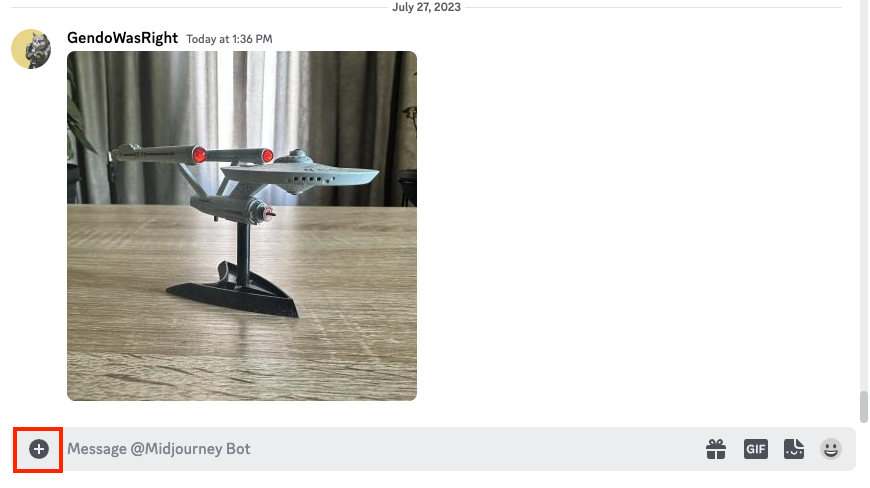
Добавление изображения в чат Discord
Важно: если ваша подписка не включает режим приватности, любой загруженный файл может стать доступен другим пользователям.
Получение ссылки на изображение
После загрузки изображения нужно получить прямую ссылку на файл. На десктопе правой кнопкой мыши по картинке → Copy Link. На мобильном устройстве — тап и удержание → Copy Media Link.
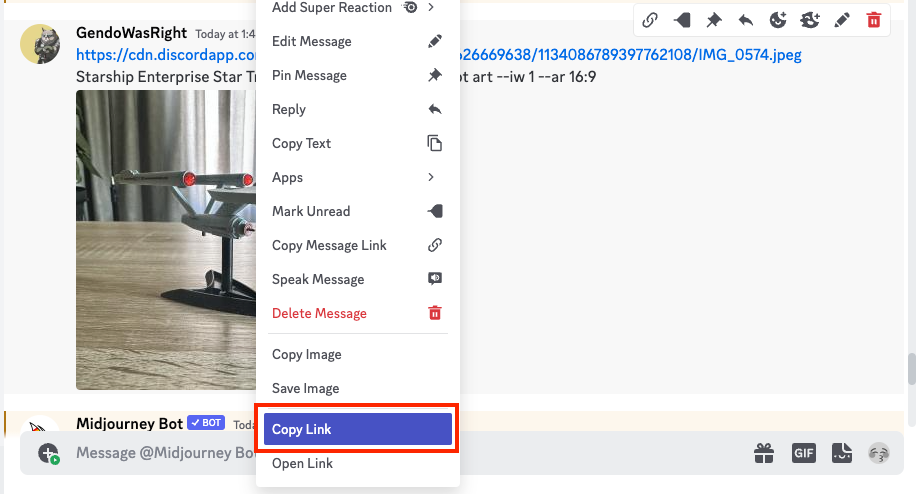
Если вы ошибочно выберете Copy Image, в буфере окажется сам файл, а не URL. Нам нужна именно ссылка, оканчивающаяся на расширение изображения (.jpg, .png и т. п.).
Составление запроса
- Введите команду /imagine и пробел.
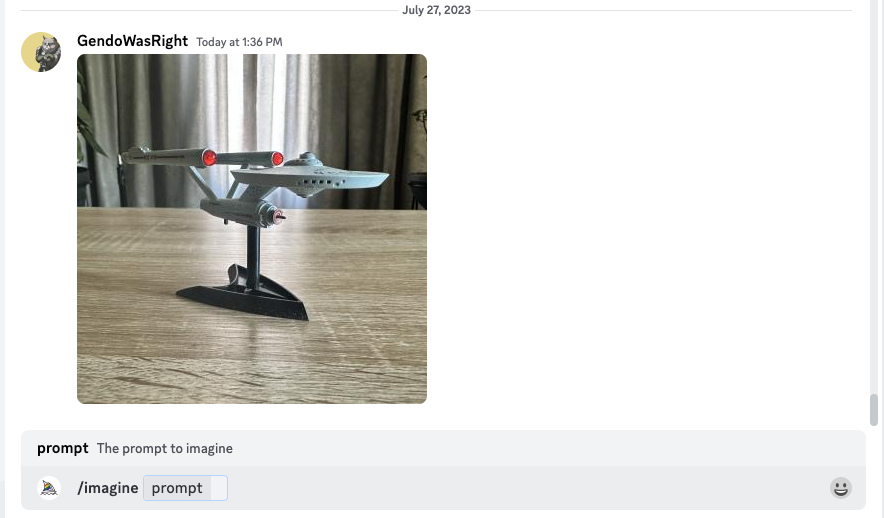
- Вставьте ссылку на изображение сразу после /imagine. Ссылка должна стоять первой в тексте запроса.
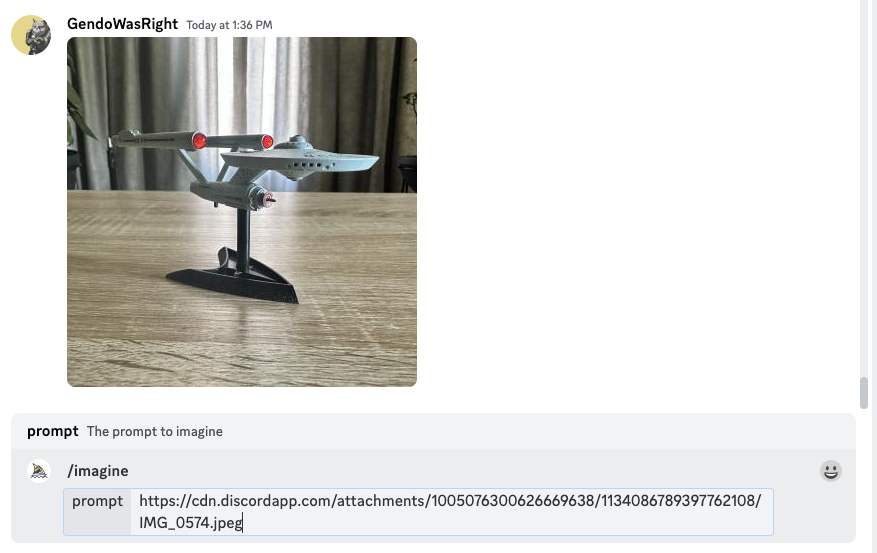
- После ссылки добавьте текстовую часть запроса, описывающую стиль, настроение, детали и т. п. Формулируйте описание исходя из того, что на изображении: поза, композиция, персонажи, окружение.
Например: /imagine <ссылка> Starship Enterprise Star Trek flying in space epic concept art
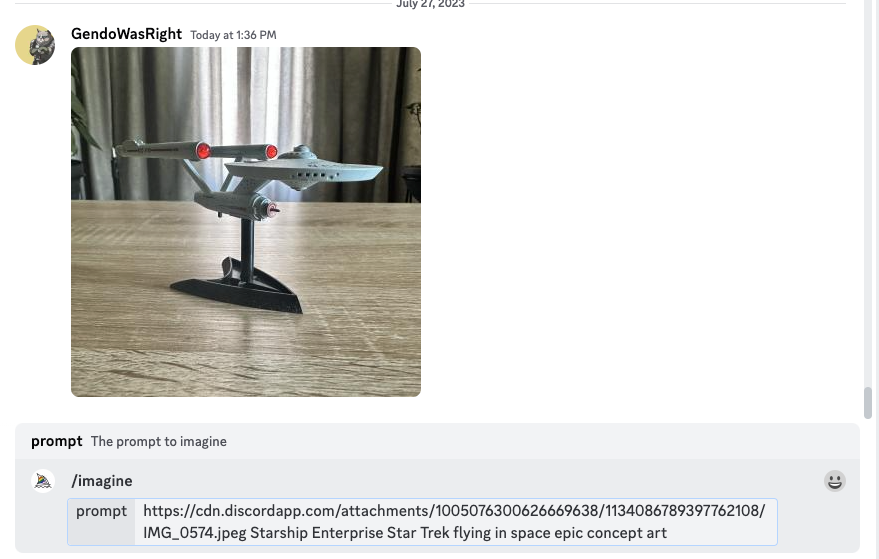
Совет: если ваше изображение уже содержит нужную композицию (например, фигура в нужной позе), опишите дополнительные стилистические требования (освещение, палитра, уровень детализации).
Параметры: вес изображения и соотношение сторон
Параметр веса изображения задаётся как –iw <значение>. Для MidJourney v5 (на момент написания актуальная версия 5.2) диапазон обычно 0–2.
- –iw 2 — сильное соответствие исходнику; итог часто будет близок к композиции и формам исходного изображения.
- –iw 1 — баланс между изображением и текстовой подсказкой.
- –iw 0.5 — изображение служит лишь ориентиром; итог более свободный.

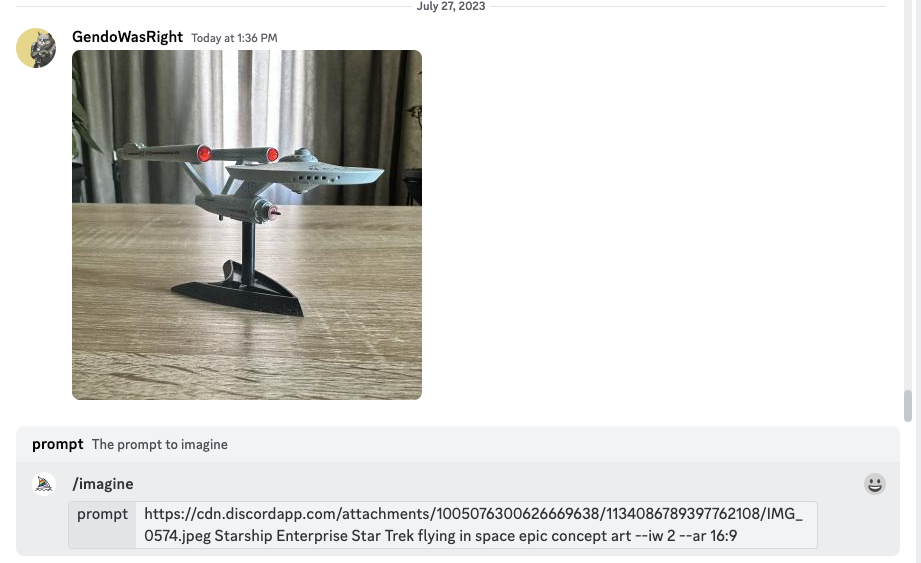
После веса укажите соотношение сторон через –ar. По умолчанию MidJourney создаёт квадратные изображения. Если вам нужны широкие обои, укажите –ar 16:9, если узкие постеры — 9:16 и т. д.
Пример полного запроса:
/imagine <ссылка-на-изображение> Starship Enterprise Star Trek flying in space epic concept art –iw 1.5 –ar 16:9
Примеры и эксперименты
Ниже — пример эксперимента с различными значениями –iw на одном и том же исходном снимке модели корабля.
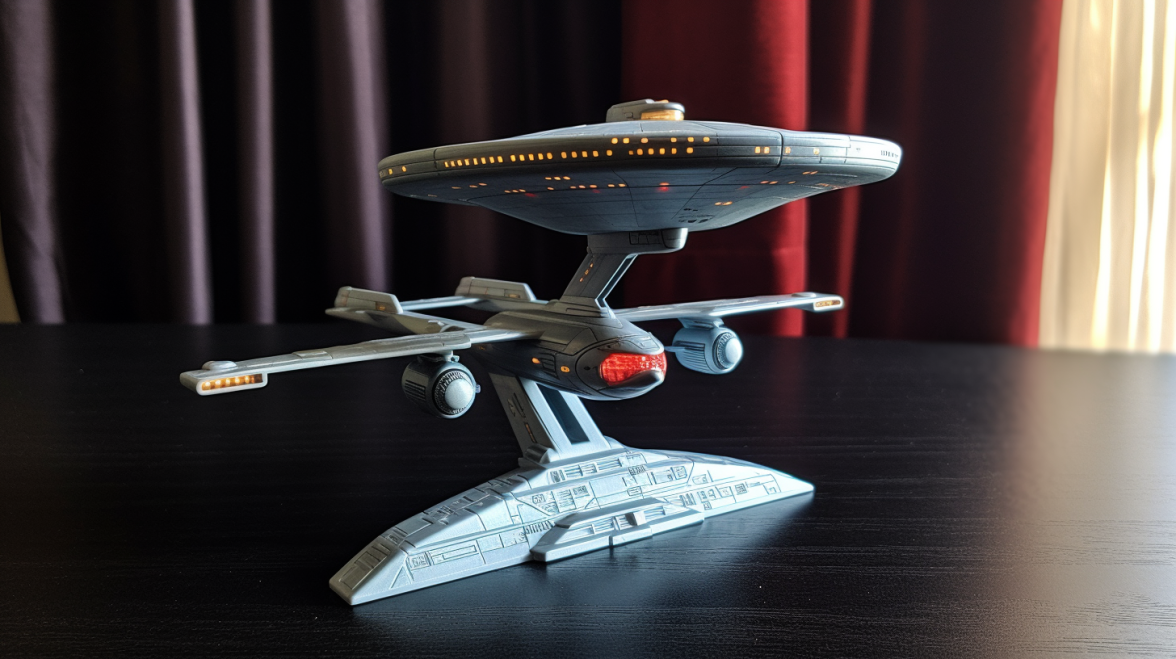
–iw 2 — слишком близко к исходнику, может получиться неудачно, если исходник низкого качества.
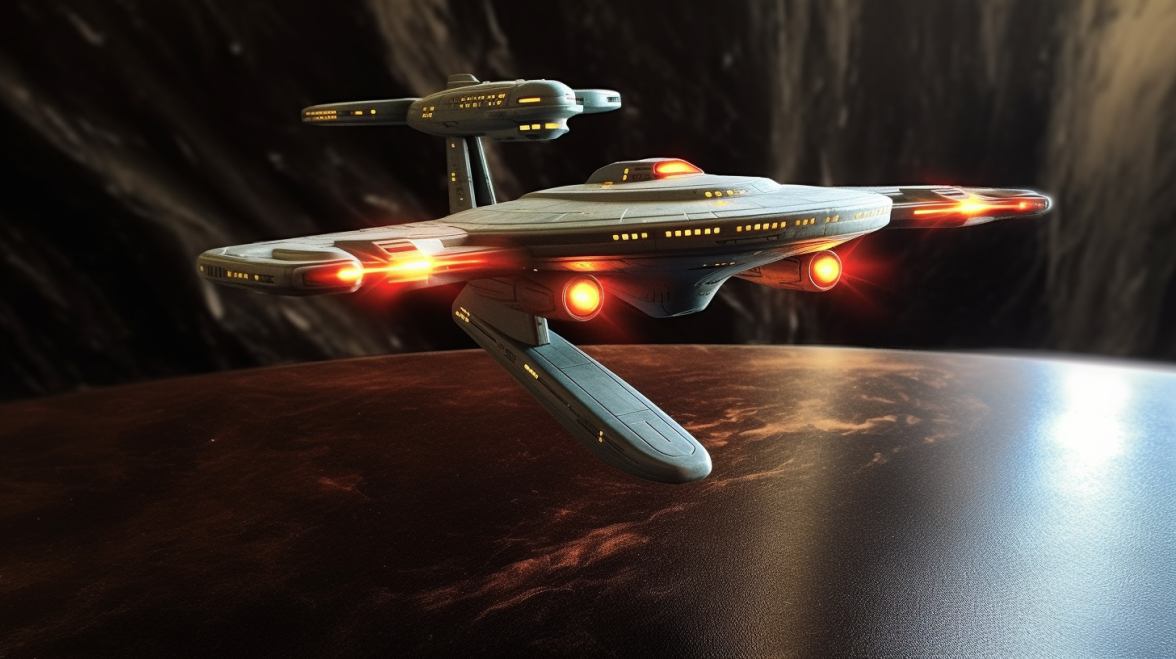
–iw 1.5 — часто даёт хороший баланс между стилем и формой.
–iw 0.5 — модель творчески отходила от исходника, получился интересный вариант с пространством вокруг корабля.
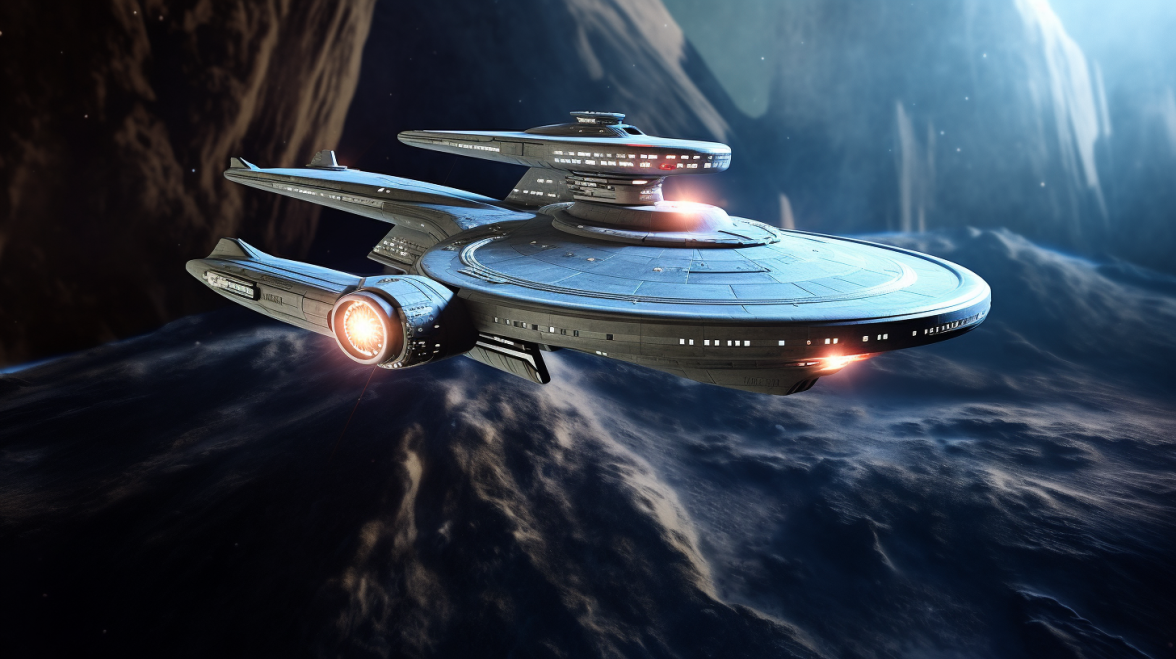
Результаты зависят от качества исходника, инструкции в тексте и случайности в генерации. Экспериментируйте с комбинацией параметров и перезапусками.
Часто встречающиеся проблемы и решение
Важно: образцы не всегда совпадают с ожиданием. Ниже перечислены типичные проблемы и способы их поправки.
Проблема: итог слишком похож на исходник и выглядит плохо.
- Решение: уменьшите –iw до 1 или 0.5; добавьте более конкретные стилистические указания (например, “cinematic lighting, dramatic shadows, high detail”).
Проблема: итог не похож на исходник.
- Решение: увеличьте –iw, уточните описание формы и позы, используйте более нейтральные стилистические теги.
Проблема: композиция обрезается или выглядит странно.
- Решение: задайте –ar, подходящее для композиции, или попробуйте кадрировать исходник заранее.
Проблема: нежелательные объекты или артефакты.
- Решение: добавьте отрицательные указания (например, “no text, no watermark, no extra limbs”), перезапустите генерацию или попробуйте другой исходник.
Альтернативные методы
Если вам нужно больше контроля, рассмотрите альтернативы или дополнительные приёмы:
- Inpainting в MidJourney (там, где доступно) для локального редактирования.
- Stable Diffusion img2img для локальной работы и более тонкой настройки с помощью контрольных параметров (CFG, steps).
- Комбинация: сначала сгенерировать общий образ в MidJourney, затем довести детали в другой редакторе или с помощью Photoshop/Procreate.
Контекст: выбор метода зависит от целей — быстрый прототип пространства удобнее в MidJourney, а тонкая ретушь и контроль пикселей — в локальных инструментах.
Пошаговый SOP для повторяемого результата
- Подготовка исходника: убедитесь в хорошем разрешении и чистой композиции. Сохраните исходник с понятным именем.
- Загрузка в Discord: отправьте файл в канал с ботом MidJourney.
- Копирование ссылки: Copy Link / Copy Media Link.
- Формирование запроса: /imagine <ссылка> + текстовое описание.
- Установка параметров: добавьте –iw и –ar. При необходимости добавьте –v <версия> или другие параметры.
- Отправка и анализ результата: сравните с критериями приёмки.
- Итерации: корректируйте –iw, текстовые атрибуты, перезапускайте.
- Финализация: апскейл, финотделка в редакторе.
Критерии приёмки
- Композиция совпадает с ожиданиями на 70% и выше (оценочно).
- Отсутствие нежелательных артефактов и водяных знаков.
- Соответствие по соотношению сторон и разрешению для целевого использования.
Чек-листы по ролям
Дизайнер:
- Проверьте композицию и кадрирование исходника.
- Укажите желаемый стиль и референсы в тексте.
- Проведите 3–5 итераций с разными –iw.
Хобби-пользователь:
- Начните с –iw 0.5–1.0 для креативных результатов.
- Используйте простые описания и экспериментируйте с ар.
Разработчик/автор контента:
- Сохраняйте ссылки и промпты в заметках.
- Документируйте параметры для повторения.
Ментальные модели и полезные эвристики
- Параметр –iw работает как «сила притяжения» исходника: больше — сильнее копирует; меньше — больше свободы.
- Разделяйте задачу: композиция = картинка, стиль = текст. Если хотите изменить стиль, правьте текст. Если композиция — редактируйте изображение.
- Малые изменения в –iw часто дают значительно разные результаты — меняйте шагами 0.5.
Решение, когда метод не работает
Когда изображение даёт плохие исходы даже при настройке –iw:
- Используйте другой референс с более чёткой композицией.
- Разделите задачу: сначала сгенерируйте фон, затем вставьте объект в отдельной генерации и объедините в редакторе.
Пример decision flow (выбор параметров)
flowchart TD
  A[Есть исходное изображение?] -->|Да| B{Нужна точная копия композиции?}
  A -->|Нет| Z[Используйте текстовый промпт]
  B -->|Да| C[Установите --iw 1.5–2 и точный стиль в тексте]
  B -->|Нет| D[Установите --iw 0.5–1 и сильные стилистические теги]
  C --> E{Композиция удовлетворяет?}
  D --> E
  E -->|Да| Y[Апскейл и финальная обработка]
  E -->|Нет| F[Смените референс или кадрируйте изображение]
  F --> B
Тестовые кейсы и критерии приёмки
- Тест 1: Оригинал в квадрате, результат в 16:9, –iw 1.5. Критерий: ключевой объект сохраняет позу и читается в кадре.
- Тест 2: Низкий –iw (0.5), цель — творческий рендер. Критерий: появление новых интересных элементов без искажения ключевого мотива.
Заключение
Использование изображений в запросах MidJourney — мощный инструмент для управления исходной композицией и получения более предсказуемых результатов. Главные рычаги управления — это вес изображения (–iw) и соотношение сторон (–ar). Экспериментируйте, документируйте успешные комбинации и дополняйте результаты локальной доработкой.
Короткая памятка:
- Вставляйте ссылку перед текстом.
- Используйте –iw для степени соответствия.
- Используйте –ar для формата.
- Перезапускайте и итерационно улучшайте.
Примечание: если хотите углубиться в тему, изучите отдельные руководства по моделям MidJourney и по созданию обоев через MidJourney.

Похожие материалы

Несколько аккаунтов Skype: Multi Skype Launcher

Журнал для работы: повысить продуктивность

Персональные звуки уведомлений на Android

Скачивание шоу Hulu для офлайн‑просмотра

Microsoft Start: персонализированная новостная лента
