
Как убрать Chat и Meet из боковой панели Gmail
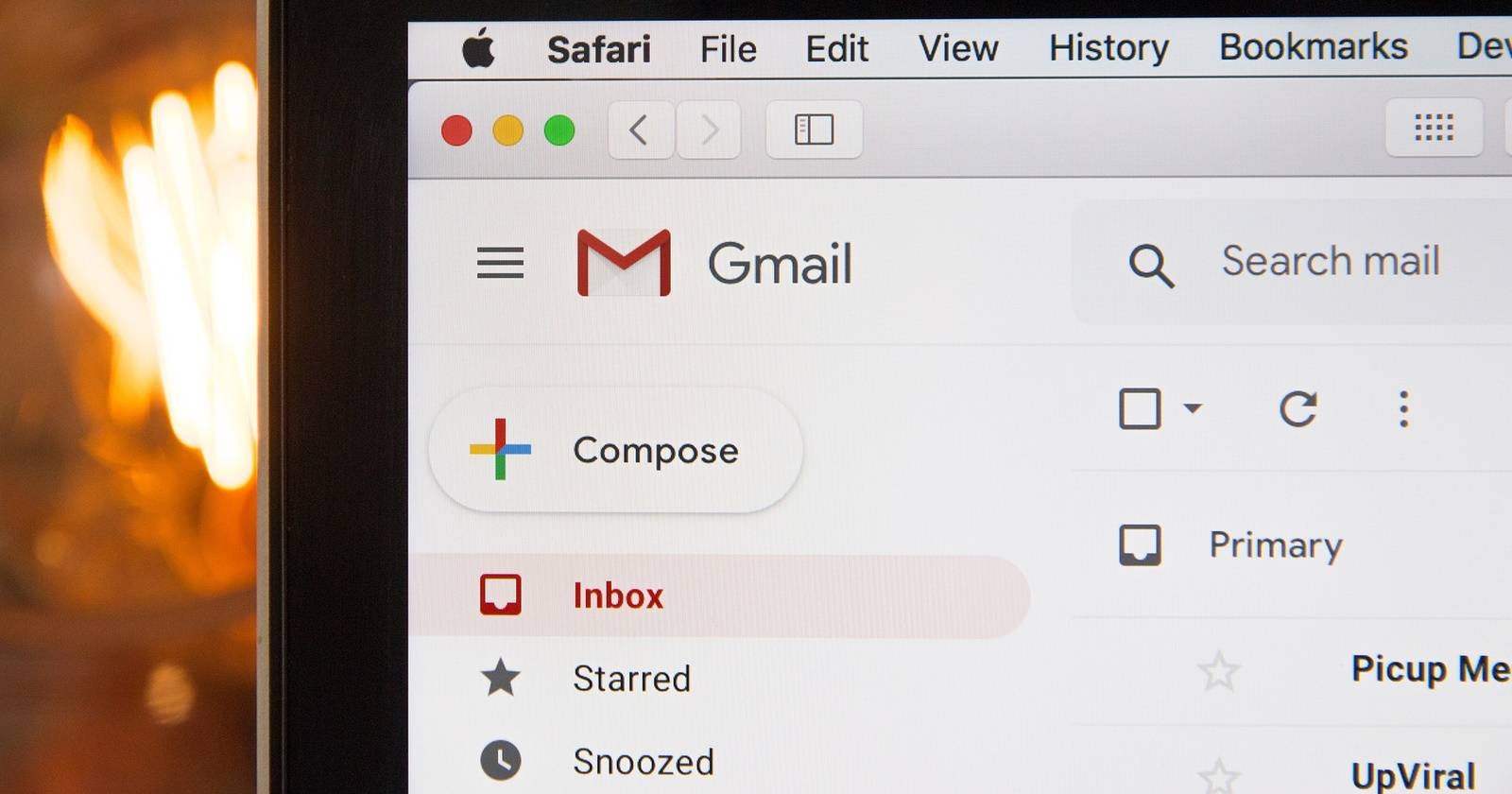
Вы можете быстро скрыть Google Chat и Google Meet в боковой панели Gmail через меню «Быстрые настройки» — это не удаляет данные и всегда можно вернуть их назад. Ниже — подробная пошаговая инструкция, советы для администратора и варианты решения, если что-то не сработает.
В августе 2022 года Google обновил Gmail: появился Material You и в боковой панели появились Chat, Meet и Spaces. Для многих это удобно. Но если вы не пользуетесь Chat и Meet, вы можете скрыть их, чтобы освободить место в интерфейсе. Ниже — подробная инструкция по удалению, восстановлению и альтернативы.
Как убрать Chat и Meet из боковой панели Gmail
Процесс простой и занимает пару кликов. Откройте Gmail на компьютере и выполните шаги ниже.
- Откройте Gmail в браузере на компьютере.
- В правом верхнем углу нажмите значок шестерёнки — открывается меню Быстрые настройки.
- В меню Быстрые настройки найдите раздел Приложения в Gmail и нажмите Настроить.
- В диалоге Выберите приложения для использования в Gmail снимите галочки с Google Chat и Google Meet.
- Нажмите Готово.
- Появится диалог с предложением перезагрузить страницу. Нажмите Перезагрузить.
После перезагрузки боковая панель вернётся к более «чистому» виду: в ней не будет Google Chat, Google Meet и Spaces.
Важные моменты при удалении Chat и Meet из боковой панели
- Скрытие не удаляет приложения и не удаляет ваши сообщения. Это только скрывает ярлыки в интерфейсе Gmail.
- Данные, настройки и история Chat/Meet остаются доступными через отдельные приложения и веб-интерфейсы Google Chat и Google Meet.
- Вы всегда можете вернуть Chat и Meet тем же способом.
- На мобильных устройствах и в некоторых корпоративных настройках интерфейс может отличаться.
Важно
Если ваша организация управляет аккаунтом через Google Workspace, некоторые элементы боковой панели могут быть зафиксированы политиками администратора. В таком случае опция скрытия может отсутствовать.
Когда это может не сработать
- Аккаунт управляется администратором Google Workspace и администратор отключил возможность скрывать Chat или Meet.
- Вы используете устаревший интерфейс Gmail или экспериментальные интерфейсные флаги, которые влияют на отображение боковой панели.
- Проблемы браузера: кэш, расширения блокирующие скрипты или пользовательский CSS. Попробуйте очистить кэш или открыть Gmail в режиме инкогнито.
- Мобильные приложения Gmail ведут себя иначе: скрытие в веб-интерфейсе не всегда влияет на мобильное приложение.
Как восстановить Chat и Meet в боковой панели Gmail
Если вы передумали, вернуть элементы просто. Сделайте так:
- Откройте Gmail на компьютере.
- Нажмите значок шестерёнки в правом верхнем углу, чтобы открыть Быстрые настройки.
- В разделе Приложения в Gmail нажмите Настроить.
- В диалоге Выберите приложения для использования в Gmail установите галочки рядом с Google Chat и Google Meet.
- Нажмите Готово и затем Перезагрузить.
После перезагрузки Chat, Meet и Spaces снова появятся в боковой панели.
Альтернативные способы освободить пространство в интерфейсе Gmail
- Свернуть боковую панель целиком — нажмите значок «гамбургер» в левом верхнем углу, чтобы скрыть боковую панель и увеличить рабочую область.
- Использовать отдельные приложения Google Chat и Google Meet вместо встроенных ярлыков.
- Применить компактную тему/шрифт в Gmail, чтобы уместить больше писем на экране.
- Использовать браузерные расширения, которые кастомизируют интерфейс (будьте осторожны с правами доступа и безопасностью).
Рекомендации для администратора Google Workspace
Если вы администратор и хотите централизованно управлять видимостью Chat и Meet:
- Проверьте консоль администратора Google Workspace — там можно включать/отключать Google Chat для домена.
- Учтите, что массовое отключение повлияет на рабочих пользователей и их рабочие процессы.
- Сообщите сотрудникам о изменениях и дайте инструкцию по альтернативным инструментам.
Мини-методика принятия решения
Если вы не уверены, стоит ли скрывать Chat и Meet, пройдите простую проверку:
- Часто ли вы получаете сообщения в Chat, которые важны для работы? Если да — не скрывайте.
- Используете ли вы Meet регулярно для видеовстреч? Если да — оставьте.
- Чувствуете ли вы, что панель отвлекает или занимает слишком много места? Если да — скрывайте и протестируйте неделю.
- Если сотрудники жалуются на доступ — верните элементы и проинформируйте команду.
flowchart TD
  A[Нужен ли Chat для работы?] -->|Да| B[Оставить Chat]
  A -->|Нет| C[Скрыть Chat]
  B --> D[Нужен ли Meet для встреч?]
  C --> D
  D -->|Да| E[Оставить Meet]
  D -->|Нет| F[Скрыть Meet]
Чек-листы по ролям
Администратор:
- Проверить политики Google Workspace.
- Сообщить пользователям о планируемых изменениях.
- Подготовить инструкцию и контакт для вопросов.
Ответственный пользователь (power user):
- Оценить влияние на ежедневные задачи.
- Предложить альтернативы (Slack, Teams, отдельный Meet).
- Помочь коллегам восстановить элементы.
Обычный пользователь:
- Попробовать скрыть Chat/Meet на неделю.
- Проверить, не потерялось ли важное общение.
- Вернуть настройки при необходимости.
Критерии приёмки
- Chat и Meet исчезли из боковой панели после перезагрузки.
- История сообщений и встречи доступны через веб-приложения Chat и Meet.
- Нет критичных жалоб от команды после изменения.
Глоссарий
- Chat — сервис обмена сообщениями Google для личной и командной переписки.
- Meet — сервис видеоконференций Google.
- Spaces — пространство для совместной работы в Gmail и Chat.
- Google Workspace — набор облачных сервисов Google для организаций.
Итог
Скрытие Google Chat и Google Meet в Gmail — это быстрый способ упростить интерфейс, не теряя данных. Если вы сомневаетесь — попробуйте скрыть элементы на неделю и оцените, насколько это повлияло на работу. В случае проблем проверьте настройки администратора и кеш браузера.
Памятка
- Скрытие не удаляет данные.
- Восстановление занимает те же несколько шагов.
- При управлении доменом учитывайте влияние на команду.

Похожие материалы

Несколько аккаунтов Skype: Multi Skype Launcher

Журнал для работы: повысить продуктивность

Персональные звуки уведомлений на Android

Скачивание шоу Hulu для офлайн‑просмотра

Microsoft Start: персонализированная новостная лента
