
Сменить язык интерфейса в Windows 10 и Windows 11

Важно: перед установкой языка нужна учётная запись с правами администратора для некоторых действий. Перезагрузка/выход из системы требуется для применения новых настроек.
Быстрые ссылки
- Установить язык в Windows 10
- Сменить язык интерфейса в Windows 10
- Установить язык в Windows 11
- Сменить язык интерфейса в Windows 11
- Изменить язык экрана приветствия и новых учётных записей
О чём эта инструкция
Эта статья объясняет, как добавить языки и установить язык интерфейса в Windows 10 и Windows 11. Под «языком интерфейса» понимается язык меню, диалогов и других элементов UI. Краткое определение: языковой пакет — набор файлов, который переводит системный интерфейс на выбранный язык.
Установить язык в Windows 10
- Войдите в Windows под учётной записью администратора. Нужен доступ администратора для некоторых движений с системными параметрами.
- Нажмите Windows+I, чтобы открыть «Параметры» (Settings). Откройте раздел «Время и язык».
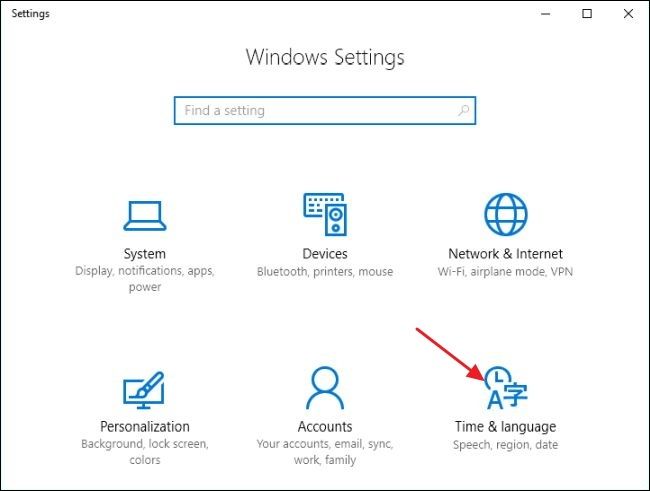
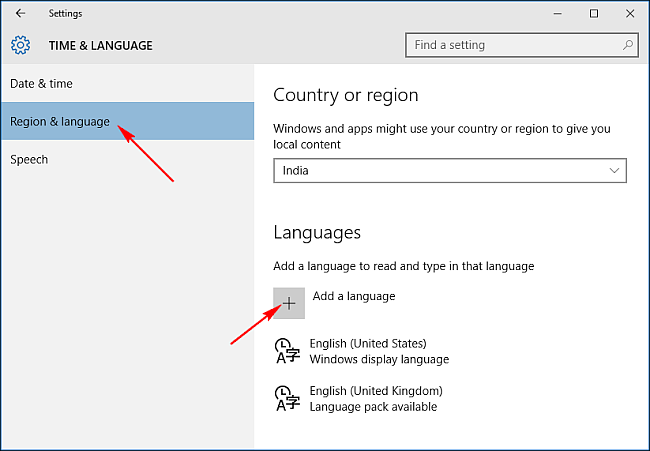
- Выберите «Регион и язык» слева, затем нажмите «Добавить язык» справа.
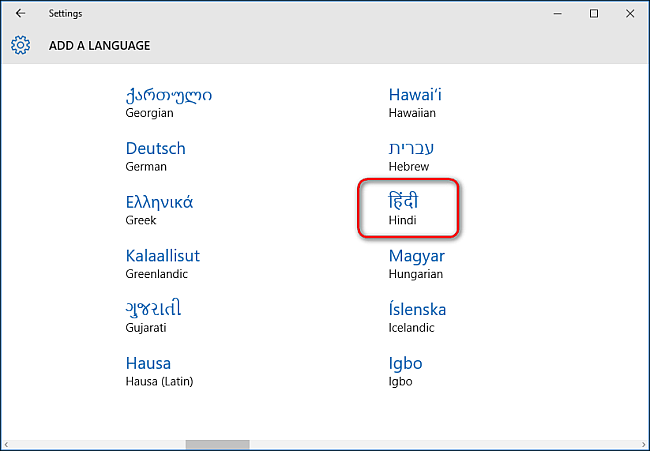
- В окне добавления языков найдите нужный язык в алфавитном списке или через поиск и кликните его, чтобы начать загрузку.
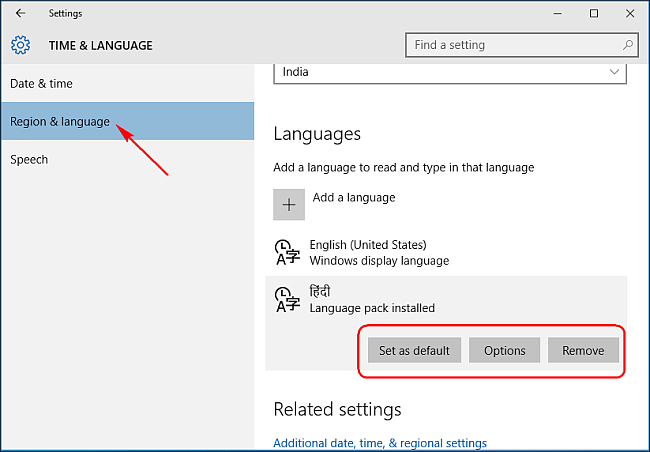
- Вернувшись в «Время и язык», кликните установленный язык и выберите «Параметры» (Options). Нажмите «Загрузить» (Download) для установки языкового пакета и раскладки клавиатуры.
Советы и примечания:
- Установка языка может потребовать загрузки дополнительных компонентов: пакет интерфейса, речевые компоненты и средства распознавания. Устанавливайте те компоненты, которые вам действительно нужны.
- Если вы используете ограниченный трафик, подключайтесь к сети с неограниченным доступом перед загрузкой.
Сменить язык интерфейса в Windows 10
- Откройте «Параметры» → «Время и язык» → «Регион и язык».
- Выберите язык, который уже установлен, и нажмите «Установить по умолчанию» (Set as default).
- После этого появится сообщение «Станет языком интерфейса после следующего входа» — выйдите и войдите в систему, или перезагрузите компьютер.
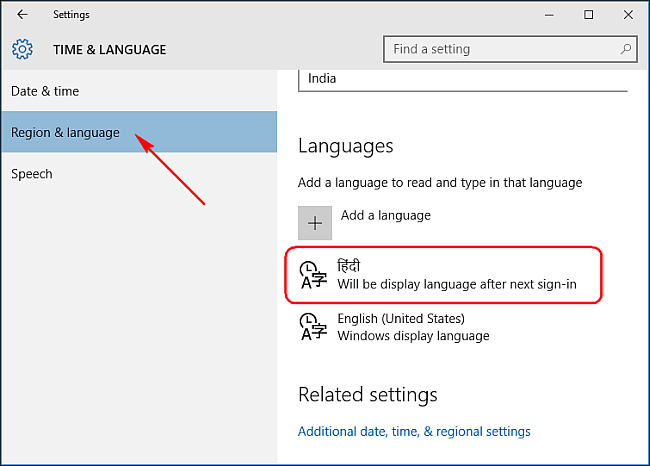
Каждой учётной записи можно назначить свой язык. Для смены языка другой учётной записи сначала войдите в неё.
Установить язык в Windows 11
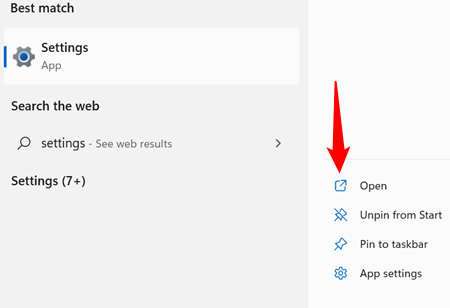
- Откройте «Параметры» — нажмите Пуск и введите «Параметры» или нажмите Windows+I.
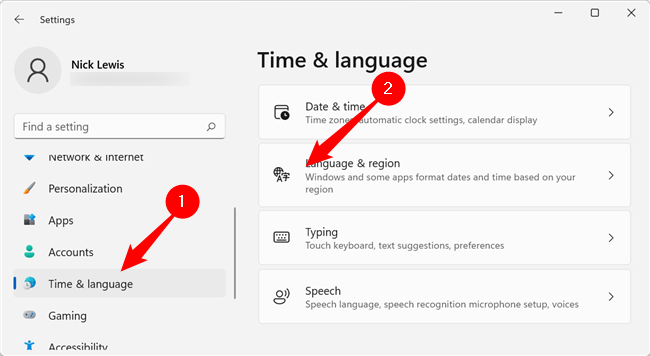
- В левом меню выберите «Время и язык», затем «Язык и регион».
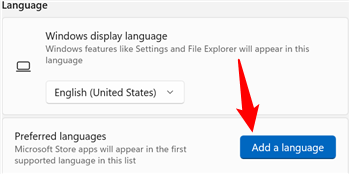
- Нажмите «Добавить язык». Откроется список доступных языков. Поиск удобнее при большом количестве языков.
- Выберите язык, затем нажмите «Далее».
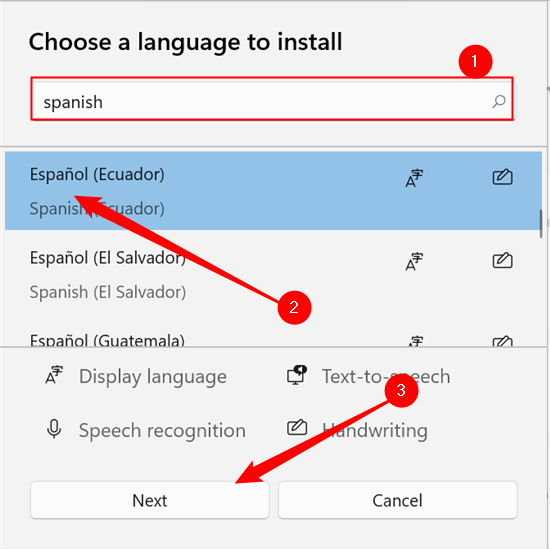
- Отметьте рекомендуемые опции: «Установить как язык интерфейса Windows» (Set as my Windows display language), текст-в-речь и другие компоненты по необходимости. Нажмите «Установить».
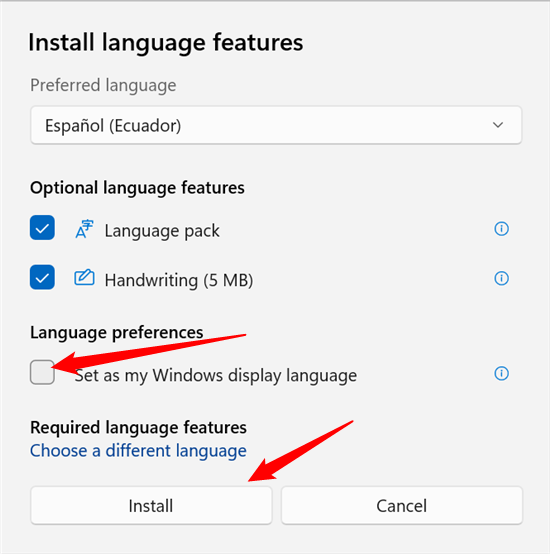
- Для применения нужен выход из системы и повторный вход либо перезагрузка.
Сменить язык интерфейса в Windows 11
- В «Параметры» → «Язык и регион» откройте выпадающее меню справа от «Язык интерфейса Windows» и выберите нужный язык.
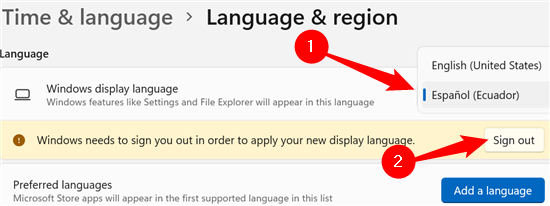
- Система предложит выйти («Выйти»/Sign out) или вы можете перезагрузить компьютер. После входа интерфейс будет на выбранном языке.
Если вы хотите, чтобы определённый пользователь всегда использовал конкретный язык, войдите в его учётную запись и измените настройки именно там.
Изменить язык экрана приветствия и новых учётных записей
Изменение языка для текущего пользователя не всегда меняет язык системного интерфейса (экран приветствия, встроенная учётная запись администратора, новые пользователи). Чтобы изменить это глобально:
- Убедитесь, что установлен хотя бы один дополнительный языковой пакет и что текущий пользователь использует нужный язык интерфейса.
- Откройте Панель управления (Control Panel). Переключите вид на значки, если нужно, и откройте «Регион».
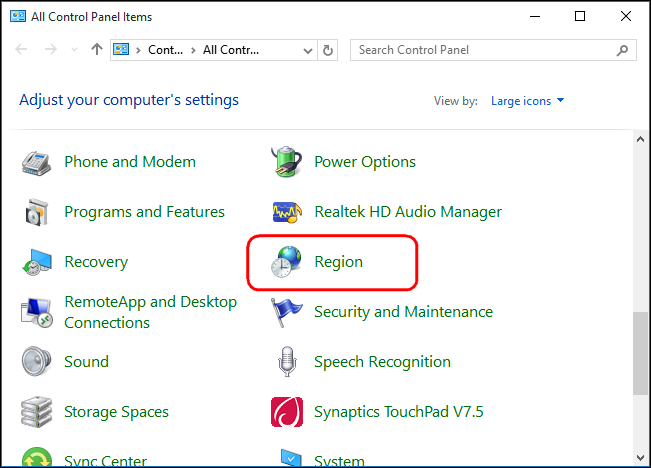
- Перейдите на вкладку «Администрирование» и нажмите «Копировать параметры».
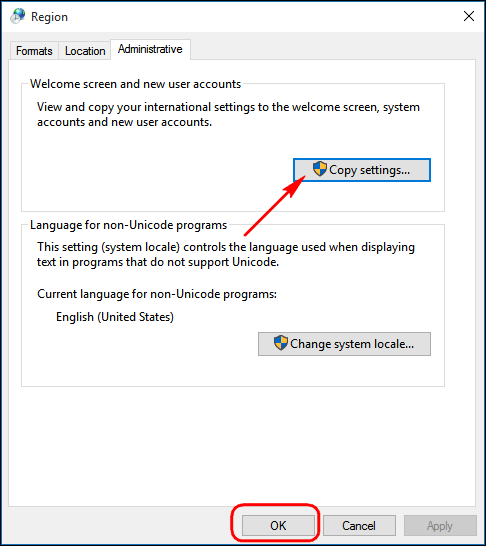
- В окне копирования отметьте «Экран приветствия и системные учётные записи» и при необходимости «Новые учётные записи пользователей», затем нажмите «ОК». Перезагрузите ПК.
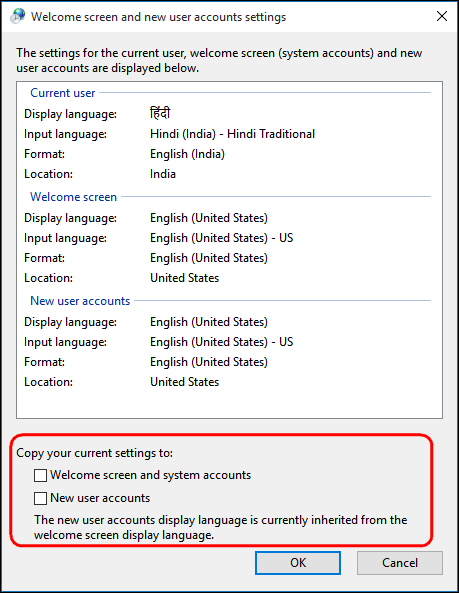
После этого экран входа, системные сообщения и заголовки разделов меню «Пуск» будут отображаться в указанном языке.
Важно: если опция недоступна, убедитесь, что язык установлен как язык интерфейса у текущего пользователя, и что вы используете учётную запись с правами администратора.
Альтернативные методы и сценарии для администраторов
Для компаний и администраторов есть дополнительные варианты управления языками:
- PowerShell: добавление/установка языков программно. Пример: создать список языков и установить его для текущего пользователя.
$LangList = New-WinUserLanguageList ru-RU
Set-WinUserLanguageList $LangList -Force
Это создаёт новый список языков и принудительно применяет его.
- Массовая установка через образ/корпоративный развертыватель: используйте MS Intune, SCCM или подготовленные образы с нужными языковыми пакетами.
- Для офлайн-установки языковых пакетов используйте LPKSetup.exe или DISM с официальными пакетом LP.cab, если у вас есть файлы пакета.
Когда такое полезно: в корпоративных средах часто требуется единая политика языка для рабочих станций. PowerShell и управляемые инструменты позволяют автоматизировать процесс.
Устранение неполадок
Если язык не применяется:
- Проверьте, установлен ли сам языковой пакет (в Опциях языка должен быть статус «Загружено»).
- Выйдите и войдите в систему; иногда требуется перезагрузка.
- Если изменился только частично (к примеру, меню Пуск осталось на старом языке), используйте «Копировать параметры» в Панели управления для копирования текущего языка на системные учётные записи.
- Проверьте наличие обновлений Windows — некоторые языковые компоненты скачиваются через Центр обновления.
- Если вы работаете в домене, проверьте групповые политики, которые могут переопределять локальные установки.
Типичные ошибки и решения:
- Язык не отображается в списке: проверьте, доступен ли он для вашей редакции Windows (некоторые языки ограничены в маленьких локализациях).
- Ошибка установки: временно отключите VPN/прокси, попробуйте подключиться к другой сети.
Рекомендации по выбору компонентов
- Интерфейс Windows (Language Pack) — нужен всегда, если вы хотите перевести меню.
- Раскладка клавиатуры — ставьте, если планируете ввод текста на этом языке.
- Текст-в-речь и распознавание — ставьте только если требуется голосовой ввод или синтез речи.
Чек-листы по ролям
Администратор IT:
- Подготовить список обязательных языков.
- Автоматизировать установку через PowerShell/Intune/SCCM.
- Проверить политики группы, которые влияют на региональные настройки.
- Тестировать на одном образце перед массовым развёртыванием.
Конечный пользователь:
- Установить язык через «Параметры» → «Время и язык».
- Выйти и снова войти для применения.
- При необходимости скопировать настройки в системные учётные записи (с помощью администратора).
Локальный администратор/менеджер устройств:
- Проверить, что язык доступен для вашей версии Windows.
- Убедиться, что для установки хватает прав и дискового пространства.
Мини‑методология: быстрый план действий
- Проверить, есть ли доступ к интернету и права администратора.
- Установить языковой пакет через «Параметры» или автоматически через PowerShell.
- Применить язык для текущего пользователя и выйти/войти.
- Если нужен системный язык, скопировать настройки в Панели управления → Регион → Администрирование.
- Проверить и, при необходимости, автоматизировать для других машин.
Дерево принятия решения (Mermaid)
flowchart TD
  A[Нужно сменить язык?] --> B{Это один компьютер или много?}
  B -- Один --> C[Использовать Параметры → Время и язык]
  B -- Много --> D[Автоматизировать: PowerShell / Intune / SCCM]
  C --> E{Применить для всех пользователей?}
  D --> E
  E -- Да --> F[Панель управления → Регион → Администрирование → Копировать настройки]
  E -- Нет --> G[Выйти и войти в конкретную учётную запись]
  F --> H[Перезагрузить ПК]
  G --> H
Краткий словарь терминов
- Языковой пакет: файлы, переводящие интерфейс Windows на выбранный язык.
- Раскладка клавиатуры: набор символов для ввода текста на языке.
- Текст-в-речь: синтез речи для выбранного языка.
Безопасность и конфиденциальность
Установка языковых пакетов не передаёт ваши личные данные. Однако при загрузке компонентов через интернет данные о соединении и версиях ОС могут передаваться в Центр обновления Windows. В корпоративной среде придерживайтесь политики компании при работе с файлами пакетов и доступом в сеть.
Частые вопросы
Надо ли удалять старый язык после установки нового?
Нет, удаление не обязательно. Оставлять старые языки имеет смысл, если вы часто переключаетесь между пользователями. Удаляйте их только при ограниченном дисковом пространстве.
Можно ли установить язык без сети?
Да, если у вас есть офлайн‑пакет языка (LP.cab). Для установки используйте LPKSetup.exe или DISM с пакетом. Эти методы рассчитаны на продвинутых пользователей и администраторов.
Что делать, если язык интерфейса не меняется для экрана входа?
Убедитесь, что текущий пользователь использует нужный язык, затем в Панели управления → Регион → Администрирование нажмите «Копировать параметры» и отметьте «Экран приветствия и системные учётные записи». Перезагрузите компьютер.
Итог
- Windows 10 и 11 позволяют добавлять и переключать языки через «Параметры».
- Для массового развертывания используйте PowerShell или решения управления (Intune/SCCM).
- Чтобы сменить язык экрана приветствия и новых учётных записей, используйте «Копировать параметры» в Панели управления.
Краткие выводы:
- Установка: Параметры → Время и язык → Добавить язык.
- Применение для всех: Панель управления → Регион → Администрирование → Копировать параметры.
Спасибо за внимание. Если нужно, могу прислать готовые PowerShell‑скрипты для массового развертывания или шаблон политики для Intune.

Похожие материалы

Несколько аккаунтов Skype: Multi Skype Launcher

Журнал для работы: повысить продуктивность

Персональные звуки уведомлений на Android

Скачивание шоу Hulu для офлайн‑просмотра

Microsoft Start: персонализированная новостная лента
