
Как переназначить кнопку Bixby на Samsung с помощью bxActions
Быстрые ссылки
Что такое bxActions и как он работает
Установка и базовая настройка bxActions
Продвинутые настройки и возможности
Что такое bxActions и как он работает
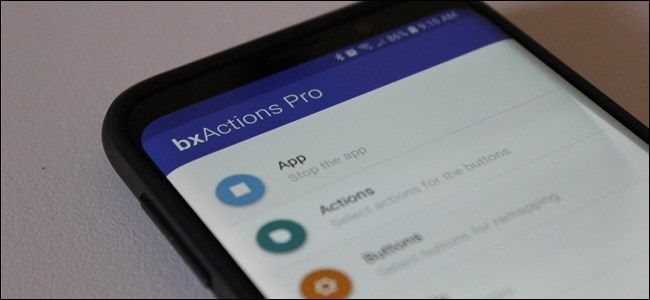
На телефонах Samsung Galaxy (S8, S8+, S9, S9+, Note 8 и похожие модели) есть выделенная аппаратная кнопка для запуска голосового помощника Bixby. Если вы не используете Bixby, можно переназначить эту кнопку на более полезную функцию.
bxActions — это приложение для Android, которое не «перепрошивает» кнопку в системе, а мониторит появление запуска Bixby и очень быстро перехватывает это событие, чтобы вместо Bixby запустить заданное вами действие. Это важно понимать: приложение не меняет низкоуровневую привязку кнопки, а заменяет поведение через наблюдение и перехват.
Важно: перед началом убедитесь, что приложение Bixby было запущено хотя бы один раз (прошло первоначальную настройку). bxActions требует, чтобы Bixby оставался включённым — приложение работает как «убийца» запуска Bixby и подменяет его.
Платформа: базовый функционал в bxActions бесплатен. Некоторые продвинутые функции — в Pro‑версии (однократная покупка внутри приложения). Цена Pro указана в магазине приложений и может меняться.
Установка и базовая настройка bxActions
- Загрузите bxActions из Google Play и запустите приложение.
- На первом экране нажмите «Next» (Далее) и следуйте подсказкам.

Какие разрешения нужны и зачем
Разрешение «Usage Access» (Доступ к данным об использовании): приложение должно видеть, когда запускается Bixby, чтобы вовремя сработать. Нажмите «Get Foreground App», найдите bxActions в списке и включите «Allow usage tracking» (Разрешить отслеживание использования).
Разрешение Accessibility (Специальные возможности): нужно, чтобы приложение могло «схватывать» события нажатий кнопок. Нажмите «Get Button Events» и в меню Специальных возможностей активируйте нужные сервисы bxActions.
В разделе Accessibility вы увидите две записи: «bxAction - Bixby Button» и «bxActions - Volume Buttons». Приложение умеет также переназначать действия для клавиш громкости — включайте их при необходимости.
Когда оба разрешения предоставлены, вернитесь и нажмите «Done» (Готово).
Назначение действия на кнопку
- Откройте bxActions и перейдите в раздел “Actions”.
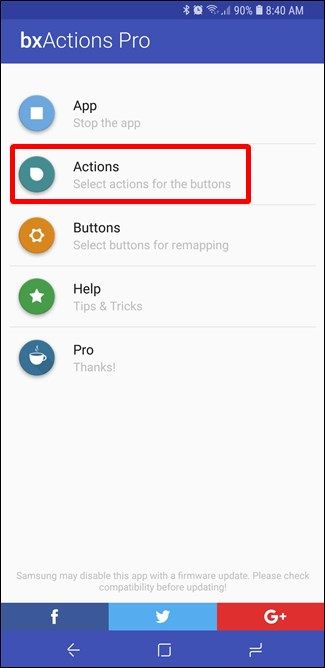
- Выберите, для какой кнопки назначить действие (Bixby или клавиши громкости).
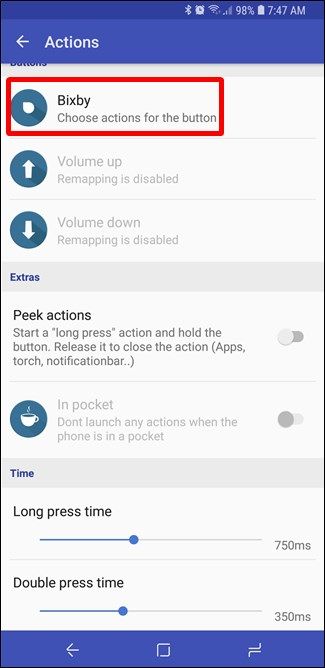
- Стандартное действие для кнопки Bixby — запуск Google Assistant. Но вы можете выбрать и другие варианты: запуск приложения, открытие менеджера задач, очистка уведомлений, включение фонарика, создание скриншота (только Pro), запуск задачи в Tasker (Pro) и т. п.
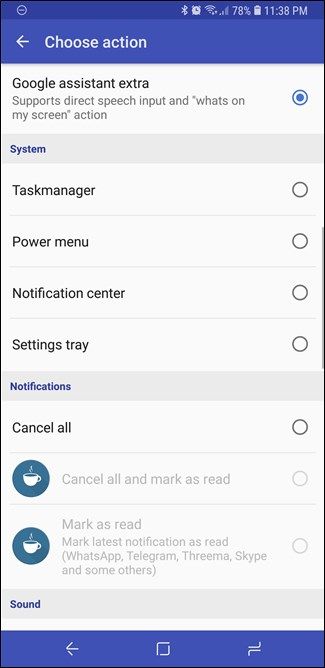
- После выбора действия вернитесь к главному меню и вверху включите переключатель «App» — это активирует перехват кнопки.
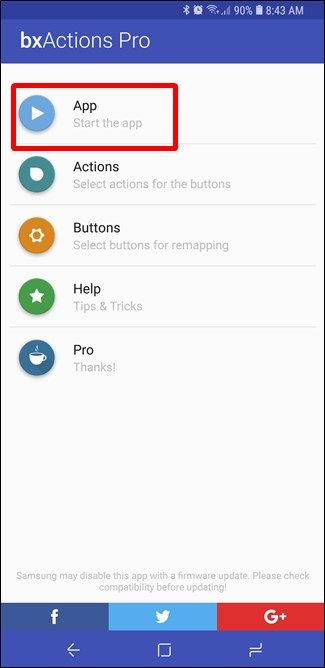
Проверьте нажатие кнопки — выбранное действие должно срабатывать.
Продвинутые настройки и функциональность
bxActions имеет набор дополнительных возможностей, доступных в Pro‑версии. Многие из них требуют выполнения ADB‑команд, чтобы расширить системные возможности и снять ограничения на работу кнопки Bixby. Разработчик упростил процесс: в папке приложения на телефоне есть исполняемый файл для Windows, который запускает нужные ADB‑команды автоматически.
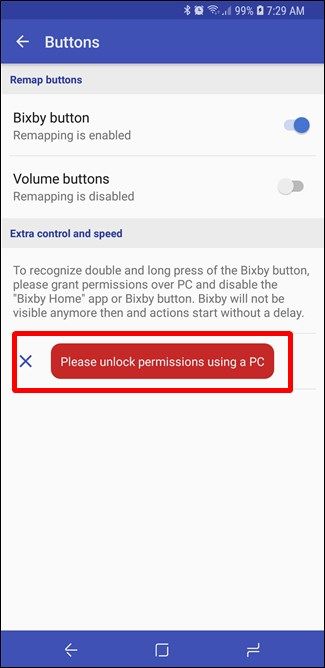
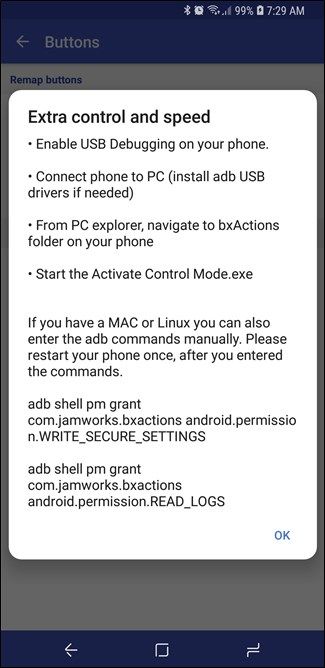
Общая последовательность действий для Windows
- Подключите телефон к ПК по USB и откройте его в Проводнике.
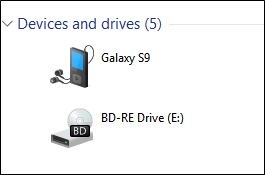
- Внутри устройства откройте папку “bxActions”.
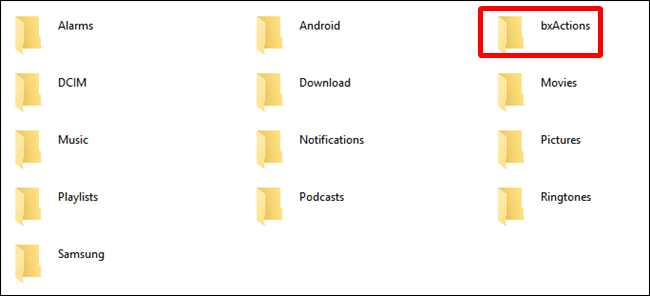
- Запустите файл “Activate Control Mode.exe” двойным кликом. Он выполнит серию ADB‑команд и подскажет, когда всё готово. Иногда требуется перезагрузка телефона.
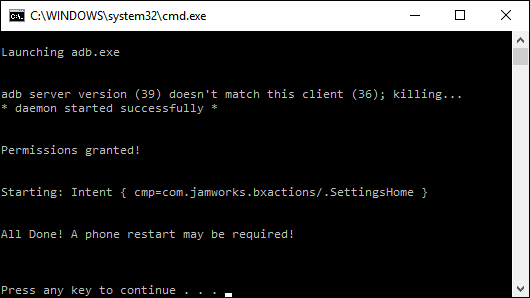
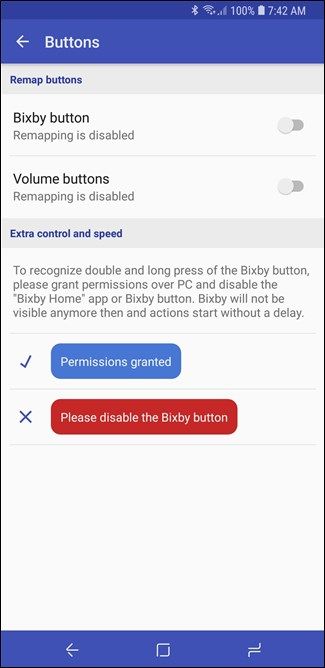
После выполнения вы увидите в bxActions новые пункты в меню Buttons: “Permissions Granted” и “Please Disable the Bixby Button” — это означает, что системные разрешения получены и следующим шагом нужно отключить аппаратную привязку Bixby.
Удаление стандартного поведения кнопки Bixby
- Откройте Bixby Home.
- Нажмите на значок шестерёнки (настройки).
- Отключите кнопку Bixby (toggle в состояние off).
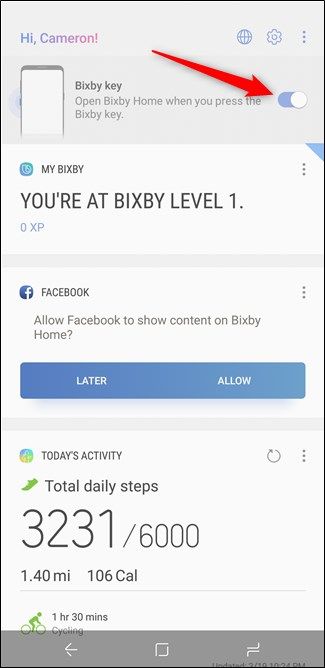
После этого вернитесь в bxActions > Buttons, все соответствующие пункты должны стать активными/синими; возможно, понадобиться повторно включить действие Bixby Button в приложении.
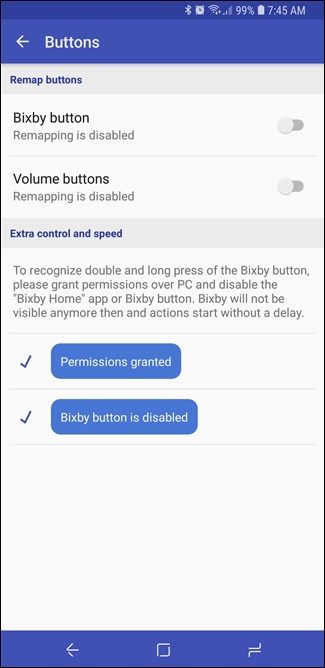
Новые возможности после включения Control Mode
- Настройки Peek Actions — быстрые действия при определённой комбинации нажатий.
- Настройка времени срабатывания Long Press и Double Press.
- Дополнительные типы срабатываний: Double Press and Hold и другие.
Теперь можно назначить разные действия для короткого нажатия, длинного нажатия, двойного нажатия и их комбинаций.
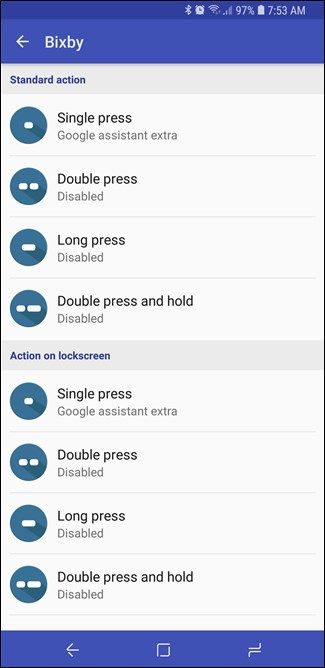
Практическое руководство и контрольный список
Используйте этот чеклист, чтобы пройти всю процедуру без пропусков:
- Убедиться, что Bixby запущен хотя бы один раз.
- Установить bxActions из Play Store.
- Предоставить «Usage Access» и «Accessibility» для нужных сервисов bxActions.
- Включить переключатель App в главном меню bxActions.
- Назначить действие для Bixby Button и/или Volume Buttons.
- (Опционально) Подключить телефон к ПК и запустить “Activate Control Mode.exe” из папки bxActions.
- Отключить кнопку Bixby в Bixby Home → настройки.
- Проверить все схемы нажатия и при необходимости скорректировать задержки и времена срабатывания.
Советы по настройке и UX
- Начните с одного простого действия (например, открытие камеры или фонарика), чтобы убедиться, что всё работает.
- Если что-то не срабатывает, проверьте, включены ли оба разрешения и активирован ли переключатель «App».
- Для двойных и долгих нажатий увеличивайте значение времени задержки, если система не распознаёт различие между коротким и длинным нажатием.
Важно: после изменения системных разрешений и отключения Bixby иногда требуется перезагрузка телефона для корректной работы.
Отладка и распространённые проблемы
Проблема: Ничего не происходит при нажатии кнопки
- Проверьте, включён ли переключатель «App» в верхней части главного экрана bxActions.
- Убедитесь, что в настройках специальных возможностей службы bxActions активны.
- Если вы запускали Control Mode через ПК, убедитесь, что процесс завершился корректно, и телефон перезагружён.
Проблема: Неправильное различение короткого и долгого нажатиия
- В настройках Actions увеличьте значение Long Press Time и Double Press Time.
- Тестируйте изменения небольшими шагами (по 100–200 ms).
Проблема: Функции Pro недоступны
- Проверьте, что покупка Pro была подтверждена в Google Play.
- Попробуйте восстановить покупки через настройки приложения.
Если ни один совет не помогает, откройте раздел помощи внутри приложения или обратитесь к форумам пользователей.
ADB и продвинутые команды — что ожидать
bxActions использует ADB‑команды для получения прав, недоступных приложениям обычным путём (например, для полного отключения стандартного поведения Bixby). Для Windows разработчик включает готовый исполняемый файл, который автоматически выполняет нужные команды. Для пользователей Linux и macOS в приложении есть инструкция, как выполнить команды вручную.
Общие шаги при ручном выполнении через ADB:
- Включите отладку по USB в настройках разработчика на телефоне.
- Подключите телефон к ПК и проверьте, что устройство видно командой adb devices.
- Выполните команды, указанные в инструкции приложения (они могут менять системные настройки и предоставлять приложению расширенные привилегии).
Важно: выполнение ADB‑команд меняет системные параметры. Делайте это только если понимаете риски и готовы при необходимости откатить изменения. Всегда делайте резервные копии важных данных.
Альтернативы и когда bxActions не подходит
Альтернативные подходы:
- Button Mapper — приложение, которое тоже позволяет переназначать аппаратные кнопки; у него другой набор функций и модель лицензирования.
- Использование Tasker в сочетании с плагинами — более гибкий, но сложный вариант для автоматизации.
Когда bxActions не подойдёт:
- На некоторых прошивках и версиях Android системные ограничения могут блокировать перехват (особенно на сильно модифицированных вариантах или в корпоративных устройствах с политиками безопасности).
- Если вы не готовы давать приложению разрешения специальных возможностей или доступ к статистике использования.
Безопасность и приватность
- Разрешение «Usage Access» даёт приложению информацию о запущенных поверх приложений. bxActions использует это только для отслеживания запуска Bixby, но вы должны понимать природу разрешения.
- Разрешения Accessibility дают широкие полномочия по взаимодействию с интерфейсом. Предоставляйте их только приложениям, которым доверяете.
- Если вы используете Pro‑функции с ADB, будьте внимательны: команды могут менять системные параметры. Храните любую скачанную исполняемую программу в доверенном окружении.
Для соответствия локальному законодательству о защите данных: если вы используете устройство в корпоративной среде или обрабатываете личные данные других лиц, проверьте внутренние правила и требования по безопасности перед предоставлением широких системных разрешений.
Ментальные модели и быстрые эвристики
- Модель «Перехват и подмена»: bxActions не перепрошивает кнопку, а наблюдает и быстро заменяет запуск Bixby — представьте это как «быстрый посредник» между кнопкой и системой.
- Эвристика настройки: сначала минимальная конфигурация → тестирование → добавление сложных сценари
- Отладочная последовательность: разрешения → включение App → назначение простого действия → тест → добавление двойных/длинных нажатий.
Краткая сводка
- bxActions даёт возможность эффективно использовать аппаратную кнопку Bixby.
- Для базовой работы нужны два разрешения: Usage Access и Accessibility.
- Продвинутые функции требуют выполнения ADB‑команд; разработчик предлагает автоматизацию для Windows.
- Всегда учитывайте приватность и безопасность при предоставлении расширенных прав.
Короткое напоминание: хотя Bixby можно выключить в интерфейсе, bxActions требует, чтобы Bixby был первоначально настроен и оставался доступен до применения некоторых видов перехвата. Если вы испытываете сомнения, начинайте с простых действий и постепенно переходите к продвинутым опциям.

Похожие материалы

Несколько аккаунтов Skype: Multi Skype Launcher

Журнал для работы: повысить продуктивность

Персональные звуки уведомлений на Android

Скачивание шоу Hulu для офлайн‑просмотра

Microsoft Start: персонализированная новостная лента
