
Добавить команду «Дефрагментация» в контекстное меню диска в Windows
Быстрые ссылки
Добавить дефрагментацию в контекстное меню через Редактор реестра вручную
Скачать готовые .reg‑хабы для одного клика
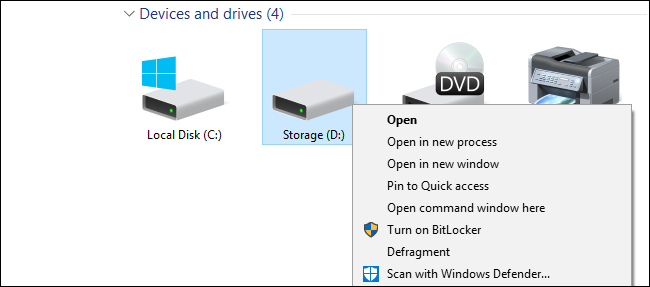
Современные версии Windows выполняют дефрагментацию в рамках автоматического обслуживания. Но если вы выключаете ПК и он не успевает проснуться для плановой дефрагментации, удобно иметь быстрый пункт в контекстном меню диска, который запускает дефрагментацию вручную.
Важно: если у вас твердотельный накопитель (SSD), дефрагментация не требуется и может сократить ресурс устройства — Windows обычно не дефрагментирует SSD. По умолчанию Windows запускает дефрагментацию при необходимости раз в неделю (встроенное расписание, чаще всего по средам в 1:00), но для её выполнения компьютер должен быть включён или способен проснуться из режима сна.
Related: How to Prevent Your Computer From Waking Up Accidentally
Добавить дефрагментацию в контекстное меню через Редактор реестра вручную
Ниже пошагово описано, как добавить команду в контекстное меню диска с помощью Редактора реестра.
Стандартное предупреждение: Редактор реестра — мощный инструмент. Неверные изменения могут нарушить работу системы. Сделайте резервную копию реестра и важные данные перед изменениями.
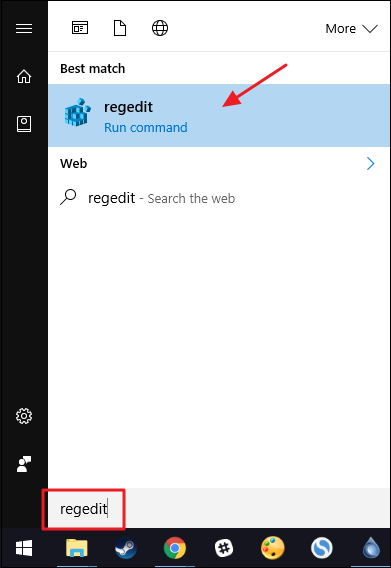
- Откройте Редактор реестра. Нажмите Пуск, введите regedit и нажмите Enter. Подтвердите запрос контроля учётных записей, если он появится.
- В левом дереве перейдите к ключу:
HKEY_CLASSES_ROOT\Drive\shell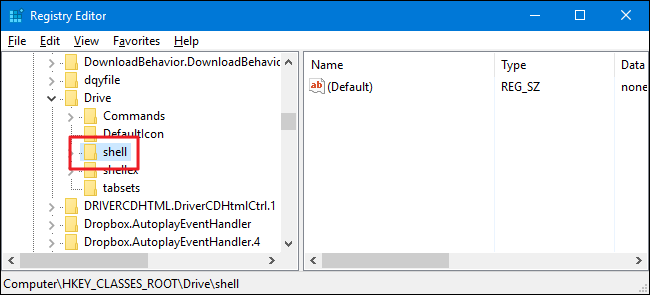
- Создайте внутри ключа shell новый раздел: правый клик на shell → New → Key и назовите новый ключ runas.
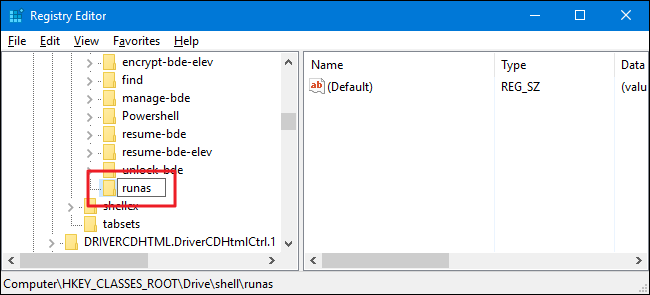
- С выбранным ключом runas дважды щёлкните (Default) и в поле «Значение» введите текст:
DefragmentЭто имя команды, которое появится в контекстном меню.
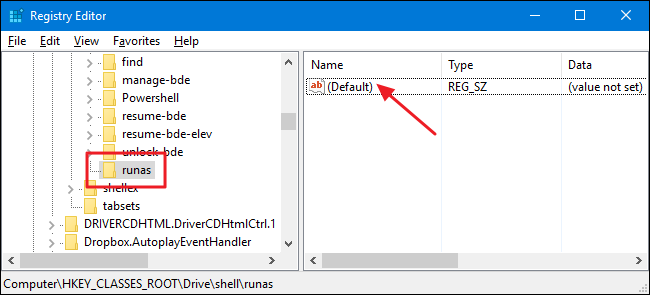
- Дополнительно: если вы хотите, чтобы команда появлялась только при Shift+щелчке правой кнопкой (скрытая/расширенная команда), создайте внутри runas строковое значение с именем Extended и оставьте его пустым. Наличие такой строки скрывает команду за Shift.

- Далее внутри runas создайте новый ключ command (правый клик на runas → New → Key → command).
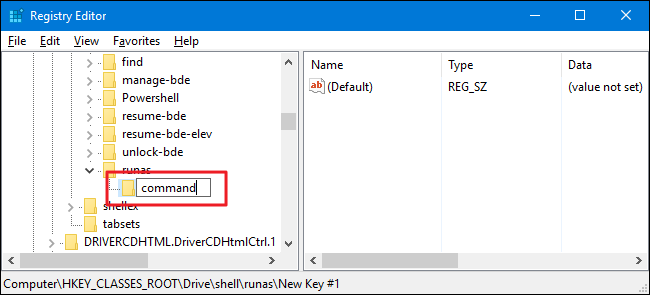
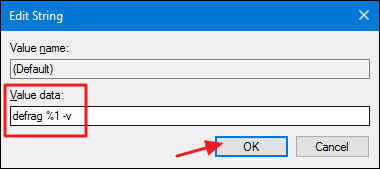
- С выбранным ключом command дважды щёлкните (Default) и в поле «Значение» введите команду, которая будет выполняться при выборе пункта меню. Пример с выводом подробной информации:
defrag %1 -vЭтот синтаксис передаёт выбранный диск как %1 и включает подробный режим (-v).
Пояснение: имя ключа runas часто заставляет систему запускать команду с повышенными привилегиями и приведёт к появлению окна UAC (контроль учётных записей). Если вы не хотите запрашивать повышение, вместо runas можно назвать ключ по-другому (например, Defragment), но в этом случае дефрагментация может завершиться с ошибкой при недостатке прав.
После сохранения изменений они вступают в силу немедленно. Закройте Редактор реестра и проверьте результат: щёлкните правой кнопкой по любому диску в Проводнике (или Shift+правый клик, если вы создали Extended) и найдите пункт Defragment.
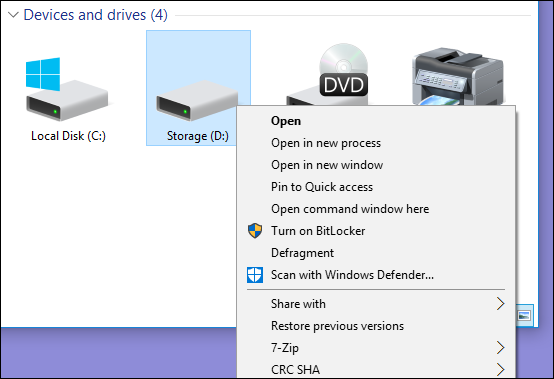
При запуске команда откроет окно командной строки и выполнит дефрагментацию, что может занять значительное время в зависимости от объёма и состояния диска.
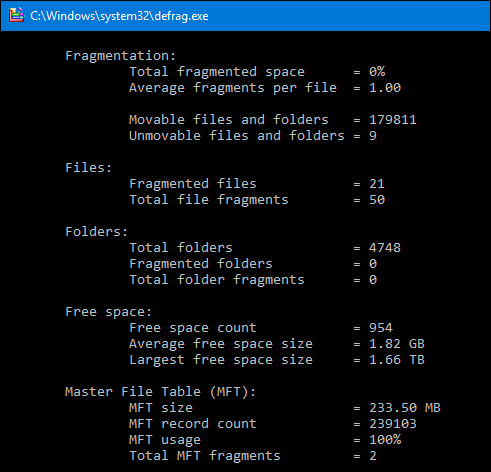
Чтобы отменить изменения, откройте Редактор реестра и удалите только что созданный ключ runas (или ключ с другим именем, если вы использовали другое имя). Удаление ключа автоматически удалит вложенные значения и удалит пункт меню.
Готовые .reg‑хабы: добавить или удалить в один клик
Если вы не хотите редактировать реестр вручную, можно использовать готовые .reg‑файлы. Мы подготовили три варианта: добавление в обычное контекстное меню, добавление в Shift‑контекстное меню и удаление команды. Откройте ZIP, дважды кликните нужный .reg и подтвердите изменения.
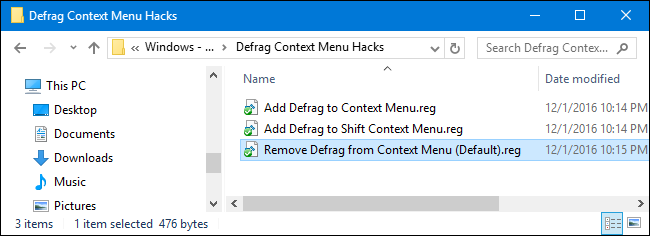
Файл .reg фактически содержит тот же набор ключей и значений (runas → (Default) = Defragment, опционально Extended, command → (Default) = defrag %1 -v). Ниже приводится пример содержимого, которое можно проверить перед применением.
Windows Registry Editor Version 5.00

[HKEY_CLASSES_ROOT\Drive\shell\runas]
@="Defragment"
"Extended"=""

[HKEY_CLASSES_ROOT\Drive\shell\runas\command]
@="defrag %1 -v"
Важно: перед запуском любого .reg‑файла просмотрите его содержимое в Блокноте и убедитесь, что вы понимаете, какие ключи будут изменены.
Когда это не нужно или может навредить
- SSD: не выполняйте дефрагментацию SSD вручную. Для SSD используется другой набор операций обслуживания (оптимизация — трим), и лишняя дефрагментация сокращает срок службы.
- Заблокированные диски: если диск зашифрован (BitLocker) или находится в использовании ОС/виртуальной машины, дефрагментация может не сработать или вызвать ошибки.
- Права доступа: если команда запускается без прав администратора и вы не используете runas, операция не выполнится.
Альтернативные подходы
- Встроенная утилита: Пуск → Оптимизация дисков (Optimize Drives) — графический интерфейс, где можно запускать дефрагментацию и менять расписание.
- Планировщик задач: создать задачу в Task Scheduler, которая запускает defrag с нужными ключами и триггером (например, при включении или по расписанию).
- PowerShell: использовать командлеты и сценарии PowerShell для более тонкой автоматизации (например, Start-Process defrag с опциями).
- Сторонние утилиты: существуют инструменты для дефрагментации с расширенными возможностями (анализ, отчёты). Выбирайте доверенные решения.
Мини‑методика: быстрый чек‑лист перед изменением реестра
- Снимите резервную копию важных данных и экспортируйте текущую ветку реестра: HKEY_CLASSES_ROOT\Drive\shell → Export.
- Убедитесь, что диск не SSD (см. «Производительность и состояние накопителя» в Диспетчере задач → Производительность).
- Выполните изменения или импортируйте .reg и проверьте наличие пункта в меню.
- Запустите дефрагментацию на одном небольшом разделе для теста и убедитесь, что операция проходит.
- При проблемах удалите созданный ключ и восстановите экспортированный реестр.
Ролевые чек‑листы
Домашний пользователь:
- Сделать резервную копию важных данных.
- Убедиться, что диск не SSD.
- Импортировать .reg‑файл или выполнить простые правки в реестре.
- Запустить дефрагментацию и дождаться окончания.
Системный администратор:
- Тестировать на контролируемом устройстве.
- При необходимости развернуть изменения через групповые политики / скрипты управления конфигурацией.
- Обеспечить документацию и инструкции для пользователей.
Критерии приёмки
- Пункт Defragment появляется в контекстном меню диска (или только при Shift+клик, если задан Extended).
- Выбор пункта запускает окно командной строки с выполнением defrag и выводом результата.
- Операция успешно завершается для тестового диска (если диск не SSD и есть свободное место).
- Удаление ключа возвращает меню в прежнее состояние.
Отладка: что делать, если команда не работает
- Нет пункта в меню: проверьте правильность пути ключа (HKEY_CLASSES_ROOT\Drive\shell\runas).
- Команда запускается, но завершится с ошибкой: запустите Редактор реестра и убедитесь, что в command → (Default) указана корректная строка defrag %1 -v.
- Ошибка доступа: попробуйте переименовать ключ runas в другое имя, но в этом случае потребуется запуск от администратора вручную.
- SSD: проверьте тип диска — если SSD, не используйте этот метод.
Безопасность и заметки о конфиденциальности
- Изменения в реестре влияют на поведение системы. Применяйте .reg‑файлы только из надёжных источников.
- Дефрагментация не раскрывает данные; она только переставляет фрагменты файлов на диске. При использовании BitLocker сначала расшифруйте диск или выполните операцию в состоянии, которое поддерживает шифрование.
Итоги
Добавление пункта «Defragment» в контекстное меню диска — простой и удобный приём для тех случаев, когда автоматическое обслуживание не выполняется. Для большинства современных систем с SSD это не нужно; для механических HDD — полезно. Используйте встроенный Редактор реестра или готовые .reg‑файлы, соблюдая меры предосторожности.
Краткий план действий: сделайте бэкап, создайте ключ runas → (Default)=Defragment, опционально Extended, вложенный command → (Default)=defrag %1 -v. При необходимости удалите ключ runas, чтобы откатить изменения.
Полезные ссылки:
- How to Backup and Restore the Windows Registry
- Dig Deeper in Windows Defrag via Command Prompt
- How to Make Your Own Windows Registry Hacks

Похожие материалы

Несколько аккаунтов Skype: Multi Skype Launcher

Журнал для работы: повысить продуктивность

Персональные звуки уведомлений на Android

Скачивание шоу Hulu для офлайн‑просмотра

Microsoft Start: персонализированная новостная лента
