
Сложение и вычитание времени в Microsoft Excel

Быстрые ссылки
Сложение времени в Microsoft Excel
Вычитание времени в Microsoft Excel
Если вы ведёте учёт времени в Microsoft Excel, вам наверняка нужно получить итоговые значения. Можно складывать часы и минуты, чтобы увидеть суммарное время, или вычитать время начала и конца — чтобы узнать продолжительность работы. В статье описаны надёжные приёмы, распространённые ошибки и готовые формулы.
Сложение времени в Microsoft Excel
Вы ведёте учёт времени, затраченного на задачу или проект. Когда работа завершена, нужно посчитать общее время. Для точных итогов используйте корректное форматирование ячеек и простые формулы.
Формат ячеек для часов и минут
Мы будем использовать формат H:MM (например, 2:30) для консистентности. Excel обычно распознаёт такие значения, но лучше заранее установить формат ячеек.
Выделите ячейки с вводимыми значениями, щёлкните правой кнопкой мыши и выберите “Формат ячеек”, либо на вкладке “Главная” нажмите “Формат” → “Формат ячеек”.
В окне “Формат ячеек” выберите вкладку “Число”. В категории выберите “Дополнительный” (Custom). Выберите формат “h:mm” в списке или введите его в поле Тип.
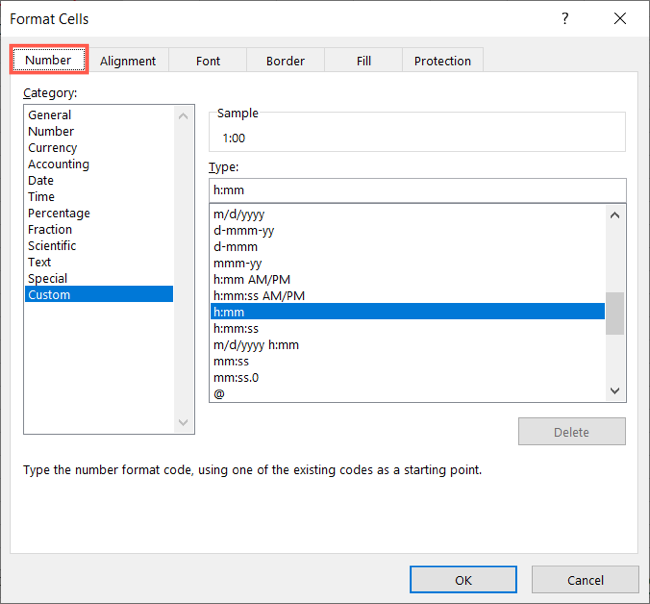
Нажмите “ОК”, чтобы применить формат.
Сложение двух времён через формулу
Если у вас пара записей, можно быстро сложить их формулой.
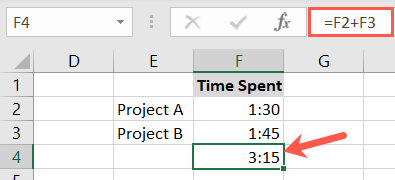
Выделите ячейку для результата и введите формулу, заменив ссылки на свои ячейки:
=F2+F3Нажмите Enter — вы увидите итог в формате часов и минут.
Сложение большого количества записей через SUM
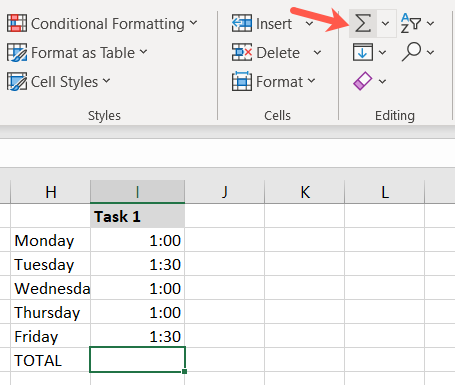
Для листа со множеством записей используйте функцию SUM. Выделите ячейку под диапазоном и на вкладке “Главная” нажмите “Автосумма” (Sum / Автосумма).
Excel автоматически определит диапазон. Если нужно, выделите требуемые ячейки мышью и нажмите Enter.
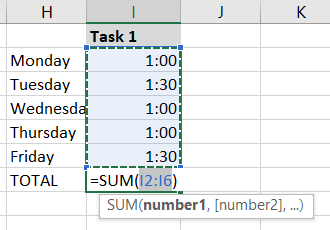
Вы увидите общее количество часов и минут по выбранным записям.
Правильный итог, если сумма превышает 24 часа
Если итог может быть больше 24 часов (например, суммарный рабочий ресурс за неделю), стандартный формат h:mm покажет неверный результат: часы будут «оборачиваться» каждые 24 часа. Чтобы этого избежать, отформатируйте ячейку результата как [h]:mm.
Выделите ячейку с формулой → “Формат ячеек” → вкладка “Число” → категория “Дополнительный” → выберите или введите
[h]:mm;@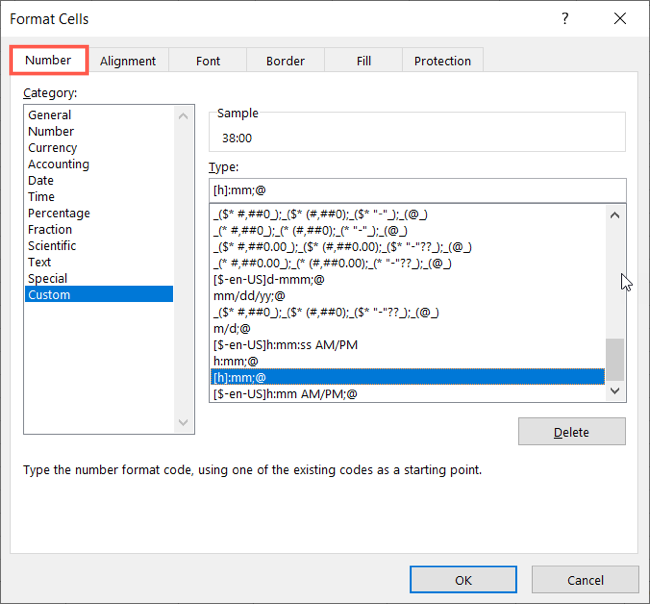
Нажмите “ОК” — теперь итог отобразится корректно даже при сумме свыше 24 часов.
![Итог часов и минут с форматом [h]:mm](/files/29a142b1-44ab-4331-869a-2435c050ead9.png)
Вычитание времени в Microsoft Excel
Этот способ удобен для расчёта отработанного времени по времени начала и окончания (таким образом можно вести табель или учитывать время работы над задачей).
Формат ячеек для времени суток
Для вычитания укажите формат времени дня, например 4:30 AM/PM или 16:30 в 24-часовом формате. Выделите ячейки → “Формат ячеек” → вкладка “Число” → категория “Время”. Выберите формат “1:30 PM” (или 24‑часовой эквивалент “13:30”).
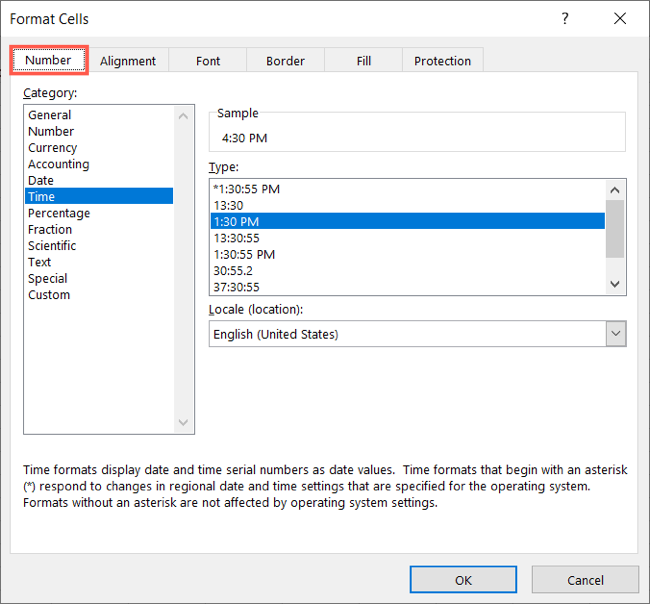
Нажмите “ОК”.
Простая формула вычитания
В ячейке результата введите:
=C2-B2и нажмите Enter. По умолчанию Excel может отобразить результат как время суток — чтобы увидеть продолжительность, примените формат h:mm (“Формат ячеек” → “Дополнительный” → “h:mm”).
= C2 - B2Вы увидите корректное число часов и минут.
Учёт пересечения промежутка с полуночью
Если время окончания позже начала в пределах того же дня — простого вычитания достаточно. Но когда смена проходит через полночь (напр., начало 22:00, окончание 06:00 следующего дня), простая формула даст отрицательный результат или неверную длительность.
Два надёжных варианта решения:
- Использовать MOD:
=MOD(C2-B2,1)- Использовать IF для явного добавления суток:
=IF(C2Обе формулы вернут корректную продолжительность даже при переходе через полночь.
Перевод в десятичные часы и округление
Иногда нужно получить часы как дробное число (напр., для расчёта оплаты). Умножьте разницу на 24:
=(C2-B2)*24Для округления до двух знаков:
=ROUND((C2-B2)*24, 2)Отформатируйте ячейку как Число, а не как Время.
Распространённые ошибки и когда методы не работают
- Времена записаны как текст. В этом случае формулы не сработают. Решение: использовать VALUE или TIMEVALUE, либо преобразовать столбец через “Данные” → “Текст по столбцам”.
- Неверный формат итоговой ячейки (например, осталось форматирование как Time of Day), из‑за чего длительность отображается как время суток. Проверьте формат — используйте h:mm или [h]:mm.
- Работа с датами и временем одновременно. Если в ячейках есть даты, вычитайте целиком дату+время; при этом итог в днях умножайте на 24, чтобы получить часы:
=(C2-B2)*24- Использование 1904-системы дат (на macOS) — в редких случаях офсет дат отличается. Проверьте настройки книги.
Быстрый набор приёмов и «шпаргалка» формул
- Сложение двух времён: =F2+F3
- Сумма диапазона: =SUM(F2:F10)
- Итог больше 24 часов: формат ячейки [h]:mm
- Время пересекает полночь: =MOD(C2-B2,1) или =IF(C2
- В десятичных часах: =(C2-B2)*24
- Округление часов: =ROUND((C2-B2)*24,2)
- Преобразование текста в время: =TIMEVALUE(A2)
- Отобразить время как текст в формате h:mm: =TEXT(A2,”h:mm”)
Практические альтернативы
- Вести дополнительную колонку с датой начала и датой окончания, если задача может длиться несколько дней.
- Хранить длительность сразу в десятичном формате (часы с дробями) вместо формата времени, если данные используются в расчётах оплаты.
- Использовать Power Query для нормализации большого набора временных записей (удобно при импорте CSV).
Краткая методика для точного подсчёта времени
- Перед вводом данных установите формат ячеек: для входящих отметок — Время (Time), для итогов — Дополнительный формат h:mm или [h]:mm.
- Проверяйте тип данных: если значения выравниваются влево (строка), скорее всего это текст.
- Для пересечения полуночи используйте MOD или IF.
- Для расчёта оплаты переводите интервал в десятичные часы: (C2-B2)*24.
- Подводите итоги через SUM и применяйте формат [h]:mm к итоговой ячейке.
Ролевые чек-листы
Фрилансер:
- Убедиться, что все временные отметки в одном формате (h:mm или 24‑ч).
- Суммировать периоды и сохранять итог в [h]:mm для выставления счёта.
- Конвертировать итог в десятичные часы для расчёта почасовой оплаты.
Менеджер проекта:
- Вести колонку с датой и временем начала/окончания.
- Агрегировать время по задачам через SUMIFS.
- Проверять аномальные длительности (более 24h на одну запись).
Сотрудник отдела кадров:
- Контролировать пересечения полуночи и ночные смены (использовать MOD).
- Приводить все отметки к единой временной зоне при работе с распределёнными командами.
Глоссарий в одну строку
- h:mm — формат часов и минут; [h]:mm — тот же формат, но позволяет показывать суммарные часы свыше 24; MOD — функция для корректной разницы времени при пересечении суток.
Примеры ошибок и их исправление
- Ошибка: итог показывает 02:00, хотя суммарно 26 часов. Причина: формат h:mm. Решение: применить формат [h]:mm.
- Ошибка: результат отрицательный при окончании после полуночи. Причина: простое вычитание. Решение: использовать MOD или IF.
- Ошибка: значения не складываются. Причина: время хранится как текст. Решение: применить TIMEVALUE или преобразовать столбец.
Социальные превью
OG title: Сложение и вычитание времени в Excel — быстрые формулы
OG description: Узнайте, как корректно суммировать и вычитать часы и минуты в Excel: форматы, формулы и решения для пересечения полуночи.
Краткое объявление (готово для рассылки, 100–200 слов):
Если вы ведёте учёт рабочего времени в Excel, важна не только запись отметок, но и их корректная агрегация. В этой инструкции показано, как быстро складывать и вычитать время: как правильно форматировать ячейки, какие формулы применять при пересечении полуночи, как получать итоги свыше 24 часов и как конвертировать длительности в десятичные часы для расчёта оплаты. Вы найдёте готовые формулы (SUM, MOD, IF, TIMEVALUE), советы по устранению типичных ошибок и чек‑листы для фрилансера, менеджера и HR. Примеры и «шпаргалка» помогут внедрить надёжный учёт времени на вашем листе.
Критерии приёмки
- Исходные отметки корректно распознаются как время (не текст).
- Итоговые ячейки отображают длительность в нужном формате (h:mm или [h]:mm).
- Для смен через полночь рассчитывается положительная продолжительность.
- При необходимости итог конвертируется в десятичные часы для расчётов.
Итог
Правильное форматирование и несколько простых формул решают большинство задач по подсчёту времени в Excel. Для сумм используйте SUM и формат [h]:mm; для промежутков через полночь — MOD или IF; для расчётов оплаты — перевод в десятичные часы. Проверяйте, что значения хранятся не как текст, и поддерживайте единообразие форматов.

Похожие материалы

Несколько аккаунтов Skype: Multi Skype Launcher

Журнал для работы: повысить продуктивность

Персональные звуки уведомлений на Android

Скачивание шоу Hulu для офлайн‑просмотра

Microsoft Start: персонализированная новостная лента
