
Добавление, вычитание и разница времени в Google Sheets

Быстрые ссылки
- Добавить время в Google Sheets
- Вычесть время в Google Sheets
- Найти разницу между двумя временами
Краткое резюме
Отформатируйте ячейки с временем как Time или Duration через меню Формат > Число > Time/Duration. После этого можно использовать простые формулы вида =B2+C2 или =C2-B2. Если нужно получить итог в часах/минутах как число, умножьте разницу на соответствующий множитель (24 для часов, 1440 для минут, 86400 для секунд).
Важно: формат ячеек определяет только отображение. Значения времени в Google Sheets хранятся как дробная часть дня (1 = 24 часа).
Добавить время в Google Sheets
Когда нужно прибавить период (часы, минуты, секунды) к указанному моменту времени, используйте оператор + или функцию TIME.
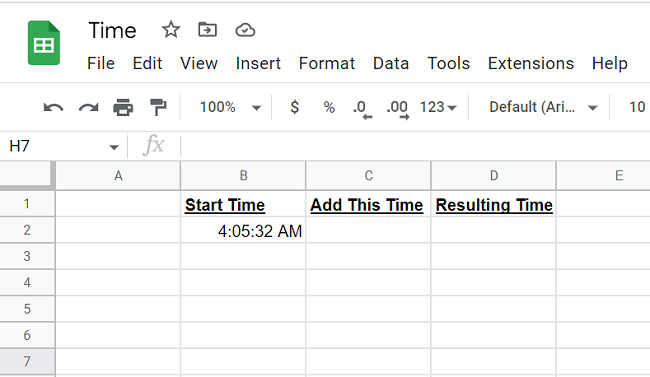
Пример используемых ячеек:
- B2: исходное время (момент). Будет отформатировано как Time.
- C2: период, который прибавляем (Duration).
- D2: результат.
- Выделите B2 и D2 и выберите Формат > Число > Time.

Выделите C2 и выберите Формат > Число > Duration, потому что это именно промежуток времени (период).
В C2 введите период, например:
5:54:28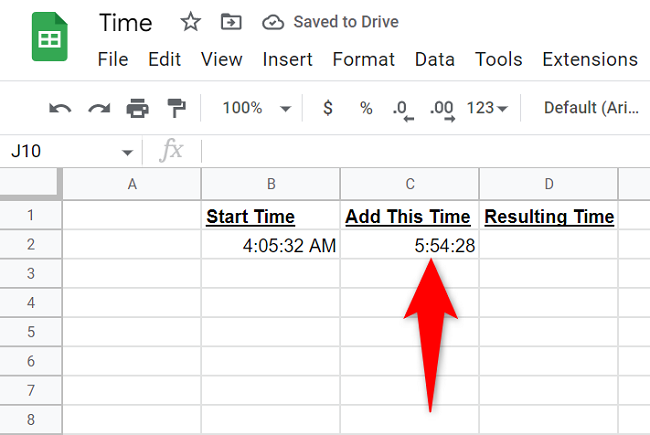
- В D2 введите формулу и нажмите Enter:
=B2+C2В D2 отобразится итоговое время.
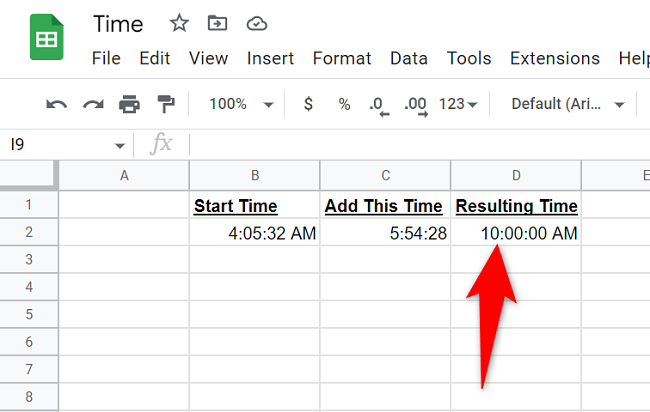
Альтернативные способы добавить время:
- Использовать функцию TIME:
=B2+TIME(5,54,28)— полезно, если значения часов/минут/секунд заданы в отдельных ячейках. - Парсить текст через TIMEVALUE:
=B2+TIMEVALUE("5:54:28")— если период приходит как строка.
Совет: если вы хотите добавлять десятичные часы, умножайте на 1/24. Например, добавить 2.5 часа: =B2+2.5/24.
Вычесть время в Google Sheets
Для вычитания используйте оператор -.
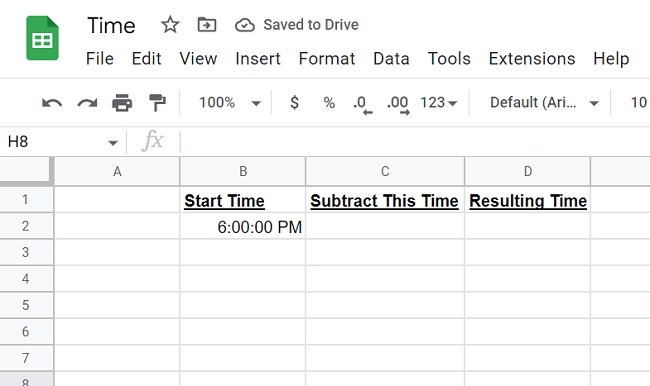
Пример ячеек:
- B2: время, от которого вычитают (Time).
- C2: период для вычитания (Duration).
- D2: результат.
- Выделите B2 и D2 и задайте Формат > Число > Time.

Для C2 задайте Формат > Число > Duration.
В C2 введите период, например:
8:00:00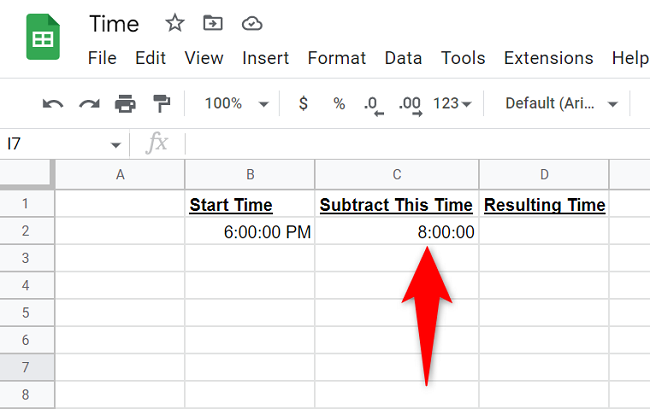
- В D2 введите:
=B2-C2Результат появится в D2.
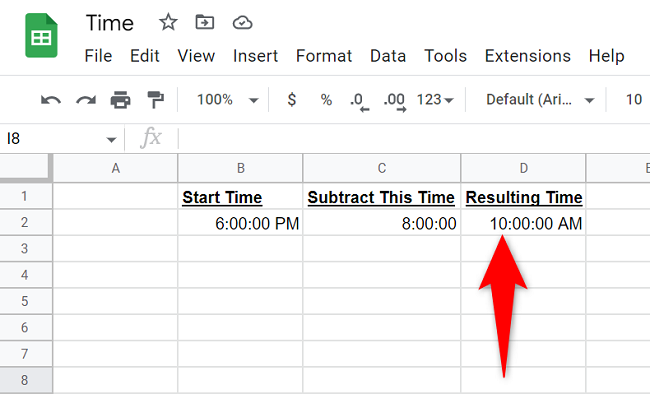
Особенности вычитания:
- Если результат отрицателен (например, вычли больше, чем есть в B2), Google Sheets покажет отрицательное время как ошибку или как знакомый формат в зависимости от версии и настроек. Чтобы «скрутить» результат в пределах суток, применяйте
=MOD(B2-C2,1).
Найти разницу между двумя временами
Чтобы узнать продолжительность между начальным и конечным временем, вычтите одно время из другого.
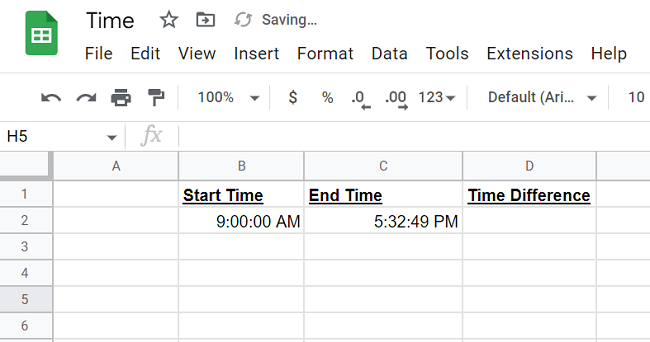
Пример ячеек:
- B2: время начала (Time).
- C2: время конца (Time).
- D2: длительность (Duration).
- Задайте формат Time для B2 и C2 (Формат > Число > Time).
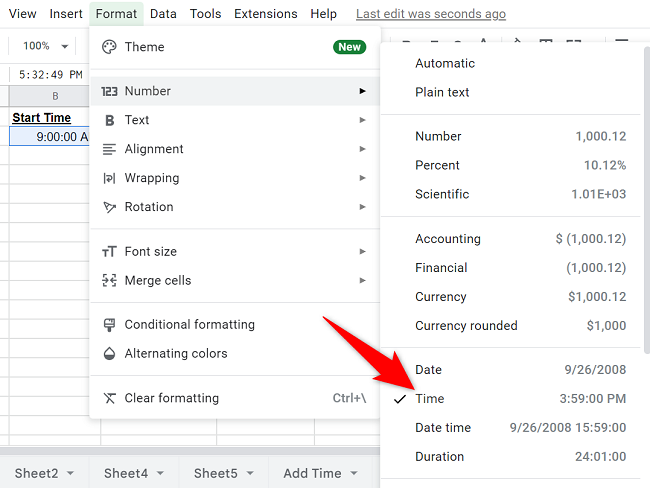
Для D2 выберите Формат > Число > Duration.
В D2 введите формулу:
=C2-B2Результат появится в D2 и покажет разницу во времени.
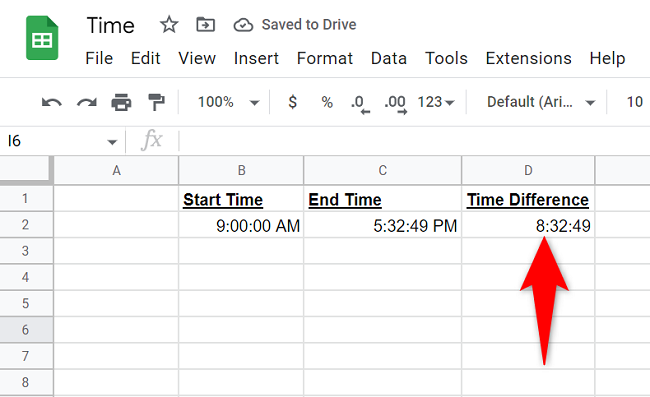
Дополнительные приёмы для обработки результата:
- Извлечение отдельных компонент:
- Часы:
=HOUR(D2) - Минуты:
=MINUTE(D2) - Секунды:
=SECOND(D2)
- Часы:
- Получить итоговое число часов (в виде десятичного числа):
=(C2-B2)*24. - Получить итоговое число минут:
=(C2-B2)*1440. - Получить итоговое число секунд:
=(C2-B2)*86400. - Если время пересекает полночь (напр., начало 23:00, конец 02:00), используйте
=MOD(C2-B2,1)чтобы получить корректную положительную продолжительность.
Когда метод не работает и типичные ошибки
- Неправильный формат ячеек. Если ячейка с периодом не в формате Duration, результат будет отображаться неверно.
- Отрицательные длительности. Простая формула вернёт отрицательное число или ошибку; используйте MOD для «скручивания» в 24-часовой цикл.
- Тексты вместо времени. Если время хранится как текст (“9:00”), потребуется TIMEVALUE или PARSE:
=TIMEVALUE(B2). - Локальные настройки. В разных локалях разделитель даты/времени может отличаться; убедитесь, что ввод соответствует настройкам вашей таблицы.
Альтернативные подходы и примеры
- Добавлять часы как дробь дня:
=B2+0.5(прибавит 12 часов). Запомните: 1 = 24 часа. - Использовать функцию DATE + TIME при сложении дат и времени:
=A2 + TIME(2,30,0)где A2 — дата-время. - Преобразование строк с датой и временем:
=VALUE("2025-12-31 23:59:59")и затем форматировать как Date Time.
Ментальные модели и правила на практике
- Временные значения — это дроби от 0 до 1, где 1 равно 24 часам. Чтобы получить 1 час — используйте 1/24.
- Duration — это промежуток (как период), а Time — конкретный момент в дне.
- При работе с датой+временем сначала думайте о датах (целая часть числа), затем о времени (дробная часть).
Критерии приёмки
- Формула для сложения:
=B2+C2корректно отображает ожидаемое время в D2. - Формула для вычитания:
=B2-C2корректно отображает ожидаемое время или при использованииMODвозвращает положительную длительность. - При перекрытии суток результат даёт ожидаемое положительное значение при применении
MOD. - Извлечение часов/минут/секунд с помощью HOUR/MINUTE/SECOND возвращает целые компоненты ожидаемых значений.
Шаблоны и быстрые формулы (cheat sheet)
- Сложение периода:
=B2+C2 - Сложение конкретных часов/минут/секунд:
=B2+TIME(h,m,s) - Вычитание периода:
=B2-C2 - Разница между временами:
=C2-B2 - Разница с учётом перехода через полночь:
=MOD(C2-B2,1) - Часы в десятичном виде:
=(C2-B2)*24 - Минуты:
=(C2-B2)*1440 - Секунды:
=(C2-B2)*86400
Роль-based чеклист (кратко)
- Для обычного пользователя: проверьте формат ячеек и введите
=B2+C2или=C2-B2. - Для аналитика: используйте умножение на 24/1440 для получения числовых показателей.
- Для разработчика скриптов: при экспорте учитывайте, что время — это число; при парсинге применяйте Utilities.formatDate / Date объекты.
Совместимость и локальные рекомендации
- В русской локали даты и время могут отображаться иначе (DD.MM.YYYY, запятая/точка). Всегда проверяйте Формат > Число для нужного представления.
- При импорте CSV убедитесь, что разделители и формат времени соответствуют вашей локали, иначе используйте функцию VALUE/TIMEVALUE для преобразования.
Короткое резюме
- Отформатируйте ячейки как Time для моментов и Duration для интервалов.
- Для базовых операций достаточно + и -.
- Для рабочих отчётов полезно умножать разницу на 24/1440/86400, чтобы получить часы/минуты/секунды как числа.
Примечание: если нужно посчитать дни между датами, используйте простые вычитания дат — это отдельная задача.
Хотите посчитать дни между двумя датами в Google Sheets? Это тоже просто. Ссылка: How to Count the Days Between Two Dates in Google Sheets

Похожие материалы

Несколько аккаунтов Skype: Multi Skype Launcher

Журнал для работы: повысить продуктивность

Персональные звуки уведомлений на Android

Скачивание шоу Hulu для офлайн‑просмотра

Microsoft Start: персонализированная новостная лента
